Appearance
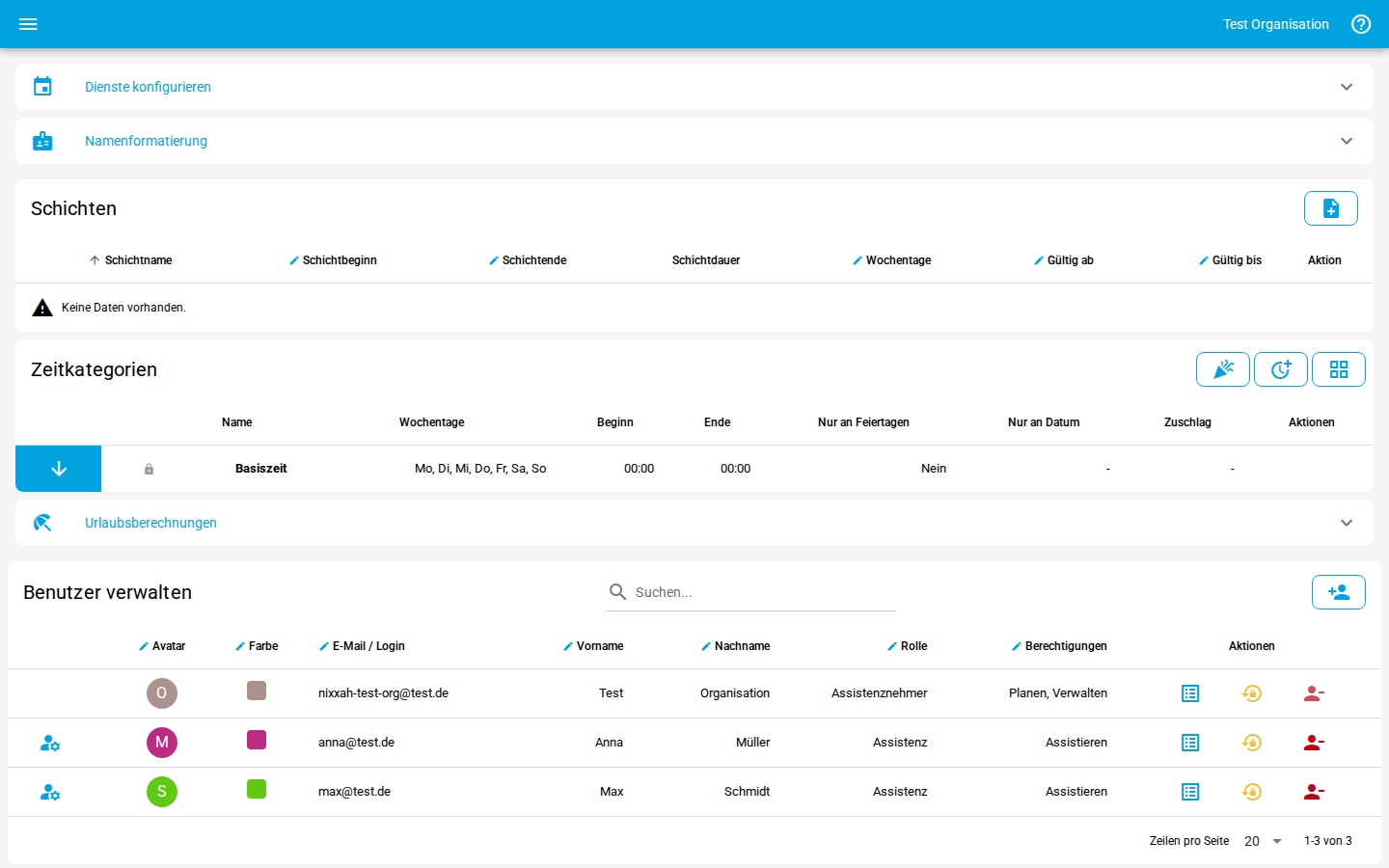
⚙️ Organisationseinstellungen
Die Organisationseinstellungen enthalten wichtige Konfigurationsoptionen, die das Verhalten von Assistenz Connect für Ihre gesamte Organisation beeinflussen.

Dienste konfigurieren
Dienstzeit bei Mitternacht aufteilen
Diese Einstellung legt fest, wie Dienste behandelt werden, die über Mitternacht hinausgehen (z. B. ein Nachtdienst von 22:00 bis 06:00 Uhr).
Aktiviert (empfohlen)
Wenn die Option aktiviert ist, wird ein Dienst über Mitternacht in zwei Teile aufgeteilt:
- Die Stunden vor Mitternacht werden dem aktuellen Tag zugeordnet
- Die Stunden nach Mitternacht werden dem Folgetag zugeordnet
Beispiel: Dienst von 22:00 bis 06:00 Uhr am 31. Januar:
- 22:00–00:00 → 2 Stunden werden dem 31. Januar zugeordnet
- 00:00–06:00 → 6 Stunden werden dem 1. Februar zugeordnet
Dies ist besonders wichtig für die monatliche Lohnabrechnung, da so die Stunden dem korrekten Monat zugeordnet werden.
Deaktiviert
Wenn die Option deaktiviert ist, wird der gesamte Dienst dem Tag zugeordnet, an dem er beginnt.
Beispiel: Dienst von 22:00 bis 06:00 Uhr am 31. Januar:
- Alle 8 Stunden werden dem 31. Januar zugeordnet

Empfehlung
Wir empfehlen, diese Option zu aktivieren, da dies eine korrekte monatliche Zuordnung der Stunden gewährleistet — insbesondere bei Monatswechseln.
Assistenz können alle Dienste sehen
Legt fest, ob Assistenzen die Dienste ihrer Kolleg:innen im Dienstplan sehen können.
- Aktiviert: Assistenzen sehen auch die Dienste anderer Assistenzen
- Deaktiviert: Assistenzen sehen nur ihre eigenen Dienste
Vertretungsdienste aktivieren
Aktiviert die Vertretungsdienst-Funktionalität. Wenn aktiviert, können Dienste als Bereitschaftsdienste geplant werden.
Zusätzliche Einstellungen für Bereitschaftsdienste (werden sichtbar, sobald Vertretungsdienste aktiviert sind):
- Bereitschaftszuschlag — Ermöglicht die Vergütung von Bereitschaftsdiensten
- Vertretungszuschlag — Ermöglicht die Vergütung bei übernommenen Bereitschaftsdiensten
Assistenz können Wünsche eintragen
Ermöglicht es Assistenzen, Dienstwünsche für bestimmte Zeiten oder Tage anzugeben.
Geltungsbereich: Organisation oder Assistenznehmer
Nur für Organisationen
Diese Einstellungen sind nur sichtbar, wenn Sie Assistenz Connect als Organisation (nicht als Privatperson) nutzen.
Zeitkategorien individuell für Assistenznehmer
Ermöglicht es, pro Assistenznehmer:in eigene Zeitkategorien zu hinterlegen. Dies ist nützlich, wenn verschiedene Klient:innen unterschiedliche Zuschlagsregelungen haben.
Feiertage individuell für Assistenznehmer
Ermöglicht es, pro Assistenznehmer:in eigene Feiertage zu hinterlegen. Dies kann relevant sein, wenn Assistenznehmer:innen in verschiedenen Bundesländern wohnen.
Pausen individuell für Assistenznehmer
Wenn aktiviert, können pro Assistenznehmer:in eigene Pausenzeiten festgelegt werden. Ist die Option deaktiviert, gilt die organisationsweite Pausenregelung für alle.
⏸️ Pausenregelung
Die Pausenregelung definiert, wie Pausen automatisch von der Arbeitszeit abgezogen werden. Die Standardwerte sind:
| Dienstdauer | Pause |
|---|---|
| Bis 6 Stunden | 0 Minuten |
| 6 bis 9 Stunden | 30 Minuten |
| Ab 9 Stunden | 45 Minuten |
Diese Werte können angepasst werden.
Hinweis
Die Pausentabelle wird nur angezeigt, wenn „Pausen individuell für Assistenznehmer" deaktiviert ist. Bei individueller Pausenregelung werden die Pausen in den jeweiligen Assistenznehmer-Einstellungen konfiguriert.
📛 Namensformat
Legt fest, wie Namen in der Anwendung angezeigt werden. Standard: Nachname, Vorname.
🏖️ Urlaubsvergütungs-Variante
Hier legen Sie fest, wie die Urlaubsvergütung für Ihre Assistenzen berechnet wird. Es stehen zwei Varianten zur Verfügung:
- Standard Assistenz Connect — Urlaubsvergütung basierend auf Stundensatz × Abwesenheitsstunden × Urlaubstage
- Drei-Monats-Durchschnitt mit Koeffizient — Urlaubsvergütung basierend auf dem Bruttolohn der letzten 3 Monate geteilt durch 78 (13 × 6)
Weitere Details finden Sie auf der Seite Urlaubsvergütung.

🗓️ Feiertage
Assistenz Connect ermittelt die gesetzlichen Feiertage automatisch anhand der Postleitzahl Ihrer Organisation. Die Feiertage werden für das aktuelle und das kommende Jahr automatisch aktualisiert.
Details zur Feiertagsverwaltung finden Sie unter Zeitkategorien verwalten → Feiertage.

Hinweis
Beim Jahreswechsel werden die Feiertage für das neue Jahr automatisch aktualisiert. Sollten Feiertage fehlen, prüfen Sie ob die Postleitzahl der Organisation korrekt hinterlegt ist.
📋 Standard-Dienststatus
Legt fest, welchen Status neue Dienste bei der Erstellung erhalten. Standard: Vorläufig geplant.