
Appearance
🤒 Workflow: Assistenz ist krank
Fällt eine Assistenz wegen Krankheit aus, tragen Sie die Krankheit ein und sorgen dafür, dass ihre Dienste besetzt sind. Für das Eintragen gibt es zwei gleichwertige Wege: über die Abwesenheiten, wenn sie einen oder mehrere ganze Tage fehlt, oder direkt im Dienst, wenn nur ein einzelner Dienst betroffen ist. Beide Wege halten Abwesenheiten und Dienste gleich.
Über die Abwesenheiten eintragen
- Öffnen Sie in der Planungsansicht über die rechte Werkzeugleiste Abwesenheiten (siehe Dialog öffnen).
- Wählen Sie oben die Assistenz (siehe Assistenz auswählen).
- Klicken Sie im Kalender auf den ersten und dann auf den letzten Krankheitstag. Für einen einzelnen Tag klicken Sie zweimal auf denselben.
- Wählen Sie im Menü unter Abwesenheit die Art Krank.
- Klicken Sie auf Speichern.
Wie der Kalender im Einzelnen funktioniert, steht unter Abwesenheit oder Verfügbarkeit eintragen. Fragt der Dialog, ob es die Fortsetzung einer früheren Krankheit ist, antworten Sie nach der Bescheinigung (siehe Krankheitsfälle und Entgeltfortzahlung).
Beim Speichern setzt Assistenz Connect die Dienste der Assistenz an diesen Tagen auf Krank; abgesagte Dienste und Teamsitzungen bleiben, wie sie sind. Ist für einen dieser Dienste eine Bereitschaft eingeteilt, übernimmt sie ihn als Vertretung — außer sie ist an dem Tag selbst krank. Für die übrigen Dienste regeln Sie die Vertretung selbst, siehe Die Vertretung regeln.
Ist die kranke Assistenz an diesen Tagen in einem anderen Dienst selbst als Bereitschaft eingeteilt, wird ihre Bereitschaft dort als krank markiert; der Dienst und seine Assistenz bleiben, wie sie sind (siehe Bereitschaft krank). Soll an ihrer Stelle jemand bereitstehen, wählen Sie dort eine Ersatz-Bereitschaft.
Erst einen Tag, dann verlängern
Sie können zunächst einen Tag eintragen und den Zeitraum verlängern, wenn die Assistenz länger ausfällt. Die Dienste der neuen Tage setzt Assistenz Connect beim Speichern ebenfalls auf Krank.
Entfernen Sie Krankheitstage wieder, setzt Assistenz Connect die Dienste dieser Tage, die auf Krank stehen, auf Geplant - Fix zurück. War eine Bereitschaft als Vertretung eingesprungen, ist sie wieder Bereitschaft. Darauf weist der Dialog vor dem Speichern hin. Ohne Hinweis ändert sich außerdem: Eine Kennzeichnung als Eil-Vertretung entfällt, und die eigenen Bereitschaften der Assistenz an diesen Tagen sind nicht mehr krank markiert. Eine Kopie aus Dienst kopieren bleibt bestehen.
Direkt im Dienst eintragen
- Klicken Sie in der Planungsansicht auf den Kopf des Dienstes. Es öffnet sich der Dialog „Dienst bearbeiten“.
- Klicken Sie auf das Status-Symbol vor dem Namen der Assistenz und wählen Sie Krank (siehe Status ändern).
- Regeln Sie die Vertretung, siehe Die Vertretung regeln.
- Klicken Sie auf Speichern.
Assistenz Connect trägt den Tag dann als Krank in die Abwesenheiten der Assistenz ein. Setzen Sie den Status wieder zurück, wird der Tag dort entfernt — außer ein anderer Dienst der Assistenz an diesem Tag steht noch auf Krank.
Wenn sich die Assistenz selbst krank meldet
Ist unter Organisation in der Karte Assistenzen Assistenzen können eigene Abwesenheiten eintragen eingeschaltet, kann sich eine Assistenz auch selbst krank melden: in ihren Abwesenheiten oder über Sich krank melden an einem ihrer Dienste. Der Tag ist dann schon eingetragen und ihre Dienste stehen schon auf Krank. Die Verwaltung erhält eine Benachrichtigung; Sie müssen nur noch die Vertretung regeln.
Die Vertretung regeln
Im Dialog des Dienstes steht unter der Besetzung der Platz für die zweite Person, siehe Bereitschaft und Vertretung:
- Mit Bereitschaft: Ist eine Bereitschaft eingeteilt, wird sie mit dem Status Krank zur Vertretung und arbeitet den Dienst an Stelle der Assistenz. Über dem Platz steht jetzt Vertretung. Sie müssen nichts weiter tun — außer die Bereitschaft ist selbst krank: Dann übernimmt sie den Dienst nicht, er ist offen, und das Programm fragt beim Speichern „Dienst kopieren?“ (siehe Bereitschaft krank).
- Ohne Bereitschaft: Der leere Platz heißt Vertretung. Klicken Sie auf Vertretung zuweisen, wählen Sie in der Liste „Vertretung auswählen“ die Assistenz, die einspringt, und speichern Sie. Das geht auch, wenn Bereitschaften aktivieren ausgeschaltet ist.
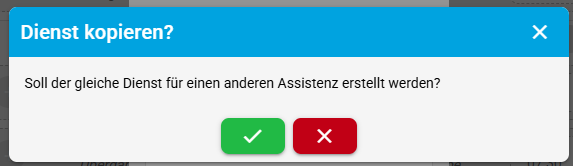
- Dienst kopieren: Ist Bereitschaften aktivieren ausgeschaltet und speichern Sie einen künftigen Dienst auf Krank, ohne eine Vertretung einzutragen, fragt das Programm „Dienst kopieren?“. Bestätigen Sie mit dem Häkchen und wählen Sie die Assistenz, die einspringt: Sie bekommt denselben Dienst als eigenen Dienst. Schließen Sie die Frage, wird der Dienst ohne Kopie gespeichert.
Ist jemand kurzfristig und ungeplant eingesprungen, kennzeichnen Sie den Dienst als Eil-Vertretung.
Auswirkungen auf die Lohnabrechnung
- Die kranke Assistenz bekommt für ihre ausgefallenen Dienste, was sie gearbeitet gebracht hätten, bis zum Ende der Entgeltfortzahlung. In der Monatszeitabrechnung stehen die Krankheitstage unter Abwesenheiten und die Krankheitszeit unter Arbeitszeit. Wie gerechnet wird, steht unter Krankheit und Freistellung.
- Nach 42 Tagen endet die Entgeltfortzahlung: Sie läuft 42 Kalendertage je Krankheitsfall (siehe Krankheitsfälle und Entgeltfortzahlung). Für die Krankheitstage danach gibt es keinen Lohn mehr: Bei Stundenlohn werden die kranken Dienste nicht mehr bezahlt, bei Festgehalt zieht die Zeile Keine Entgeltfortzahlung (ab Tag 43) diese Tage ab. Der Rechenweg der Krankheitstage nennt dann den letzten Tag mit Entgeltfortzahlung. Mit der Berechtigung Verwalten zeigt Ihnen das Dashboard in der Karte Entgeltfortzahlung, bei wem sie bald endet oder gerade geendet hat. Erreicht ein Krankheitsfall Tag 35, erhalten Sie außerdem die Benachrichtigung Entgeltfortzahlung endet.
- Die Vertretung bekommt den Dienst wie einen gearbeiteten bezahlt, dazu, was Sie unter Bereitschaft und Vertretung für eine Vertretung festgelegt haben (siehe Bruttolohn-Berechnung).
- Eine Kopie des Dienstes ist ein gewöhnlicher Dienst der Assistenz, die eingesprungen ist.
Vor dem Monatsabschluss
Tragen Sie Krankheitstage, Status und Vertretungen ein, bevor Sie den Monat abschließen. Einen abgeschlossenen Monat ändern Sie erst, wenn Sie ihn in der Monatszeitabrechnung wieder öffnen. Ist zu einem Krankheitsfall noch eine Rückfrage offen, die den Monat betrifft, warnt der Dialog Monat abschließen davor (siehe Offene Rückfragen zu Krankheitsfällen).