
Appearance
👥 Teamsitzung
In der Planungsansicht legen Sie Teamsitzungen für die Assistenzen eines Assistenznehmers an — einmalig oder als wöchentliche Serie, für jede Person mit eigener Zeit.
Teamsitzung erstellen
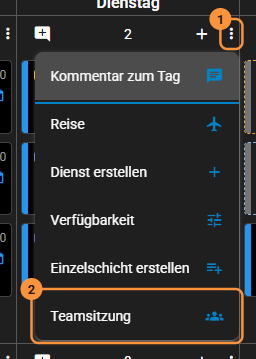
- Klicken Sie im Kalender rechts in der Kopfzeile des Tages auf ⋮ (1), irgendwo sonst in diese Zeile oder auf eine freie Stelle des Tages. Es öffnet sich das Tagesmenü. In der Übersicht klicken Sie stattdessen auf eine Zelle.
- Wählen Sie Teamsitzung (2).
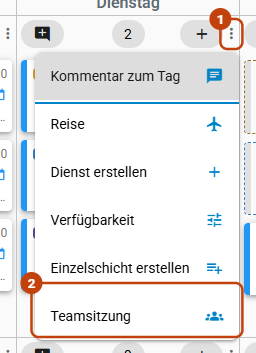
- Es öffnet sich der Dialog „Teamsitzung erstellen“:

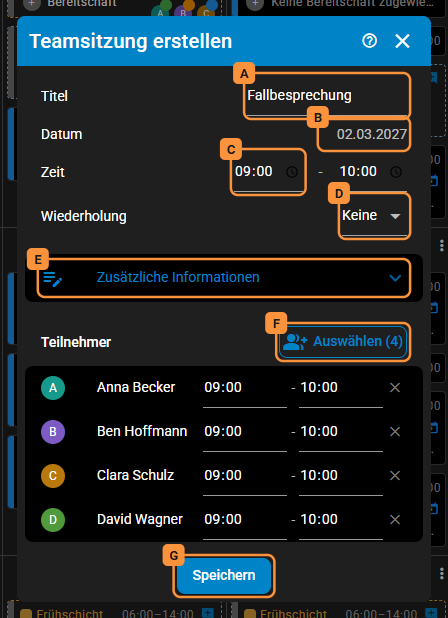
Grunddaten
- Titel (A) — das Thema der Sitzung.
- Datum (B) — der Tag, den Sie angeklickt haben. Setzen Sie eine Serie fort, steht hier ihr erster Termin im Monat (siehe Serientermine).
- Zeit (C) — Beginn und Ende der Sitzung. Sie gilt zunächst für alle Teilnehmer.
- Wiederholung (D) — Keine für einen Einzeltermin, Wöchentlich für eine Serie bis zum Monatsende.
Zusätzliche Informationen
Klicken Sie auf Zusätzliche Informationen (E), um weitere Angaben einzublenden:

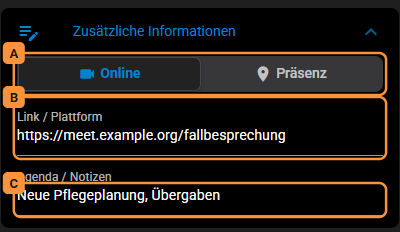
- Modus (A) — Online oder Präsenz. Vorbelegt ist Präsenz.
- Ort bei Präsenz bzw. Link / Plattform bei Online (B) — die Anschrift oder der Zugang, z. B.
Zoom,Teamsoder ein Link. - Agenda / Notizen (C) — Tagesordnung oder Hinweise zur Sitzung.
Modus wird automatisch erkannt
Tragen Sie einen Link ein (https://… oder www.…), wechselt der Modus auf Online. Eine Anschrift mit Postleitzahl oder ein Link aus einer Karten-App stellt ihn auf Präsenz. Anderer Text wie Zoom oder Büro lässt den Modus, wie er ist. Sie können ihn jederzeit von Hand ändern.
Teilnehmer auswählen
Eine neue Teamsitzung hat zunächst alle Assistenzen des Assistenznehmers als Teilnehmer, jede mit der Zeit der Sitzung.
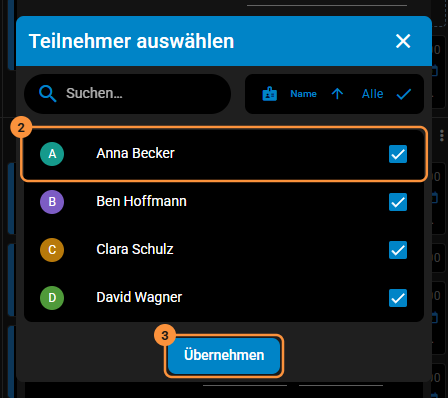
- Klicken Sie neben Teilnehmer auf Auswählen (F). Es öffnet sich die Liste „Teilnehmer auswählen“.
- Haken Sie die Assistenzen an, die teilnehmen. Sie können die Liste durchsuchen. Tragen Ihre Assistenzen Kategorien, schalten Sie über die Chips oben ganze Gruppen aus und wieder ein; die Zeile Anstellungsart darunter wirkt genauso.
- Klicken Sie auf Übernehmen.

- Neben jeder Person können Sie eine eigene Von-Bis-Zeit festlegen, etwa wenn jemand später kommt oder früher geht. Mit dem ✕ nehmen Sie eine Person wieder heraus.

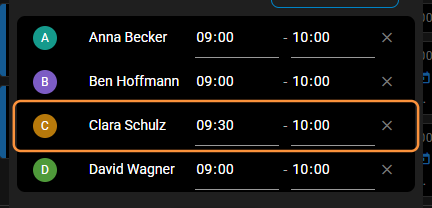
Zeit pro Teilnehmer
Als Arbeitszeit zählt die Zeit jeder einzelnen Person; wie sie bezahlt wird, steht unter Abrechnung. Ändern Sie danach die Zeit der Sitzung, ziehen alle mit, deren Zeit Sie nicht einzeln geändert haben.
- Klicken Sie auf Speichern (G).
Serientermine (wöchentliche Teamsitzungen)
Da die Planung monatsweise erfolgt, legt Wöchentlich die Termine bis zum Monatsende an: ab dem gewählten Tag jede Woche am selben Wochentag.
Serie im nächsten Monat fortsetzen
Öffnen Sie in einem späteren Monat Teamsitzung, übernimmt der Dialog die letzte Serie des Assistenznehmers: Titel, Zeit, Modus, Ort oder Link, Agenda und die Teilnehmer mit ihren eigenen Zeiten. Wiederholung steht auf Wöchentlich. Datum (A) zeigt den ersten passenden Wochentag des Monats, gleich welchen Tag Sie angeklickt haben, und darunter steht, welche Serie fortgesetzt wird (B):
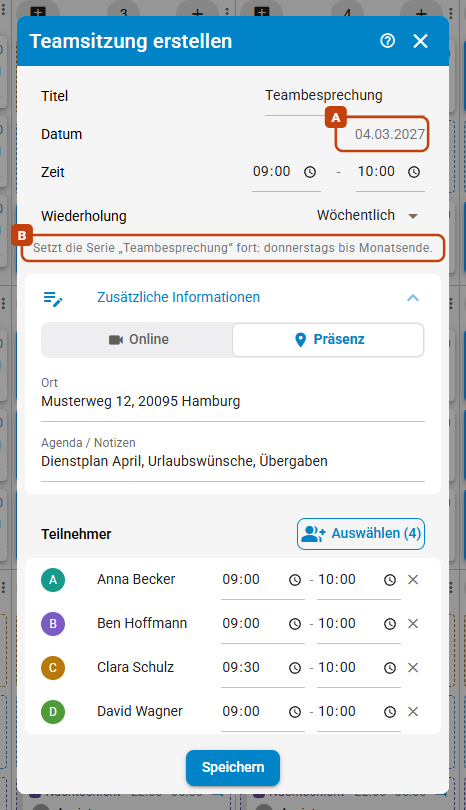
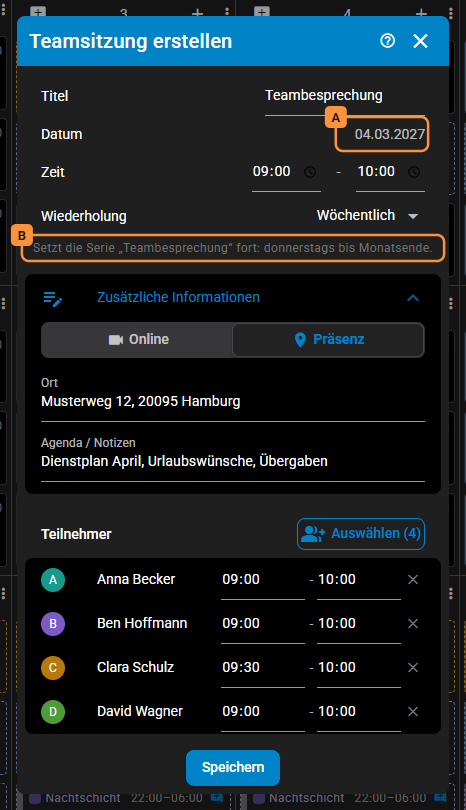
Prüfen Sie die Angaben, passen Sie bei Bedarf Teilnehmer oder Details an, und klicken Sie auf Speichern.
- In einem Monat, in dem die Serie schon Termine hat, bleibt der Dialog leer. So legen Sie dort eine weitere Teamsitzung an, ohne die Serie zu verdoppeln.
- Stellen Sie Wiederholung auf Keine, entsteht ein Einzeltermin am angeklickten Tag, ohne Verbindung zur Serie.
- Jeder Termin ist unabhängig. Teilnehmer und Details lassen sich pro Termin anpassen, auch nachträglich.
Teamsitzung im Kalender
Jeder Termin steht als Karte mit Gruppensymbol, Titel und Uhrzeit an seinem Tag:

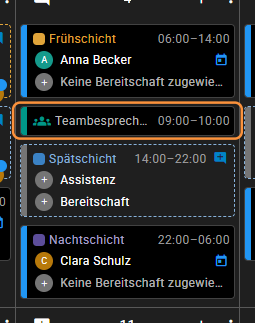
Ist in der linken Spalte eine Assistenz ausgewählt, zeigt die Karte deren eigene Zeit. In der Übersicht steht die Teamsitzung in der Zeile jeder Person, die teilnimmt.
Teamsitzung bearbeiten
- Klicken Sie im Kalender auf die Teamsitzung. Es öffnet sich der Dialog „Teamsitzung bearbeiten“. Sind Ort oder Agenda gespeichert, sind die Zusätzlichen Informationen schon aufgeklappt:

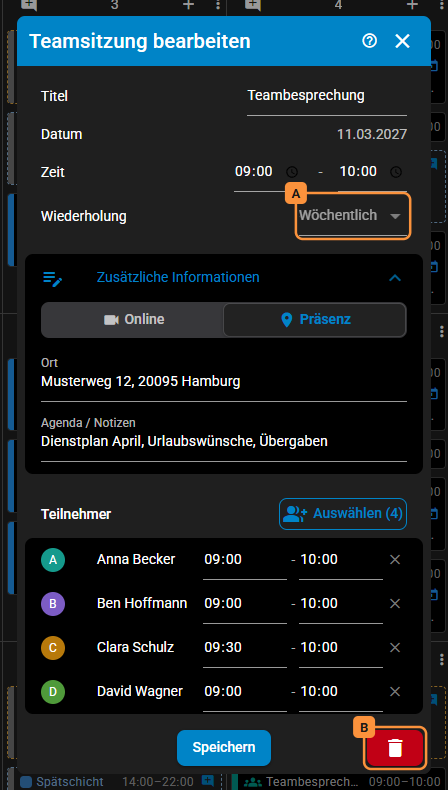
- Ändern Sie, was nötig ist: Zeit, Titel, Modus, Ort oder Link, Agenda, die Teilnehmer oder ihre Zeiten.
- Klicken Sie auf Speichern.
Bei einem Termin einer Serie zeigt Wiederholung (A) Wöchentlich und lässt sich nicht ändern.
Serie: Umfang der Änderung wählen
Ändern Sie bei einem Serientermin etwas, das für die ganze Serie gelten kann — Zeit, Titel, Modus, Ort, Agenda oder die Teilnehmerliste —, fragt der Dialog „Änderungen speichern“, für welche Termine das gelten soll:

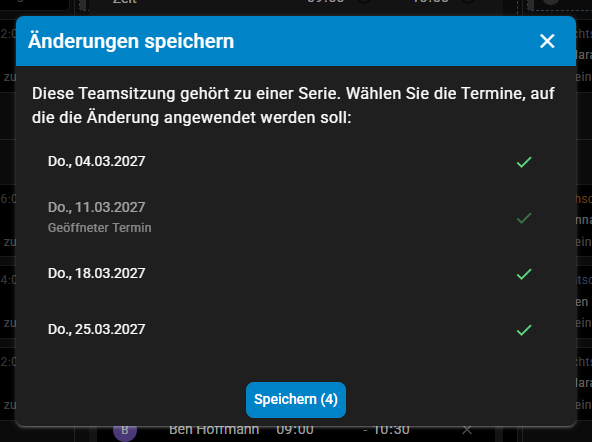
- Die Liste zeigt alle Termine der Serie in diesem Monat, alle angehakt. Nehmen Sie das Häkchen bei Terminen heraus, die bleiben sollen, wie sie sind.
- Der Geöffnete Termin ist immer dabei.
- Speichern übernimmt die Änderung für die angehakten Termine; die Zahl auf dem Knopf sagt, für wie viele.
Eigene Zeit ohne Nachfrage
Ändern Sie ausschließlich die Von-Bis-Zeit einzelner Personen (z. B. weil jemand früher gegangen ist), wird ohne Nachfrage nur dieser Termin gespeichert.
Teamsitzung löschen
- Öffnen Sie die Teamsitzung und klicken Sie auf das rote Papierkorb-Symbol unten rechts (B im Bild oben).
- Bei einem Einzeltermin fragt der Dialog „Teamsitzung löschen“ nach. Bestätigen Sie mit dem roten Papierkorb-Knopf.
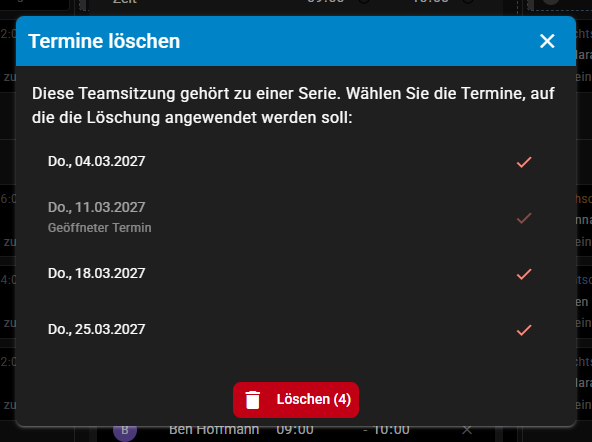
- Bei einem Termin einer Serie öffnet sich „Termine löschen“ mit allen Terminen der Serie in diesem Monat. Nehmen Sie das Häkchen bei Terminen heraus, die bleiben sollen, und klicken Sie auf Löschen:

Neue Assistenz zu laufenden Serien hinzufügen
Legen Sie eine Assistenz mit Assistenz anlegen an (zum Beispiel in der rechten Werkzeugleiste), bietet AssistenzConnect danach an, sie in die laufenden Serien aufzunehmen. Das geschieht, wenn ein Assistenznehmer der neuen Assistenz eine Serie mit künftigen Terminen hat. Haben Sie ein Eintrittsdatum eingetragen, kommt vorher die Frage nach dem anteiligen Urlaub.

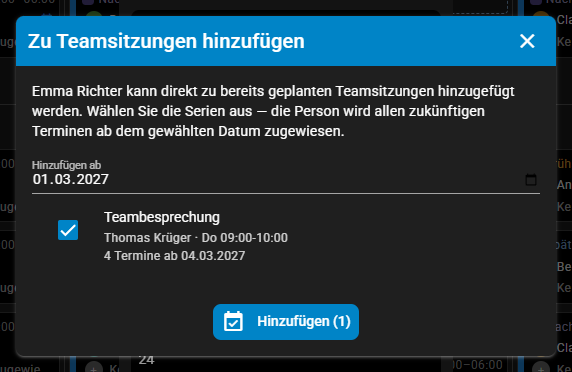
- Alle Serien sind vorausgewählt. Nehmen Sie das Häkchen bei Serien heraus, an denen die Assistenz nicht teilnimmt.
- Hinzufügen ab legt fest, ab welchem Tag sie teilnimmt. Vorbelegt ist das Eintrittsdatum.
- Hinzufügen trägt sie in alle Termine der gewählten Serien ab diesem Tag ein. Frühere Termine bleiben unverändert.
- Mit dem ✕ überspringen Sie den Schritt.
Sichtbar für die Teilnehmer
Jede Assistenz sieht ihre Teamsitzungen in ihrer Assistenzen-Ansicht, siehe Reisen und Teamsitzungen im Handbuch für Assistenzen. Bei einer Online-Sitzung lässt sich der hinterlegte Link direkt öffnen, bei einer Präsenz-Sitzung die Adresse in der Karten-App.
Abrechnung
Eine Teamsitzung zählt für jede Person mit ihrer eigenen Zeit voll als Arbeitszeit, ohne Pause. Wie sie bezahlt wird, legt der Schalter Teamsitzungen mit Zeitkategorien vergüten fest:
- Ausgeschaltet (Standard): In der Monatszeitabrechnung steht die Sitzung in der eigenen Zeile Teamsitzung, zum Stundenlohn und ohne Zuschläge.
- Eingeschaltet: Die Sitzung wird bezahlt wie ein Dienst zur selben Zeit, mit den Zuschlägen etwa für Nacht, Sonntag oder Feiertag.
Wie gerechnet wird, steht unter Bruttolohn-Berechnung → Teamsitzung.