
Appearance
🏖️ Urlaub verwalten
Auf dieser Seite erfahren Sie, wie Sie Urlaubstage für Ihre Assistenzen hinzufügen, bearbeiten und entfernen können.
Urlaubsverwaltung öffnen
Öffnen Sie die Abwesenheiten Übersicht und wählen Sie die gewünschte Assistenz aus.
Klicken Sie auf die Taste Urlaub:

Der Kalender ist jetzt im Urlaubsverwaltungs-Modus.
Urlaubstage hinzufügen
- Wählen Sie den gewünschten Bereich im Kalender aus, indem Sie auf den ersten und letzten Tag des Urlaubs klicken:
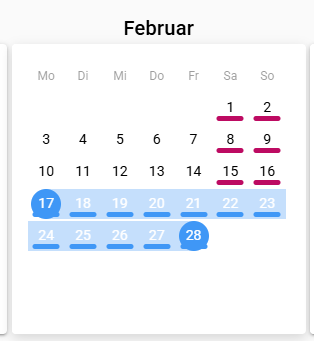
- Es kann auch ein einzelner Tag ausgewählt werden, indem Sie nur auf diesen Tag zweimal klicken:
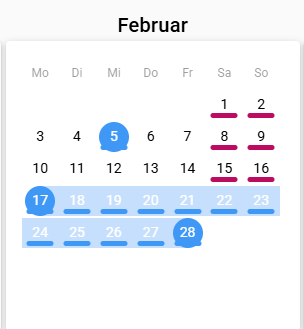
Bereichsauswahl
Der Bereich kann nur innerhalb eines Monats ausgewählt werden.
Urlaubstage speichern
- Klicken Sie auf die Speichern-Taste unten:
- Oder wechseln Sie zu Übersicht oder einer anderen Abwesenheitsart oder Dienstwunsch, um die Auswahl automatisch zu speichern.
Änderungen verwerfen
- Klicken Sie auf die rote Taste mit Zurücksetzen-Pfeil unten:
- Oder klicken Sie auf einen bereits erstellten Urlaubsbereich im Kalender, um diesen zu entfernen.
Urlaubstage-Information
Im Informationsbereich auf der rechten Seite werden die Urlaubstage Gesamt, genommene Urlaubstage und verbleibende Urlaubstage angezeigt. Diese Werte werden automatisch aktualisiert, wenn Sie Urlaubstage hinzufügen oder entfernen.