
Appearance
☕ Pausenzeiten konfigurieren
Legen Sie fest, wie viel Pause automatisch für einen Dienst berechnet wird — abhängig von der Dauer des Dienstes.
Übersicht
Die Seite besteht aus zwei Bereichen:
- Schieberegler — zeigt alle Zeitbereiche als farbige Segmente. Griffmarken lassen sich ziehen, um die Grenzen zwischen den Bereichen zu verschieben.
- Tabelle — zeigt alle Bereiche mit genauen Werten an. Werte können hier direkt eingegeben werden.
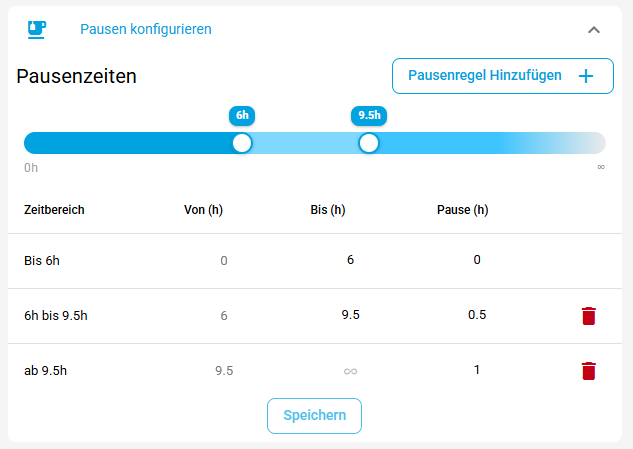
Pausenregel hinzufügen
- Klicken Sie oben rechts auf Pausenregel hinzufügen.

Am Ende der Tabelle wird ein neuer Zeitbereich ergänzt.
Grenzen zwischen Bereichen anpassen
Die Grenze zwischen zwei Zeitbereichen lässt sich entweder per Schieberegler oder direkt in der Tabelle anpassen.
Per Schieberegler
- Klicken Sie auf eine Griffmarke (runder Kreis auf dem Balken) und halten Sie die Maustaste gedrückt.
- Ziehen Sie die Griffmarke nach links oder rechts auf den gewünschten Wert.
- Lassen Sie die Maustaste los.

INFO
Der Schieberegler rastet in 0,5-Stunden-Schritten ein.
In der Tabelle
Klicken Sie auf den Wert in der Spalte Bis (h) des gewünschten Bereichs.
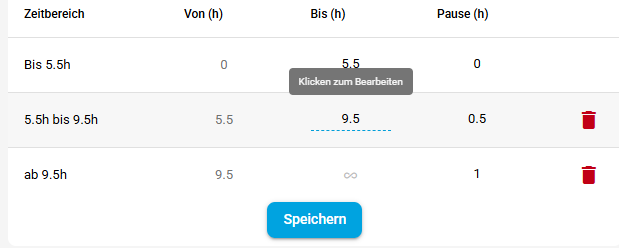
Geben Sie den neuen Wert ein (z. B.
8für 8 Stunden).Drücken Sie
Enteroder klicken Sie in ein anderes Feld, um den Wert zu übernehmen.
WARNING
Der Bis-Wert muss größer sein als der Von-Wert des gleichen Bereichs. Bei einem ungültigen Wert wird der vorherige Wert automatisch wiederhergestellt.
Pausendauer bearbeiten
Klicken Sie auf den Wert in der Spalte Pause (h) des gewünschten Bereichs.
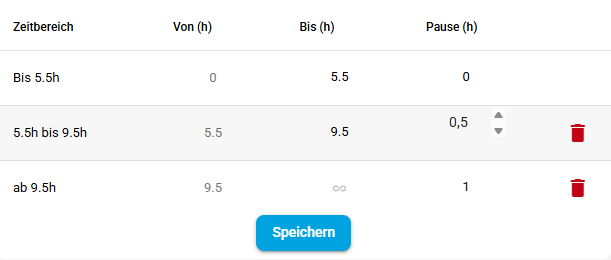
Geben Sie die Pausendauer in Stunden ein (z. B.
0.5für 30 Minuten).Drücken Sie
Enteroder klicken Sie in ein anderes Feld, um den Wert zu übernehmen.
Pausenregel löschen
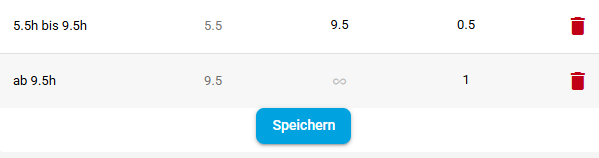
- Klicken Sie in der gewünschten Zeile auf das Löschen-Symbol in der letzten Spalte.
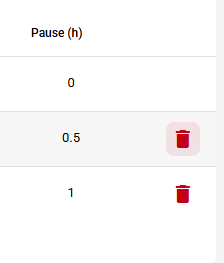
INFO
Der erste Zeitbereich (ab 0h) kann nicht gelöscht werden.
Änderungen speichern
- Klicken Sie auf Speichern.
WARNING
Nicht gespeicherte Änderungen gehen beim Verlassen der Seite verloren. Der Speichern-Button ist nur aktiv, wenn alle Eingaben gültig sind.