
Appearance
💰 Lohnabrechnung
Aus dem Dienstplan und den Abwesenheiten berechnet Assistenz Connect für jeden Monat die Arbeitszeit und den Bruttolohn Ihrer Assistenzen. Sie prüfen den Monat, schließen ihn ab und geben ihn als Export an Ihr Lohnbüro. Netto, Steuern und Sozialversicherung rechnet das Lohnbüro oder Ihr Lohnprogramm; Assistenz Connect liefert die Zahlen dafür.
Alles auf diesen Seiten braucht die Berechtigung Verwalten, siehe Wer was darf.
Einrichten
Bevor Sie den ersten Monat abrechnen, legen Sie fest, wie gerechnet wird:
- Gehaltsdaten jeder Assistenz in den Stammdaten: die Lohnart (siehe Lohnarten), Stundenlohn oder Monatsgehalt, die Stunden pro Monat und die Arbeitstage pro Woche.
- Zeitkategorien: welche Zeiten, etwa Nacht, Sonntag und Feiertag, mit welchem Zuschlag bezahlt werden.
- Pauschalzahlungen: feste Beträge wie ein Fahrtkostenzuschuss.
- Urlaubsberechnung: das Verfahren für das Urlaubsentgelt.
- Pausenzeiten: welche Pause ein Dienst je nach Dauer bekommt.
- Bereitschaft und Vertretung: wie Bereitschaften und Vertretungen bezahlt werden.
- Zeitkonto-Grenzen: Ober- und Untergrenze des Arbeitszeitkontos (kurz: Zeitkonto) bei Festgehalt.
Der Monat Schritt für Schritt
Dienste und Abwesenheiten aktuell halten. Die Abrechnung folgt dem Dienstplan: Tragen Sie Krankheit und Urlaub als Abwesenheit ein und setzen Sie den Status eines Dienstes, der ausfällt oder abgesagt wird.
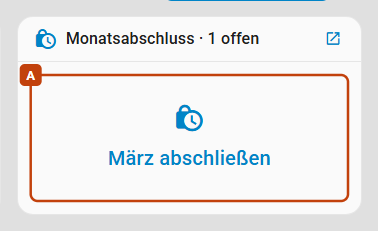
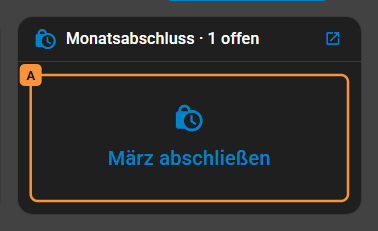
Erinnerung auf dem Dashboard. Ist ein vergangener Monat noch nicht abgeschlossen, zeigt das Dashboard die Karte Monatsabschluss. Ein Klick auf den Monat (A) öffnet die Monatszeitabrechnung darauf.
Prüfen. Die Monatszeitabrechnung zeigt für jede Assistenz, wie sich Arbeitszeit und Bruttolohn zusammensetzen. Ein Klick auf eine Zahl zeigt ihren Rechenweg; seine Hinweise sagen, wo etwas fehlt, etwa Stunden pro Monat in den Stammdaten.
Abschließen. Mit Abschließen schreiben Sie die Werte des Monats fest. Monate werden der Reihe nach abgeschlossen; danach lassen sich Abwesenheiten im Monat nicht mehr ändern.
Exportieren. Laden Sie den Monat über Exportieren als Excel-Datei herunter und geben Sie ihn an Ihr Lohnbüro.
Später Änderungen. Stimmt in einem abgeschlossenen Monat ein Betrag nicht, korrigieren Sie ihn dort. Haben sich Dienste geändert, übernehmen Sie sie mit Neu berechnen, oder Sie öffnen den Monat wieder.
Lohnarten
Jede Assistenz hat eine von zwei Lohnarten:
- Stundenlohn: Bezahlt wird jede Stunde, dazu Zuschläge, Urlaub und Krankheit nach den Regeln der Bruttolohn-Berechnung.
- Festgehalt: Bezahlt wird das Monatsgehalt, dazu Zuschläge. Mehr- und Minderstunden gegenüber den Stunden pro Monat sammelt das Zeitkonto, siehe Festgehalt.
Wie ein Urlaubstag bezahlt wird, steht unter Urlaubsvergütung.
Wer was darf
Lohn- und Gehaltsdaten sieht nur, wer die Berechtigung Verwalten hat. Die Berechtigungen vergeben Sie unter Benutzer verwalten; ein Konto kann mehrere haben.
| Verwalten | Planen ohne Verwalten | Assistenz | Betrachten | |
|---|---|---|---|---|
| Monatszeitabrechnung: prüfen, abschließen, korrigieren, exportieren | ✅ | — | — | — |
| Auswertungen | ✅ | — | — | — |
| Gehalts-, Bank-, Steuer- und Sozialversicherungsdaten der Assistenzen | ✅ | — | — | — |
| Urlaubskonto und Zeitkonto buchen: Übertrag, Korrektur, Abgeltung, Auszahlung | ✅ | — | nur ansehen, die eigenen | — |
| Einstellungen der Lohnabrechnung (siehe Einrichten) | ✅ | — | — | — |
| Dashboard-Karte Monatsabschluss | ✅ | — | — | — |
| Abwesenheiten eintragen | mit Planen | ✅ | die eigenen, wenn Sie es erlauben | — |
| Stunden der Assistenzen in der Planung, ohne Beträge | mit Planen | ✅ | — | — |
- Planen zeigt in der Planung die Stunden und Konten der Assistenzen, aber keinen Betrag in Euro.
- Die Assistenz sieht unter Meine Konten ihr Urlaubskonto und, wenn sie Festgehalt bekommt, ihr Zeitkonto, beides nur zum Ansehen. Beträge in Euro zeigt ihr die App nicht.
- Ein Konto mit Verwalten, aber ohne Planen, etwa für das Lohnbüro, rechnet alles ab. Abwesenheiten sowie Mutterschutz und Elternzeit sieht es, ändern kann es sie nicht.
- Welche Exportformate es gibt, richten wir für Sie ein, siehe Export.
Die Seiten dieser Gruppe
- Monatszeitabrechnung: Arbeitszeit, Bruttolohn und Zeitkonto aller Assistenzen im Monat
- Monatsabschluss: Monate abschließen, korrigieren, neu berechnen und wieder öffnen
- Export: die Formate für das Lohnbüro
- Bruttolohn-Berechnung: wie Stundenlohn, Festgehalt, Zuschläge, Pausen und Abwesenheiten gerechnet werden
- Urlaubsvergütung: das Urlaubsentgelt und seine Verfahren