
Appearance
🙋 Für Assistenzen
Dieses Handbuch ist für Sie, wenn Sie als Assistenz arbeiten. Wer Ihre Dienste plant — der Haushalt, in dem Sie arbeiten, oder Ihr Assistenzdienst —, tut das mit Assistenz Connect. Mit Ihrem eigenen Zugang sehen Sie Ihre Dienste und Ihre Stunden und können einiges selbst erledigen.
Erste Schritte
Wie Sie zu Ihrem Zugang kommen und sich anmelden, steht unter Zugang und Anmeldung. Auf dem Smartphone legen Sie Assistenz Connect wie eine App auf den Startbildschirm, siehe Als App installieren.
Das Menü
Über das Menü-Symbol oben links öffnen Sie das Menü:
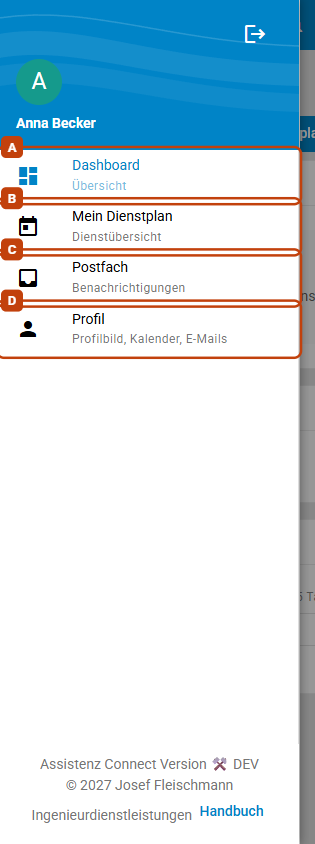
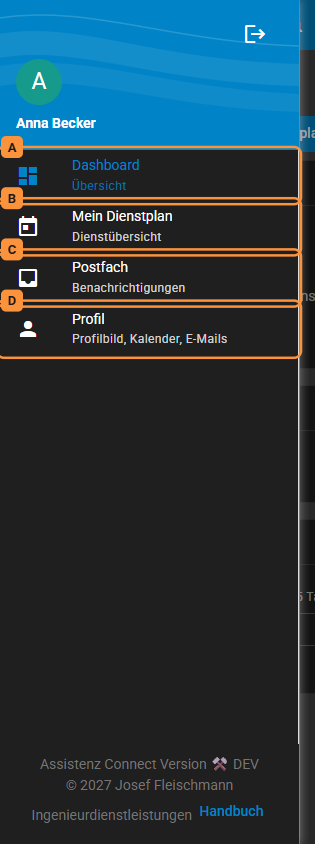
| Eintrag | Was Sie dort finden | |
|---|---|---|
| A | Dashboard | Ihre nächsten Dienste, Ihren Urlaub, Ihre Anträge und die nächsten Termine. Hier landen Sie nach der Anmeldung. |
| B | Mein Dienstplan | Ihre Dienste des Monats, als Liste oder als Kalender, und Ihre Konten |
| C | Postfach | Ihre Benachrichtigungen und Ihre Anträge |
| D | Profil | Ihr Profilbild, Ihren Kalender-Link und Ihre E-Mail-Einstellungen |
Mein Dienstplan
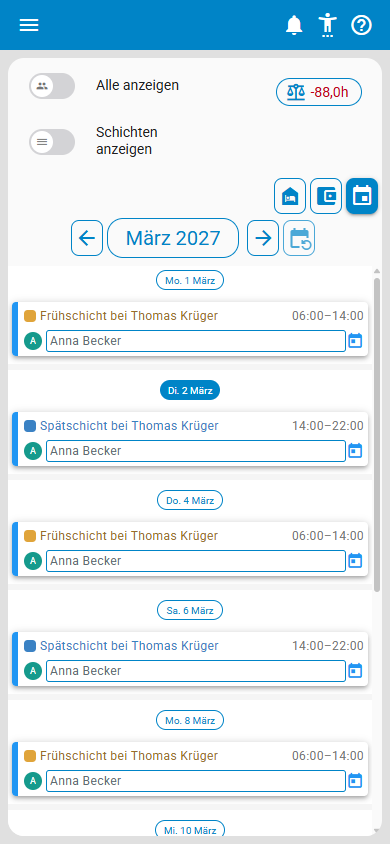
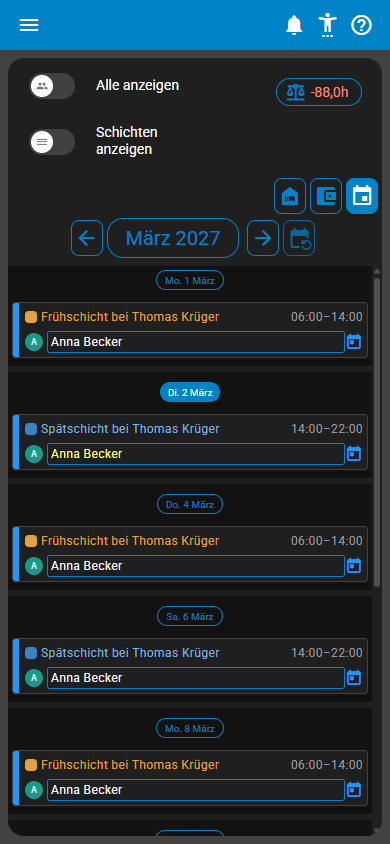
Mein Dienstplan zeigt Ihre Dienste Tag für Tag. Der heutige Tag ist hervorgehoben. Wie Sie dort blättern, die Ansicht wechseln und was die Karten bedeuten, steht unter Mein Dienstplan; Ihr Urlaubskonto und Ihr Zeitkonto unter Meine Konten.
Was Sie selbst tun können
- Ihre Dienste ansehen, auf Wunsch auch die Ihrer Kolleginnen und Kollegen
- vorgeschlagene Dienste annehmen
- sich für einen Dienst krank melden
- Ihre Arbeitszeit mit Kommen und Gehen stempeln
- Ihre Arbeitszeit nach einem Dienst korrigieren
- Dienstwünsche eintragen
- Urlaub und Krankheit eintragen, Urlaub beantragen und einen offenen Antrag zurückziehen
- Ihr Urlaubskonto und, bei festem Monatsgehalt, Ihr Zeitkonto ansehen
- Ihren Dienstplan in Ihren eigenen Kalender einbinden
- einstellen, wofür Sie E-Mails bekommen, und Ihr Profilbild ändern
Was angeboten wird, legt Ihre Dienstplanung fest
Nicht jede Organisation schaltet alles ein. Fehlt Ihnen etwas, das hier beschrieben ist, fragen Sie die Person, die Ihre Dienste plant.
Hilfe in der App
Das Fragezeichen oben rechts in der App öffnet die Hilfe. Zum Handbuch führt Sie hierher.