
Appearance
🔔 Postfach
Im Postfach sammelt Assistenz Connect die Nachrichten für Sie: Dienste, die Ihnen vorgeschlagen wurden, Entscheidungen über Ihre Urlaubsanträge und Abwesenheiten, die jemand für Sie eingetragen hat. Dazu stehen dort Ihre eigenen Anträge.
Die Glocke
Die Glocke in der oberen Leiste zeigt mit einer roten Zahl, wie viele Benachrichtigungen Sie noch nicht gelesen haben. Ein Tipp öffnet die neuesten:
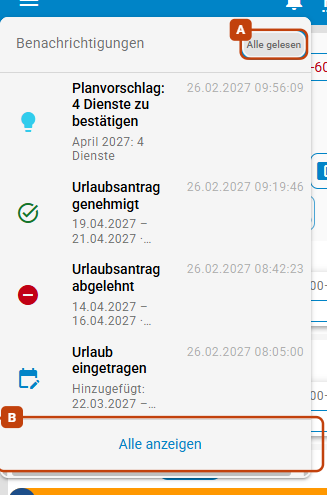
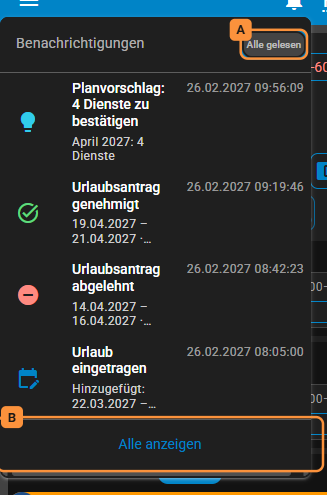
- Ein Tipp auf eine Benachrichtigung öffnet, worum es geht, und markiert sie als gelesen.
- Alle gelesen (A) markiert alle als gelesen.
- Alle anzeigen (B) öffnet das Postfach.
Das Postfach
Das Postfach öffnen Sie über das Menü (Postfach) oder über Alle anzeigen in der Glocke.
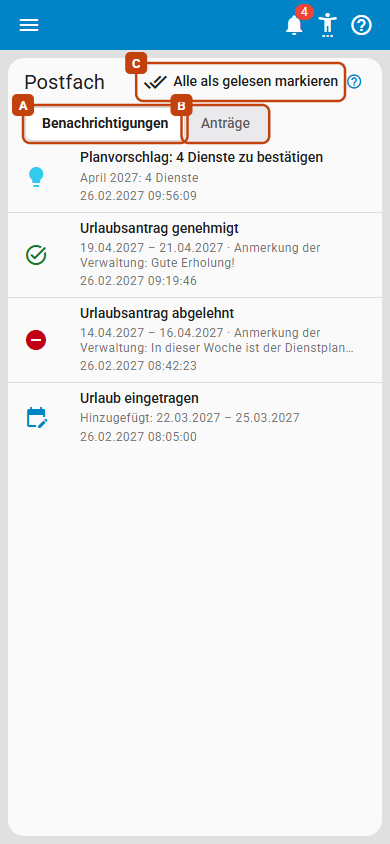
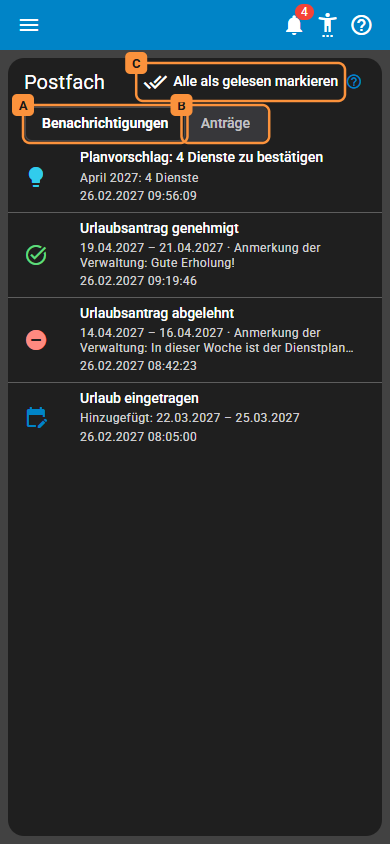
Unter Benachrichtigungen (A) stehen die Nachrichten, die neuesten oben; ungelesene sind hervorgehoben. Diese Benachrichtigungen bekommen Sie:
| Benachrichtigung | Bedeutet | Ein Tipp öffnet |
|---|---|---|
| Planvorschlag | Ihre Dienstplanung hat Ihnen Dienste vorgeschlagen; im Titel steht, wie viele. | Mein Dienstplan im Monat mit den Vorschlägen zum Annehmen. Ist nichts mehr offen, nur den Monat. |
| Urlaubsantrag genehmigt | Ihr Antrag wurde genehmigt, die Tage sind eingetragen. | den Antrag unter Anträge |
| Urlaubsantrag teilweise genehmigt | Ein Teil Ihrer Zeiträume wurde genehmigt und eingetragen, der Rest abgelehnt. Jeder Zeitraum steht mit seinem Ergebnis da. | den Antrag unter Anträge |
| Urlaubsantrag abgelehnt | Ihr Antrag wurde abgelehnt. | den Antrag unter Anträge |
| Dienstzeitkorrektur genehmigt | Ihre beantragte Korrektur wurde genehmigt; der Dienst hat jetzt die neue Zeit. | den Antrag unter Anträge |
| Dienstzeitkorrektur abgelehnt | Ihre beantragte Korrektur wurde abgelehnt; es bleibt die bisherige Zeit. | den Antrag unter Anträge |
| … eingetragen | Jemand hat für Sie eine Abwesenheit eingetragen, geändert oder entfernt, etwa Urlaub eingetragen. | den Tag in Mein Dienstplan |
Unter dem Titel steht der Zeitraum und, wenn Ihre Verwaltung etwas zu ihrer Entscheidung geschrieben hat, die Anmerkung der Verwaltung. Ist ein Planvorschlag erledigt, endet sein Titel zum Beispiel auf „– angenommen“.
- Alle als gelesen markieren (C) markiert alle als gelesen.
- Weitere laden am Ende der Liste zeigt ältere Benachrichtigungen.
- Gelesene Benachrichtigungen werden nach 90 Tagen gelöscht.
Ihre Anträge
Unter Anträge (B) stehen Ihre Urlaubsanträge, die neuesten oben. Jeder zeigt den Zeitraum, wann Sie ihn gestellt haben, und den Status: Offen, Genehmigt, Abgelehnt oder Zurückgezogen.
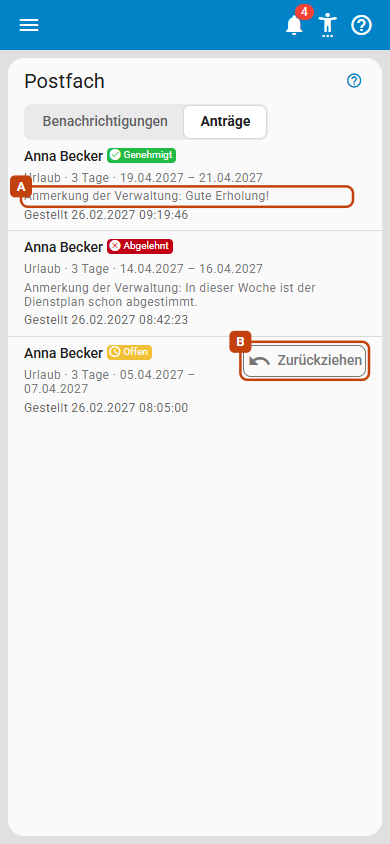
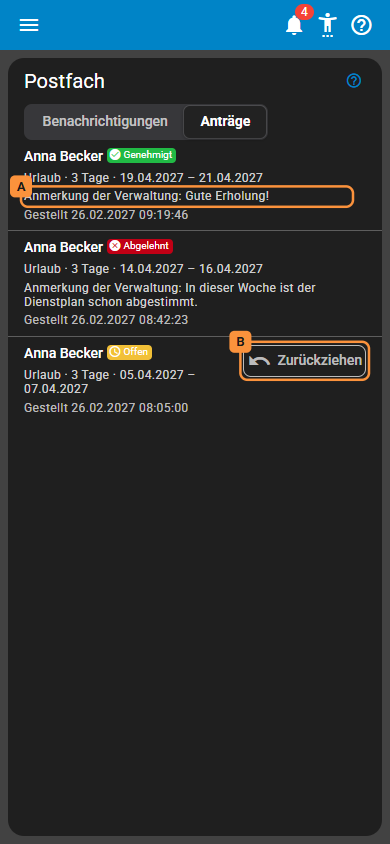
Hat Ihre Verwaltung etwas zu ihrer Entscheidung geschrieben, steht es als Anmerkung der Verwaltung (A) beim Antrag. Einen offenen Antrag können Sie zurückziehen (B), siehe Einen Antrag zurückziehen.
Muss in Ihrer Organisation eine Korrektur Ihrer Dienstzeit genehmigt werden, stehen hier auch diese Anträge: Dienstzeitkorrektur, der Assistenznehmer, der Tag mit der Zeit vorher und nachher. Zurückziehen können Sie eine offene Korrektur hier oder direkt im Dienst, siehe Korrektur beantragen.
E-Mail-Benachrichtigungen einstellen
Für manche Benachrichtigungen bekommen Sie zusätzlich eine E-Mail, wenn Sie sich mit einer eigenen E-Mail-Adresse anmelden (siehe Zugang und Anmeldung). Was davon Sie bekommen, stellen Sie in Ihrem Profil ein:
- Öffnen Sie über das Menü Profil.
- Schalten Sie im Bereich Benachrichtigungen mit E-Mail-Benachrichtigungen (A) alle E-Mails ein oder aus.
- Um einzelne abzuschalten, tippen Sie auf Wovon eine E-Mail (B) und schalten sie dort aus.
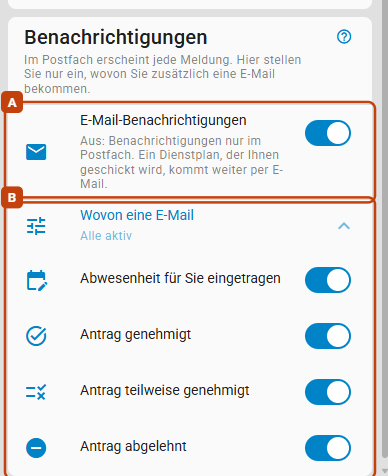
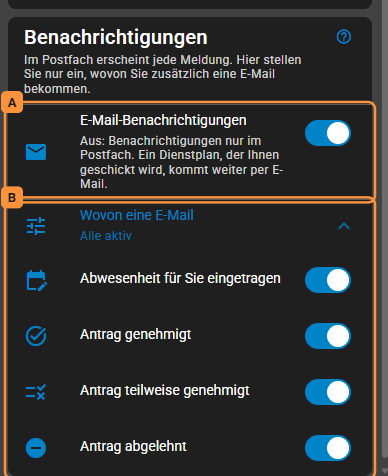
Unter Wovon eine E-Mail stehen nur die Benachrichtigungen, die Sie bekommen können: Abwesenheit für Sie eingetragen und, wenn Ihre Dienstplanung Urlaubsanträge eingeschaltet hat, Antrag genehmigt, Antrag teilweise genehmigt und Antrag abgelehnt. Jede Änderung wird sofort gespeichert. Im Postfach erscheint weiterhin alles.
Für einen Planvorschlag gibt es keine E-Mail-Benachrichtigung. Den Dienstplan, den Ihre Dienstplanung verschickt, bekommen Sie aber per E-Mail, auch wenn Sie die E-Mail-Benachrichtigungen ausgeschaltet haben.