
Appearance
📅 Mein Dienstplan
Mein Dienstplan zeigt Ihre Dienste des Monats, als Liste oder als Kalender. Sie sehen dort Ihre eigenen Dienste, sobald Ihre Dienstplanung sie Ihnen vorgeschlagen oder fest eingeplant hat — was noch im Entwurf ist, sehen Sie nicht. Auf Wunsch zeigt der Dienstplan auch die Dienste Ihrer Kolleginnen und Kollegen.
Die Kopfleiste
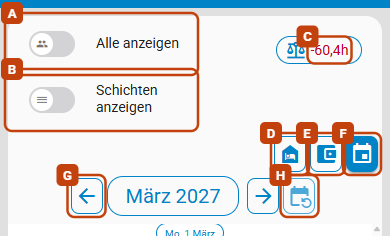
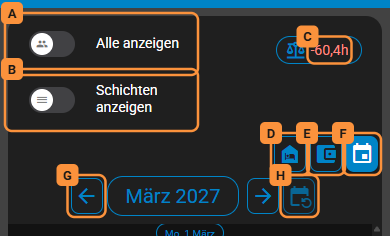
| Knopf | Was er tut | |
|---|---|---|
| A | Alle anzeigen | Zeigt zusätzlich die Dienste Ihrer Kolleginnen und Kollegen, siehe unten. |
| B | Schichten anzeigen | Zeigt die offenen Schichten, für die Sie Wünsche eintragen können. |
| C | Monatszahl | Ihre Stunden, siehe Die Monatszahl. |
| D | Abwesenheiten | Hier tragen Sie selbst Urlaub oder eine Krankheit ein, siehe Abwesenheiten. |
| E | Meine Konten | Öffnet Ihr Urlaubskonto und, bei festem Monatsgehalt, Ihr Zeitkonto, siehe Meine Konten. |
| F | Monatsansicht | Wechselt zwischen Liste und Kalender. Der Knopf heißt nach der Ansicht, zu der er wechselt: in der Liste Monatsansicht, im Kalender Listansicht. |
| G | Pfeile | Vorheriger und nächster Monat. |
| H | Heute | Springt zurück zum heutigen Tag. Solange der laufende Monat offen ist, ist der Knopf grau. |
Auf dem Smartphone zeigen die Knöpfe D bis H nur ihr Symbol. Die Schalter A und B und der Knopf Abwesenheiten (D) erscheinen nur, wenn Ihre Dienstplanung das für Sie freigegeben hat.
Den Monat wechseln Sie auch per Wischen: nach links zum nächsten Monat, nach rechts zum vorherigen.
Die Liste
Mein Dienstplan öffnet als Liste und rollt zum heutigen Tag. Der heutige Tag ist hervorgehoben.
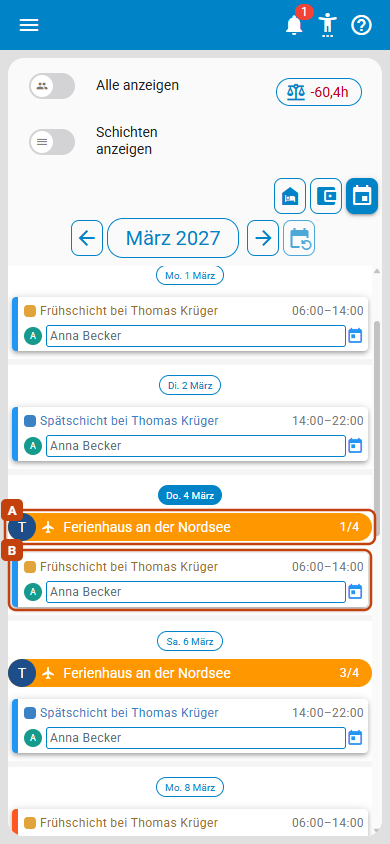
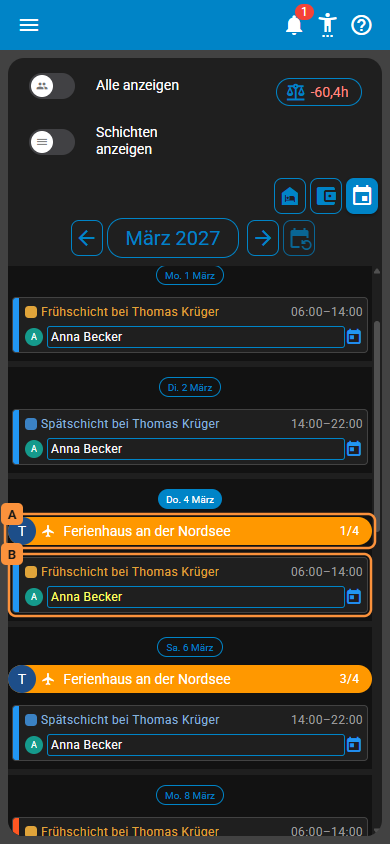
Jeder Tag steht mit Wochentag und Datum. Ein Sonnenschirm am Datum zeigt Ihren Urlaub, ein rotes Feier-Symbol einen Feiertag.
Die Liste zeigt nur Tage, an denen Sie einen Dienst oder eine Teamsitzung haben. Eine Reise (A), Ihr Urlaub oder ein Feiertag an einem Tag ohne Dienst steht deshalb nur in der Monatsansicht.
Hat Ihre Dienstplanung einen Tag kommentiert, steht der Kommentar als blauer Streifen über den Diensten; ein Klick zeigt ihn ganz. Gilt ein Kommentar oder eine Reise für mehrere Tage, zeigt rechts eine Angabe wie 2/5, der wievielte Tag es ist, und der Streifen bleibt von Tag zu Tag in derselben Zeile. Bei einem Kommentar über mehrere Tage nennt der Klick auch den Zeitraum.
Eine Dienstkarte (B) nennt oben die Schicht, bei wem der Dienst ist, und die Uhrzeit; ein + hinter der Uhrzeit heißt, dass der Dienst am nächsten Tag endet. Darunter stehen Sie selbst. Farbe und Symbol am linken Rand zeigen, wie fest der Dienst ist:
| Farbe | Bedeutung |
|---|---|
| Orange, Glühbirne | Vorschlag — Ihre Dienstplanung hat Ihnen den Dienst vorgeschlagen, Sie haben ihn noch nicht angenommen. |
| Blau | Fix — der Dienst ist fest eingeplant. |
| Grün | Abgeschlossen — der Dienst ist vorbei. |
Sind Sie als Vertretung oder Bereitschaft eingeplant, ist der Rand violett: Die Karte nennt zuerst die Person, die den Dienst hat, darunter Sie mit dem Symbol Ihrer Rolle. Arbeiten Sie mit anderen zusammen, steht Gemeinsam mit … auf der Karte.
Kommentare Ihrer Dienstplanung sehen Sie an Ihren Diensten:
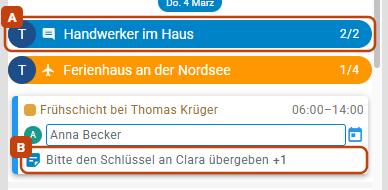
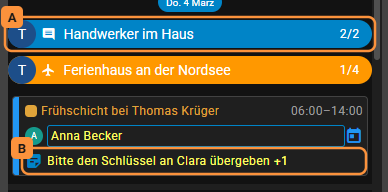
- Kommentar zum Tag (A) — der blaue Streifen über den Diensten, wie oben beschrieben.
- Kommentare zum Dienst und zu seiner Schicht (B) — in der letzten Zeile der Karte steht der erste; +1 oder mehr heißt, dass es weitere gibt.
Mit einem Klick auf die Karte öffnen Sie die Details des Dienstes; dort stehen alle Kommentare.
Vorgeschlagene Dienste
Hat Ihre Dienstplanung Ihnen Dienste vorgeschlagen, erscheint oben der Hinweis Es gibt vorgeschlagene Dienste. Über das Auge im Hinweis sehen Sie alle Ihre offenen Vorschläge und nehmen sie an, siehe Vorschläge annehmen.
Die Monatsansicht
Monatsansicht (F) zeigt den Monat als Kalender, auch die Tage ohne Dienst. Auf dem Smartphone sind die Karten kurz gefasst: Sie zeigen nur den Beginn, wie fest der Dienst ist, sehen Sie an der Farbe. Ein Klick auf eine Karte zeigt alles.
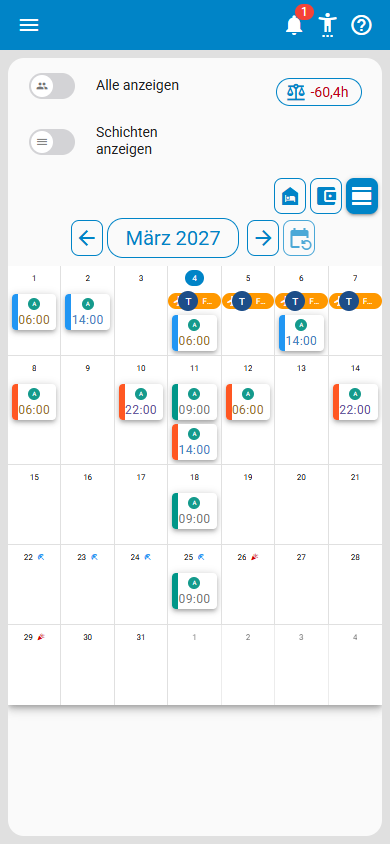
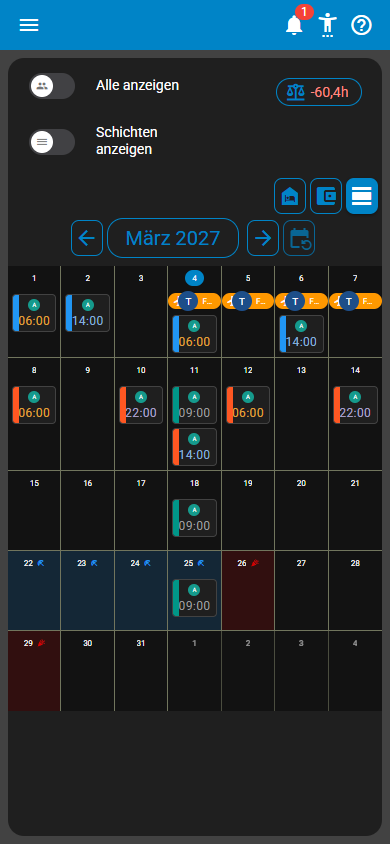
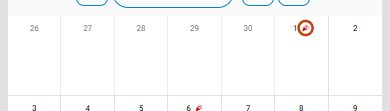
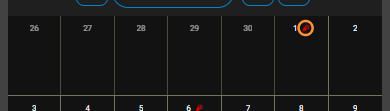
Feiertage Ihrer Assistenznehmer sind am Datum markiert, ebenso Ihr Urlaub:
Die Monatszahl
Rechts oben (C) steht eine Zahl zu Ihren Stunden. Was sie bedeutet, hängt davon ab, wie Sie bezahlt werden:
| Sie bekommen | Die Zahl heißt | Sie zeigt |
|---|---|---|
| ein festes Monatsgehalt | Zeitkonto (Stand ‹Monat›) | Den Stand Ihres Arbeitszeitkontos (kurz: Zeitkonto) bis einschließlich des laufenden Monats — egal, welchen Monat Sie gerade ansehen. Ein Klick öffnet es, siehe Zeitkonto. |
| Stundenlohn und haben ein vereinbartes Soll | Differenz zum Soll | Wie weit Ihre geplanten Stunden im angezeigten Monat von Ihrem Soll abweichen. |
| Stundenlohn ohne Soll | Geplante Zeit | Ihre geplanten Stunden im angezeigten Monat. |
Auf dem Smartphone zeigt die Zahl nur ihr Symbol und ihren Wert. Bei Differenz zum Soll zeigt ein Klick die Rechnung:
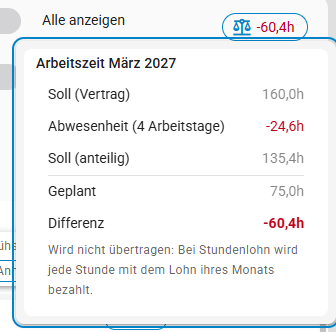
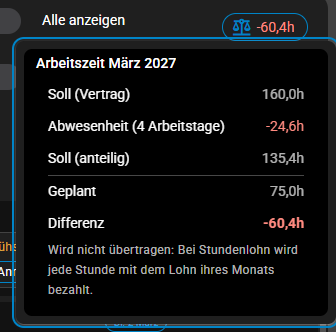
Das Soll (Vertrag) sinkt um Ihre Abwesenheiten im Monat, das ist das Soll (anteilig). Davon werden die geplanten Stunden abgezogen. Die Differenz gilt nur für diesen Monat: Bei Stundenlohn wird jede Stunde mit dem Lohn ihres Monats bezahlt, nichts wird in den nächsten Monat übertragen.
Dienste der Kolleginnen und Kollegen
Mit Alle anzeigen (A) zeigt der Dienstplan auch, wer an Ihren Tagen sonst Dienst hat. Die Karten der anderen sind grau. Ein Klick auf eine graue Karte zeigt ihre Details, ändern können Sie dort nichts.
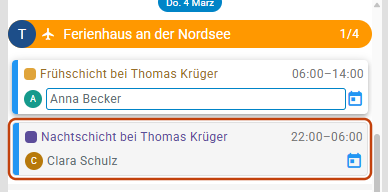
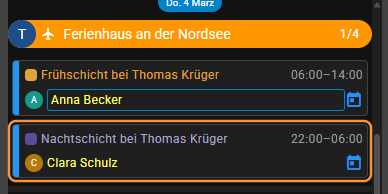
Ob Sie die Dienste anderer sehen und ob mit vollem Namen oder nur mit Vornamen, legt Ihre Dienstplanung fest. Der Schalter merkt sich Ihre Wahl auf diesem Gerät.
Dienste einzelner Kollegen anzeigen
Möchte jemand mit Ihnen einen Dienst tauschen, suchen Sie am besten in den Diensten dieser Person nach einem passenden Termin. Dafür blenden Sie die Dienste aller anderen Kolleginnen und Kollegen aus:
- Schalten Sie Alle anzeigen ein.
- Klicken Sie darunter auf Kollegen: alle.
- Wählen Sie im Dialog Kollegen auswählen eine oder mehrere Personen aus und klicken Sie auf Anzeigen.
Sie sehen dann nur noch die Dienste, an denen eine ausgewählte Person beteiligt ist: als eingeteilte Assistenz, als Bereitschaft oder Vertretung und bei mehrfach besetzten Diensten. Ihre eigenen Dienste bleiben immer sichtbar. Der Eintrag zeigt an, wie viele Personen ausgewählt sind, zum Beispiel Kollegen: 1 ausgewählt.
Die Auswahl gilt auch, wenn Sie in einen anderen Monat blättern. Im Dialog stehen alle Kolleginnen und Kollegen, deren Dienste Sie seit dem Öffnen der Seite gesehen haben. Möchten Sie wieder alle sehen, setzen Sie im Dialog das Häkchen bei Alle und klicken auf Anzeigen.
Nicht gespeichert
Die Auswahl gilt nur, solange Sie die Seite geöffnet haben. Nach dem Neuladen sehen Sie wieder die Dienste aller Kolleginnen und Kollegen.
Offene Schichten
Mit Schichten anzeigen (B) erscheinen im Dienstplan die Schichten, die noch niemand übernommen hat, mit gestricheltem Rand. Dort tragen Sie Ihre Wünsche ein, siehe Dienstwünsche.
Reisen und Teamsitzungen
Verreist einer Ihrer Assistenznehmer, steht die Reise als oranger Streifen mit Flugzeug an den Reisetagen, beschriftet mit dem Kommentar oder dem Ziel. In der Liste zeigt eine Angabe wie 2/5, der wievielte Reisetag es ist. Ein Klick zeigt Ziel, Zeitraum und Assistenznehmer. Welche Reisen Sie begleiten, sehen Sie auf dem Dashboard.
Teamsitzungen, zu denen Sie eingeladen sind, stehen als türkise Karte mit dem Titel der Sitzung. Ein Klick zeigt Zeit, Ort oder Link und die Agenda.
Mit der Tastatur
Am Computer bedienen Sie Mein Dienstplan auch ganz ohne Maus.
- Liste: Mit
Tabgehen Sie von Karte zu Karte, auch über Kommentare und Reisen.Enteroder die Leertaste öffnet, was Sie gewählt haben. - Monatsansicht: Mit
Tabspringen Sie in den Kalender, mit dem nächstenTabwieder hinaus. Die Pfeiltasten wechseln dort den Tag (←→) und die Woche (↑↓),Bild ↑undBild ↓den Monat.Enterführt in den Tag,Tabgeht dort durch Kommentare, Reisen und Karten,Escführt zurück zum Tag. - Mehrere Schichten auf einmal: Die Kontextmenütaste oder
Umschalt+F10auf einer offenen Schicht beginnt die Auswahl, siehe Dienstwünsche. Den runden Knopf mit der Anzahl erreichen Sie danach mitTab.