
Appearance
📅 Dienstwünsche
Für Schichten, die noch niemand übernommen hat, tragen Sie in Mein Dienstplan ein, ob Sie sie gern übernehmen würden — oder lieber nicht. Ihre Dienstplanung sieht Ihre Wünsche beim Planen. Ein Wunsch ist keine Zusage: Wer den Dienst bekommt, entscheidet Ihre Dienstplanung.
Offene Schichten anzeigen
Schalten Sie oben in Mein Dienstplan Schichten anzeigen ein. Der Dienstplan zeigt dann die offenen Schichten mit gestricheltem Rand und dem Hinweis Verfügbarkeit angeben::
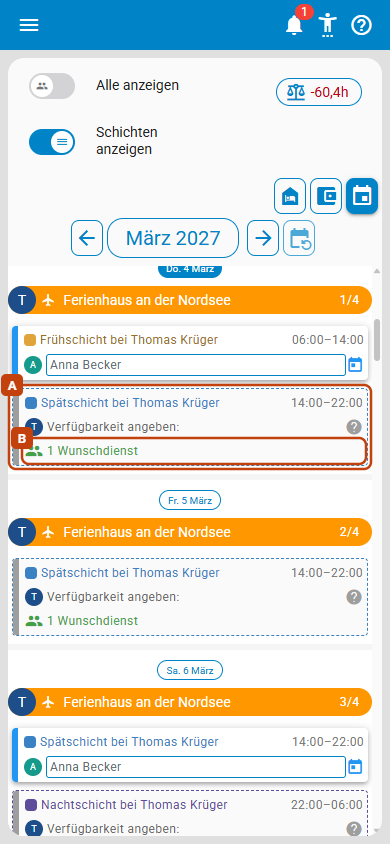
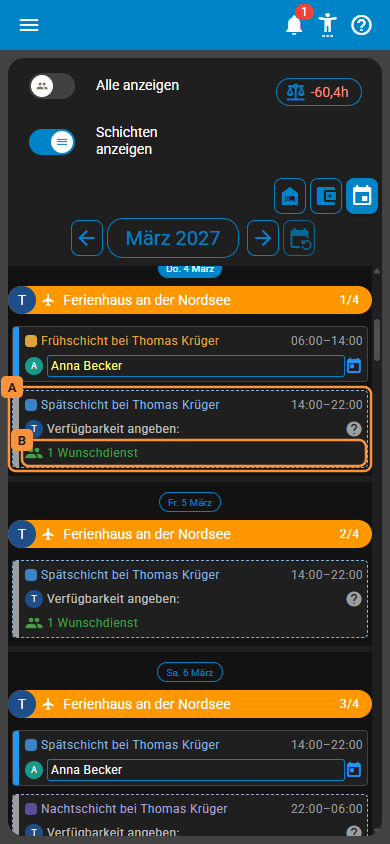
Sie sehen nur Schichten, die noch frei sind und noch nicht begonnen haben, und nur bei Assistenznehmern, bei denen Ihre Dienstplanung Wünsche erlaubt. Der Schalter merkt sich Ihre Wahl auf diesem Gerät. Unter einer offenen Schicht (A) steht, wie viele andere sie sich schon wünschen (B), siehe unten.
Einen Wunsch eintragen
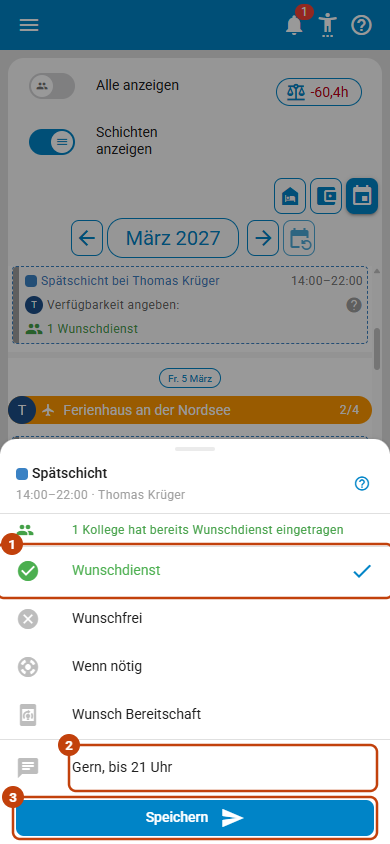
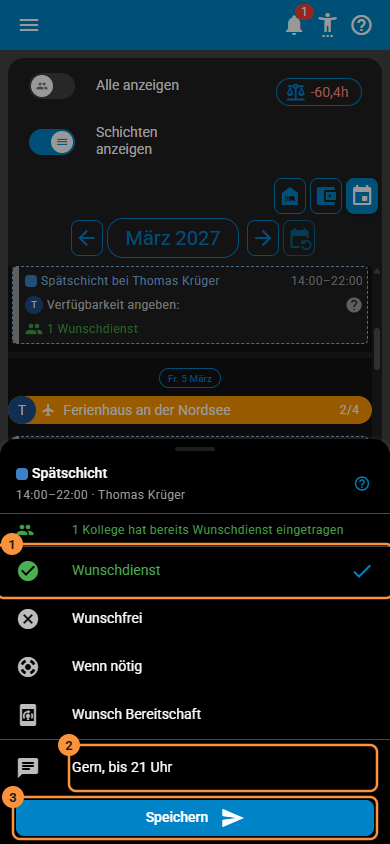
- Tippen Sie auf eine offene Schicht. Es öffnet sich ihr Wunsch-Dialog.
- Wählen Sie Ihren Wunsch.
- Schreiben Sie bei Bedarf einen Kommentar dazu, etwa ab wann Sie können.
- Tippen Sie auf Speichern.
| Wunsch | Farbe | Bedeutung |
|---|---|---|
| Wunschdienst | grün | Sie übernehmen die Schicht gern. |
| Wunschfrei | rot | Sie möchten an dieser Schicht frei haben. |
| Wenn nötig | orange | Sie springen ein, wenn sich sonst niemand findet. |
| Wunsch Bereitschaft | lila | Sie stehen als Bereitschaft zur Verfügung. Diesen Wunsch gibt es nur bei Schichten, die eine Bereitschaft vorsehen. |
Fällt die Schicht auf einen Ihrer Urlaubstage, steht oben im Dialog Urlaub. Eintragen können Sie den Wunsch trotzdem.
Danach zeigt die Karte Ihren Wunsch in seiner Farbe:
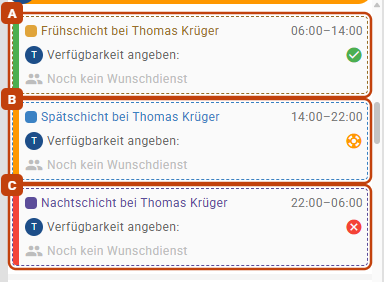
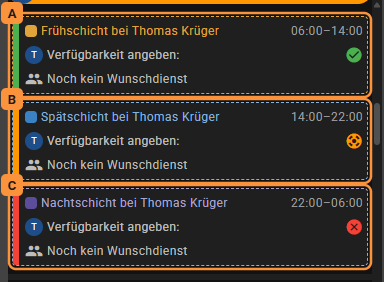
Um einen Wunsch zu ändern, tippen Sie die Schicht erneut an. Kein Wunsch oben im Dialog nimmt ihn samt Kommentar wieder heraus.
Mehrere Schichten auf einmal
Denselben Wunsch für mehrere Schichten tragen Sie in einem Schritt ein:
- Halten Sie den Finger auf einer offenen Schicht, bis sie umrandet ist. Am Computer halten Sie dafür die Maustaste gedrückt; mit der Tastatur drücken Sie auf der Schicht die Kontextmenütaste oder
Umschalt+F10. - Tippen Sie die weiteren Schichten an. Ein zweites Antippen nimmt eine Schicht wieder heraus. Mit der Tastatur nimmt
Enterauf einer Schicht sie dazu oder wieder heraus. - Tippen Sie unten auf den runden Knopf mit der Anzahl und wählen Sie, was für alle gelten soll.
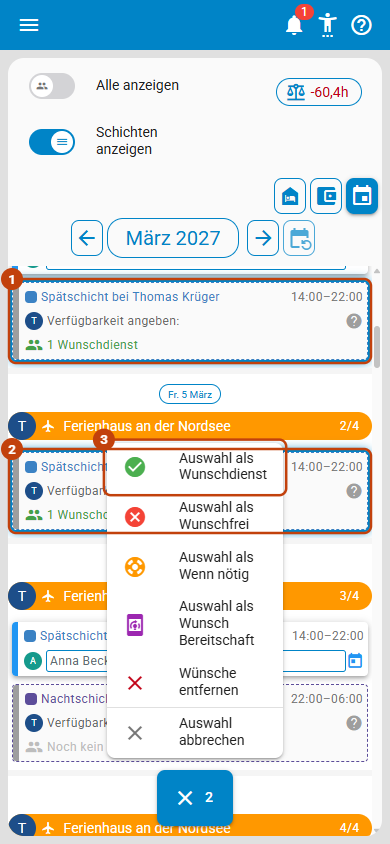
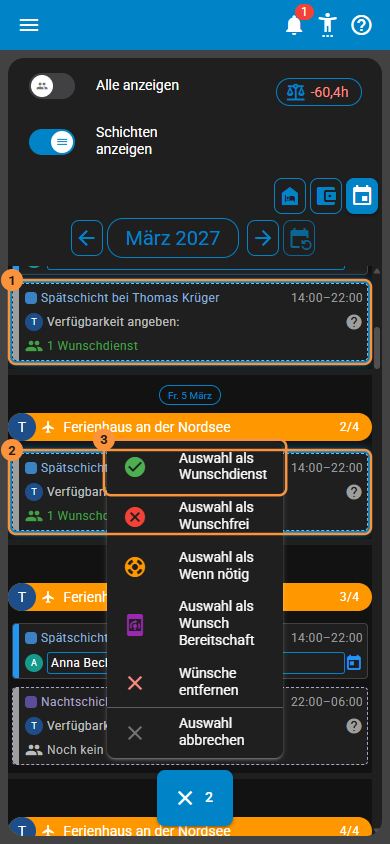
- Auswahl als … trägt diesen Wunsch für alle gewählten Schichten ein. Kommentare, die Sie einzeln geschrieben haben, bleiben erhalten.
- Wünsche entfernen nimmt die Wünsche der gewählten Schichten heraus, samt Kommentar; Sie bestätigen das vorher.
- Auswahl abbrechen lässt alles, wie es war.
Wunsch Bereitschaft steht nur zur Wahl, wenn alle gewählten Schichten eine Bereitschaft vorsehen.
Wie viele sich eine Schicht wünschen
Unter jeder offenen Schicht steht, wie viele andere Assistenzen sie sich als Wunschdienst gewünscht haben, im Wunsch-Dialog auch als Satz. Ihr eigener Wunsch zählt dabei nicht mit, und Namen sehen Sie nie. Ihre Dienstplanung kann die Zahl ausblenden; dann fehlt sie.