
Appearance
🏖️ Abwesenheiten
Urlaub, Krankheit und „Kind krank“ tragen Sie selbst ein, wenn Ihre Dienstplanung das für Sie freigegeben hat. Sie öffnen Ihre Abwesenheiten in Mein Dienstplan mit dem Knopf Abwesenheiten. Ob Sie Urlaub direkt eintragen oder beantragen, legt Ihre Dienstplanung fest.
Der Abwesenheitskalender
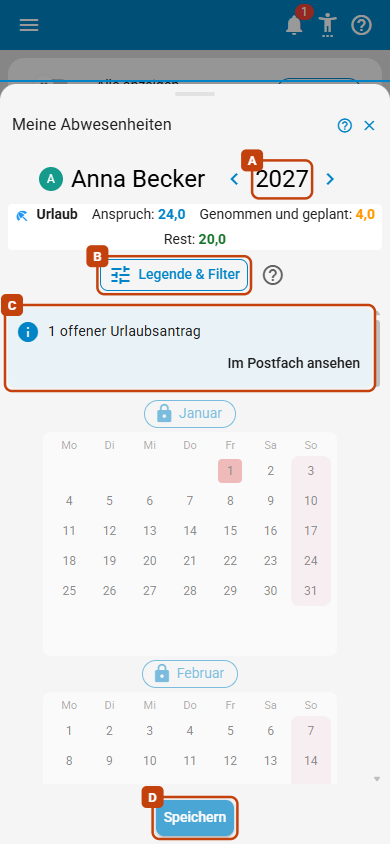
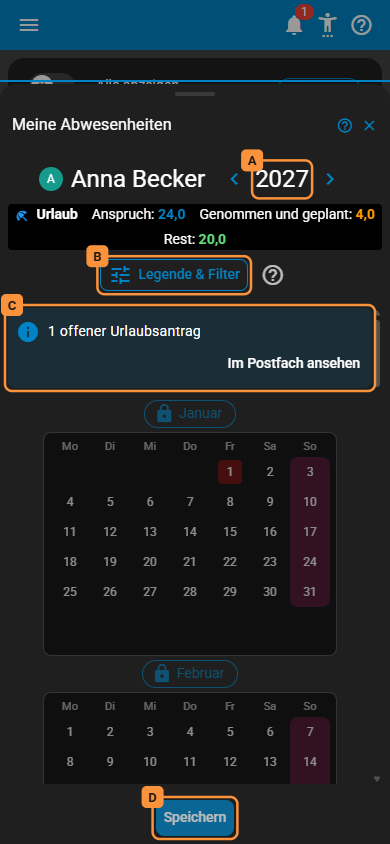
Der Dialog Meine Abwesenheiten zeigt ein ganzes Jahr, die Monate untereinander. Mit den Pfeilen neben dem Jahr (A) wechseln Sie das Jahr. Oben stehen Ihre Urlaubstage des Jahres: Anspruch, Genommen und geplant und Rest; die Einzelheiten stehen in Ihrem Urlaubskonto.
- Legende & Filter (B) erklärt die Farben und blendet einzelne Arten aus und wieder ein.
- Vergangene Monate sind gesperrt, ebenso Monate, die Ihre Verwaltung schon abgeschlossen hat. Dort ist kein Eintrag mehr möglich.
- Tage, die Ihre Verwaltung für Sie eingetragen hat, etwa eine Freistellung, sehen Sie im Kalender. Die Legende führt sie unter Von der Verwaltung eingetragen. Ändern können Sie diese Tage nicht.
- Der Hinweis über den Monaten (C) steht da, solange ein Urlaubsantrag von Ihnen offen ist, siehe Urlaub beantragen.
Das ? oben rechts öffnet diese Seite. Die kleine Hilfe neben Legende & Filter fasst die Handgriffe zusammen.
Tage eintragen
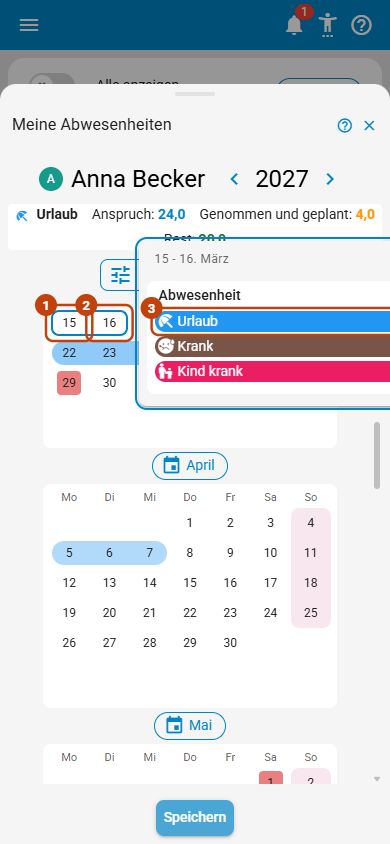
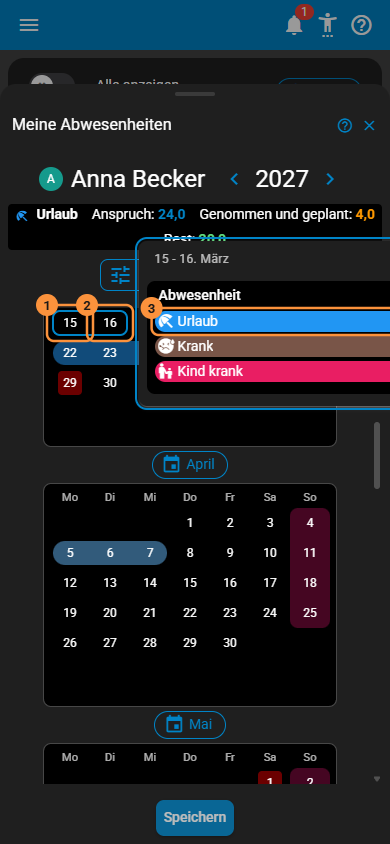
- Tippen Sie auf den ersten Tag.
- Tippen Sie auf den letzten Tag. Für einen einzelnen Tag tippen Sie denselben Tag zweimal an.
- Wählen Sie im Menü, was gilt.
- Tippen Sie auf Speichern (D).
Ein Zeitraum endet am Monatsende: Für einen Urlaub über den Monatswechsel markieren Sie jeden Monat für sich. Bis Sie speichern, ist nichts eingetragen.
| Art | Was danach geschieht |
|---|---|
| Urlaub | Wird sofort eingetragen oder beantragt, je nachdem, was Ihre Dienstplanung eingestellt hat, siehe Urlaub beantragen. |
| Krank | Gilt sofort. Ihre Dienste an diesen Tagen stehen auf Krank, und Ihre Verwaltung wird benachrichtigt. |
| Kind krank | Gilt sofort, wenn Sie wegen eines kranken Kindes fehlen. Ihre Dienste an diesen Tagen stehen auf Kind krank, und Ihre Verwaltung wird benachrichtigt. |
Am Tag eines Dienstes geht es schneller über den Dienst selbst: Sich krank melden.
Liegt an einem der Tage schon ein anderer Eintrag, fragt das Programm nach: Beide behalten, Ersetzen oder Abbrechen. Einträge Ihrer Verwaltung bleiben in jedem Fall stehen.
Tage löschen
- Markieren Sie die Tage wie beim Eintragen.
- Wählen Sie im Menü unter Löschen die Art.
- Tippen Sie auf Speichern.
Einen ganzen Eintrag nehmen Sie heraus, indem Sie den Finger auf einen seiner Tage halten: Das Menü bietet dann den ganzen Zeitraum zum Löschen an.
Entfernen Sie Krankheitstage, weist das Programm vor dem Speichern darauf hin: Ihre Dienste an diesen Tagen, die auf Krank stehen, stehen danach wieder auf Geplant - Fix. War eine Bereitschaft für Sie eingesprungen, ist sie wieder Bereitschaft.
Der runde Pfeil neben Speichern verwirft alle Änderungen seit dem letzten Speichern. Schließen Sie den Dialog mit ungespeicherten Änderungen, fragt das Programm: Speichern, Verwerfen oder Abbrechen.
Urlaub beantragen
Hat Ihre Dienstplanung Urlaubsanträge eingeschaltet, wird neuer Urlaub nicht sofort eingetragen, sondern beantragt. Über Speichern steht dann, wie viele Tage beantragt werden.
- Tragen Sie die Urlaubstage ein wie oben und tippen Sie auf Speichern. Es öffnet sich Urlaub beantragen.
- Schreiben Sie bei Bedarf einen Kommentar dazu.
- Tippen Sie auf Beantragen.
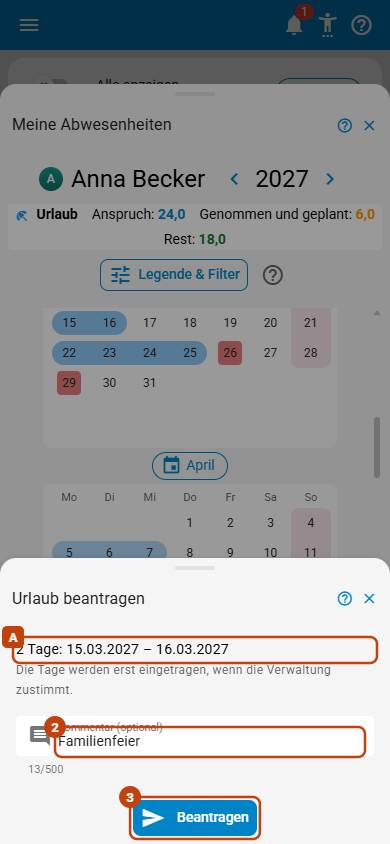
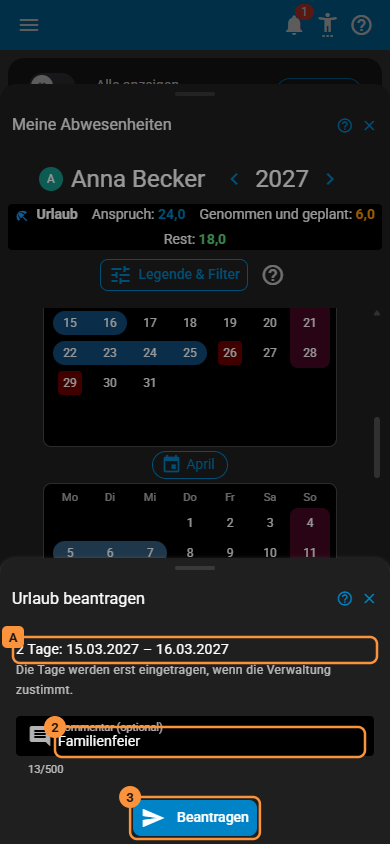
Liegt zwischen zwei Bereichen, die Sie gewählt haben, nur ein Tag, der ohnehin nicht als Urlaubstag zählt (etwa ein Sonntag oder ein Feiertag), wird er mitbeantragt, damit Ihr Urlaub zusammenhängt. Der Dialog nennt diesen Tag. Ein Tag dazwischen, der schon Ihr Urlaub ist, wird nicht noch einmal beantragt; beide Bereiche gelten trotzdem als ein Zeitraum.
Danach erscheint der Hinweis Urlaub beantragt. Bis Ihre Verwaltung entschieden hat,
- zeigt Ihr Abwesenheitskalender die Tage heller als Urlaub (beantragt), Kürzel U?,
- steht über den Monaten „1 offener Urlaubsantrag“ mit Im Postfach ansehen,
- steht der Antrag auf dem Dashboard in der Karte Meine Anträge.
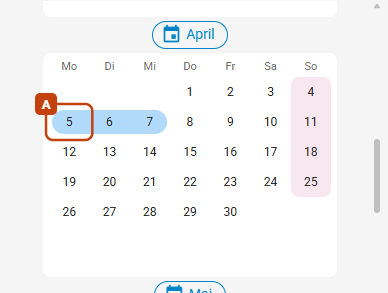
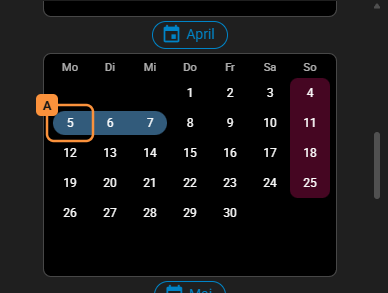
Hat Ihre Verwaltung entschieden, bekommen Sie eine Benachrichtigung in Ihr Postfach:
- Genehmigt: Die Tage werden Ihr Urlaub.
- Teilweise genehmigt: Haben Sie mehrere Zeiträume beantragt, kann Ihre Verwaltung jeden einzeln entscheiden. Die Benachrichtigung nennt bei jedem Zeitraum, ob er genehmigt oder abgelehnt ist. Nur die genehmigten Tage werden Ihr Urlaub.
- Abgelehnt: Die Tage entfallen.
Hat Ihre Verwaltung etwas dazu geschrieben, steht es beim Antrag als Anmerkung der Verwaltung.
Sind Urlaubsanträge nicht eingeschaltet, trägt Speichern den Urlaub sofort ein, wie Krank und Kind krank.
Einen Antrag zurückziehen
Solange über einen Antrag nicht entschieden ist, können Sie ihn zurückziehen:
- Öffnen Sie im Postfach den Bereich Anträge, etwa über Im Postfach ansehen.
- Tippen Sie beim Antrag auf Zurückziehen.
- Bestätigen Sie die Rückfrage mit Zurückziehen.
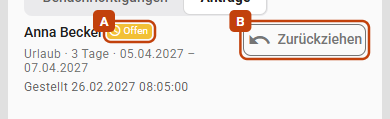
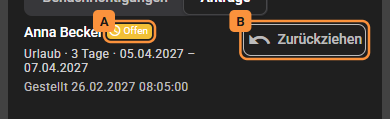
Der Antrag steht danach auf Zurückgezogen, die hellen Tage verschwinden aus Ihrem Kalender, und Ihre Verwaltung wird benachrichtigt. Die Tage können Sie später erneut beantragen. Einen entschiedenen Antrag können Sie nicht mehr zurückziehen.