
Appearance
🔑 Zugang und Anmeldung
Ihren Zugang zu Assistenz Connect legt die Person an, die Ihre Dienste plant. Hat sie dabei Ihre E-Mail-Adresse eingetragen, bekommen Sie eine Einladung und melden sich danach in der App an. Ohne E-Mail-Adresse sehen Sie Ihre Dienste über einen Quick-Link, siehe Ohne eigene E-Mail-Adresse.
Zugang per Einladung
Hat jemand anderes Ihren Zugang angelegt — etwa die Person, die Ihre Dienste plant —, registrieren Sie sich nicht selbst. Sie erhalten eine Einladung per E-Mail mit dem Betreff Dein Zugang zu Assistenz Connect.
- Klicken Sie in der E-Mail auf Passwort erstellen. Es öffnet sich die Anmeldeseite mit zwei Passwortfeldern, wie im zweiten Bild unter Passwort vergessen.
- Tragen Sie unter Passwort erstellen (A) Ihr Passwort ein.
- Tragen Sie es unter Passwort bestätigen (B) noch einmal ein.
- Klicken Sie auf Passwort erstellen (C).
- Klicken Sie auf Zum Login und melden Sie sich mit Ihrer E-Mail-Adresse und dem neuen Passwort an.
Der Link in der Einladung funktioniert nur einmal. Ist er schon benutzt, fordern Sie über Passwort vergessen? einen neuen an.
Anmelden
Haben Sie bereits ein Konto, melden Sie sich unter app.assistenz-connect.de an:
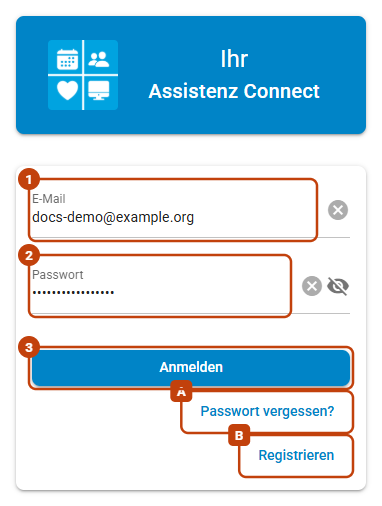
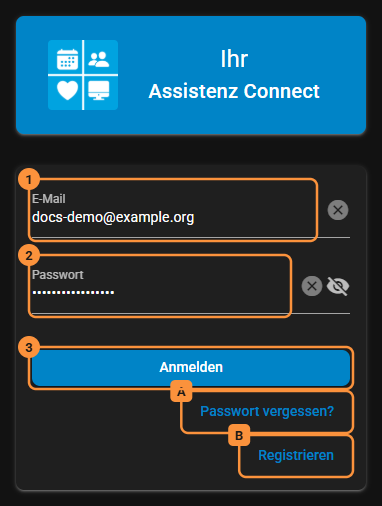
- Tragen Sie unter E-Mail Ihre E-Mail-Adresse ein.
- Tragen Sie unter Passwort Ihr Passwort ein.
- Klicken Sie auf Anmelden.
Es öffnet sich das Dashboard. Passen E-Mail-Adresse und Passwort nicht zusammen, steht unter dem Knopf Fehler: E-Mail-Adresse oder Passwort stimmt nicht.
Assistenz Connect merkt sich Ihre Anmeldung auf diesem Gerät: Solange Sie die App mindestens alle 30 Tage öffnen, müssen Sie sich nicht neu anmelden. Auf einem Gerät, das auch andere benutzen, melden Sie sich über das Symbol Abmelden oben im Menü ab.
Als Lesezeichen speichern
Assistenz Connect läuft im Browser, installieren müssen Sie nichts. Speichern Sie die Adresse als Lesezeichen oder legen Sie die App auf den Startbildschirm Ihres Smartphones.
Unter dem Knopf steht außerdem Registrieren (B). Das brauchen Sie nicht: Ihren Zugang hat Ihre Dienstplanung schon angelegt.
Passwort vergessen
Haben Sie Ihr Passwort vergessen, vergeben Sie über einen Link per E-Mail ein neues.
- Klicken Sie auf der Anmeldeseite auf Passwort vergessen? (A im Bild unter Anmelden). Es öffnet sich die Seite „Passwort zurücksetzen":
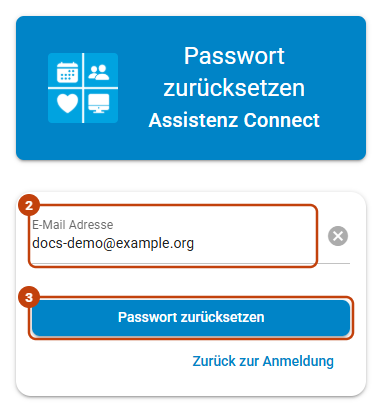
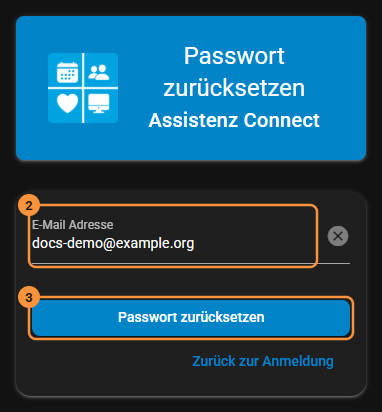
- Tragen Sie unter E-Mail Adresse die Adresse ein, mit der Sie sich anmelden.
- Klicken Sie auf Passwort zurücksetzen.
Die Seite bestätigt: Wenn Benutzerkonto existiert, wurde eine Email verschickt. Überprüfen Sie Ihr E-Mail-Postfach. Sie lautet immer so, auch wenn es zu der Adresse kein Konto gibt — so erfährt niemand Fremdes, welche Adressen bei Assistenz Connect angemeldet sind. Die E-Mail hat den Betreff Passwort zurücksetzen.
- Klicken Sie in der E-Mail auf Neues Passwort erstellen. Es öffnet sich die Anmeldeseite mit zwei Passwortfeldern:
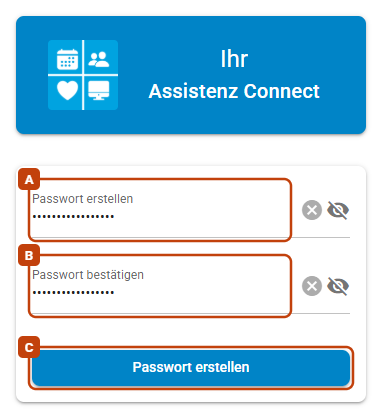
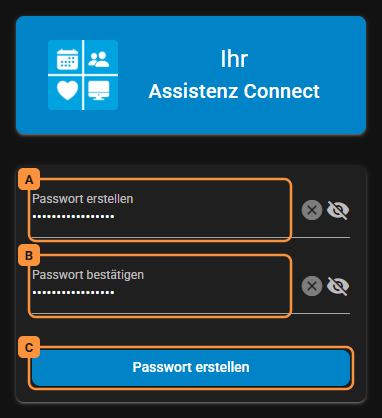
- Tragen Sie unter Passwort erstellen (A) Ihr neues Passwort ein.
- Tragen Sie es unter Passwort bestätigen (B) noch einmal ein.
- Klicken Sie auf Passwort erstellen (C).
Es erscheint Passwort erfolgreich gesetzt!. Mit Zum Login gelangen Sie zur Anmeldeseite und melden sich mit dem neuen Passwort an.
Das alte Passwort gilt nicht mehr
Sobald Sie einen Link angefordert haben, ist Ihr bisheriges Passwort ungültig — auch wenn es Ihnen inzwischen wieder eingefallen ist. Die Anmeldung meldet dann Fehler: Passwort ist abgelaufen. Vergeben Sie über den Link ein neues Passwort.
Keine E-Mail angekommen?
Sehen Sie im Spam-Ordner nach. Der Link funktioniert nur einmal; fordern Sie bei Bedarf einfach einen neuen an. Über Zurück zur Anmeldung kehren Sie zur Anmeldeseite zurück.
Hat jemand anderes Ihr Passwort zurückgesetzt, etwa die Person, die Ihr Konto angelegt hat, bekommen Sie dieselbe E-Mail. Beginnen Sie dann bei Schritt 4.
Ohne eigene E-Mail-Adresse
Hat Ihre Dienstplanung keine E-Mail-Adresse von Ihnen eingetragen, können Sie sich nicht in der App anmelden. Sie bekommen dann von ihr einen Quick-Link zu Ihrem Dienstplan und ein Passwort.
Öffnen Sie den Link. Es erscheint die Seite „Dienstplan Schnellansicht“:
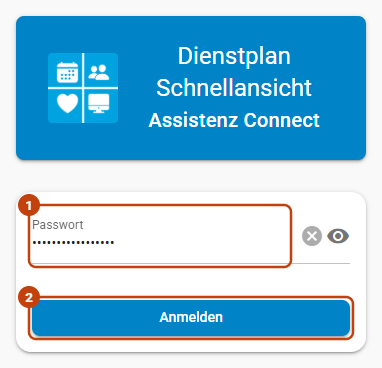
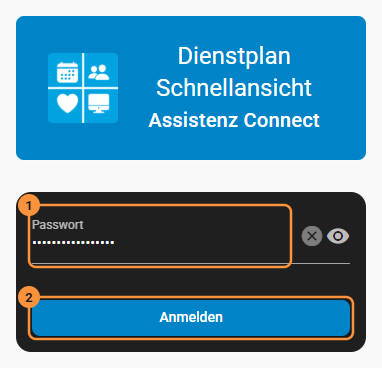
- Tragen Sie unter Passwort das Passwort ein, das Sie bekommen haben.
- Klicken Sie auf Anmelden.
Es erscheint eine Tabelle mit Ihren Diensten im laufenden Monat. Sie ist nur zum Ansehen: Dienstwünsche, Urlaub und alles andere in diesem Handbuch gibt es nur in der App.
Den vollen Zugang bekommen
Geben Sie Ihrer Dienstplanung Ihre E-Mail-Adresse. Sobald sie eingetragen ist, bekommen Sie die Einladung, siehe Zugang per Einladung.
Ohne E-Mail-Adresse kein „Passwort vergessen“
Ein neues Passwort per E-Mail kann Ihnen ohne Adresse niemand schicken. Meldet die Seite Fehler: Passwort ist abgelaufen oder kennen Sie das Passwort nicht mehr, bitten Sie Ihre Dienstplanung, ein neues zu setzen.
Als App auf dem Smartphone
Assistenz Connect lässt sich wie eine App auf den Startbildschirm Ihres Smartphones legen, siehe Als App installieren.