
Appearance
⏱️ Kommen und Gehen
Stempeln Sie Ihre Arbeitszeit, melden Sie in der App, wann Sie zum Dienst kommen und wann Sie gehen. Die gestempelte Zeit wird direkt zu Ihrer Dienstzeit; niemand muss sie genehmigen. Ob Sie stempeln, legt Ihre Dienstplanung fest. Dann steht auf Ihrem Dashboard ganz oben die Karte Stempeluhr.
Die Stempeluhr
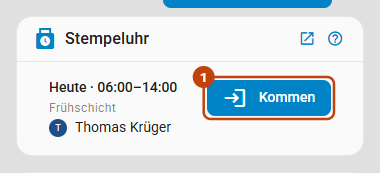
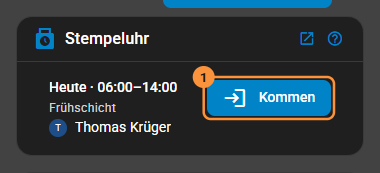
Die Karte zeigt den Dienst, für den Sie gerade stempeln können: Tag und geplante Uhrzeit, die Schicht und bei wem.
- Tippen Sie zu Dienstbeginn auf Kommen. Der Dienst beginnt zur gestempelten Minute, und die App meldet Kommen gestempelt.
Kommen ist kurz vor dem geplanten Beginn möglich, meist ab 2 Stunden vorher, und bis zum geplanten Ende. Ist gerade kein Dienst zum Stempeln da, sagt die Karte das und nennt, ab wann Kommen möglich ist, etwa „Kommen ist ab 2 Std. vor Dienstbeginn möglich.“
Die Uhrzeit kommt vom Server
Gestempelt wird immer mit der Uhrzeit des Servers, nicht mit der Uhr Ihres Geräts. Eine falsch eingestellte Handyuhr verändert also keine Dienstzeit.
Ein laufender Dienst
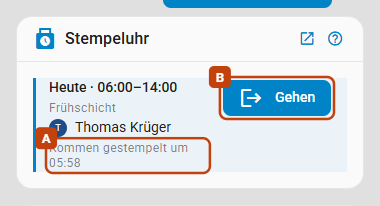
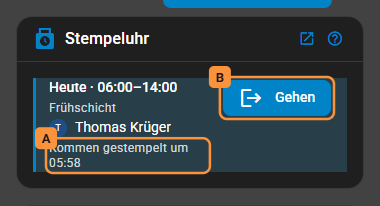
Nach dem Kommen steht auf der Karte, wann Sie gestempelt haben (A). Der Dienst ist hervorgehoben, solange er läuft.
Zum Dienstende tippen Sie auf Gehen (B). Der Dienst endet zur gestempelten Minute, ist damit abgeschlossen, und die App meldet Gehen gestempelt. Gehen ist bis einige Stunden nach dem geplanten Ende möglich, meist bis 4 Stunden danach.
Die Rückfrage
Tippen Sie mehr als 30 Minuten vor oder nach der geplanten Zeit, fragt die App zuerst nach: Stempelzeit prüfen. So fällt ein versehentlich gedrückter Knopf auf, bevor er zählt.
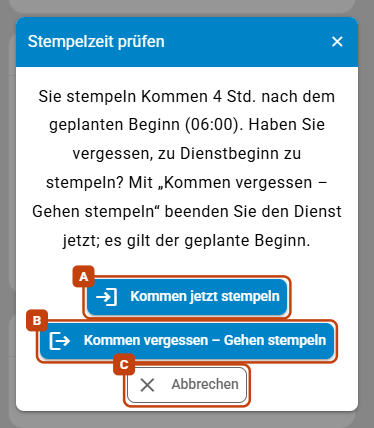
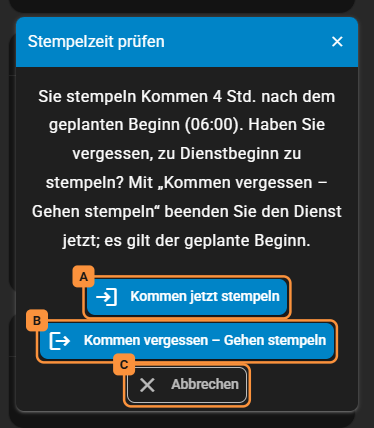
Die Frage nennt, wie weit Sie neben dem Plan liegen. Bei einem späten Kommen lautet sie etwa: „Sie stempeln Kommen 4 Std. nach dem geplanten Beginn (06:00). Haben Sie vergessen, zu Dienstbeginn zu stempeln?“
- Kommen jetzt stempeln (A) stempelt trotzdem: Der Dienst beginnt jetzt. Beim Gehen heißt der Knopf Gehen jetzt stempeln.
- Kommen vergessen – Gehen stempeln (B) gibt es nur bei einem späten Kommen. Damit beenden Sie den Dienst jetzt; es gilt der geplante Beginn. Das passt, wenn Sie schon seit Dienstbeginn da sind und nur das Kommen vergessen haben.
- Abbrechen (C) schließt die Frage, ohne zu stempeln.
Stempeln Sie früher als geplant, sagt die Frage, dass die Zeit ab jetzt als Arbeitszeit erfasst wird. Gehen Sie später als geplant, wird die Zeit bis jetzt erfasst.
Mehrere Dienste hintereinander
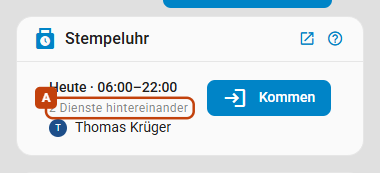
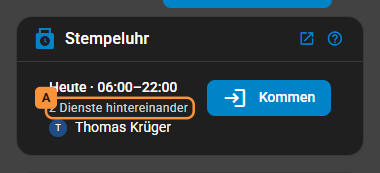
Schließen Ihre Dienste direkt aneinander an oder überschneiden sie sich, zum Beispiel eine Frühschicht bis 14:00 und eine Spätschicht ab 14:00, stempeln Sie sie als einen Block: einmal Kommen am Anfang, einmal Gehen am Ende. Die Stempeluhr zeigt dafür einen Eintrag mit 2 Dienste hintereinander (A). Die Übergänge dazwischen trägt die App selbst ein.
Überschneiden sich zwei Ihrer Dienste, beginnt der spätere dort, wo der frühere endet. Keine Minute wird doppelt gezählt. Gehen Sie mitten im Block, endet der Dienst, in dem Sie gestempelt haben; die Dienste danach bleiben ungestempelt.
Kommen oder Gehen vergessen
- Kommen vergessen: Stempeln Sie einfach Gehen. Es gilt der geplante Beginn. Ist Kommen nicht mehr möglich, heißt der Knopf Gehen (Kommen vergessen), und darüber steht: „Kommen wurde nicht gestempelt – es gilt der geplante Beginn.“ Tippen Sie Kommen deutlich zu spät, bietet die Rückfrage Kommen vergessen – Gehen stempeln an.
- Gehen vergessen: Ist die Zeit fürs Gehen vorbei, gilt das geplante Ende. Dürfen Sie Ihre Dienstzeit selbst korrigieren, tragen Sie das richtige Ende unter Arbeitszeit korrigieren nach; sonst wenden Sie sich an Ihre Dienstplanung.
Bereitschaft: einen Dienst übernehmen
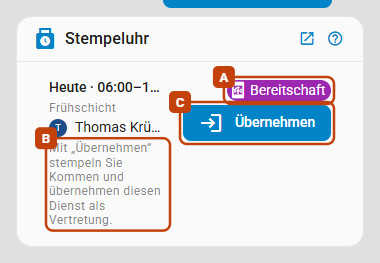
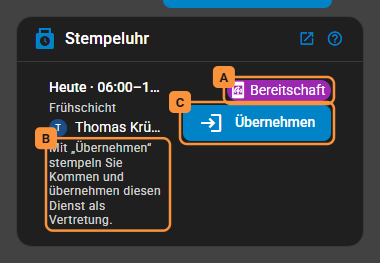
Haben Sie bei einem Dienst Bereitschaft, zeigt die Stempeluhr ihn mit dem Zeichen Bereitschaft (A). Fällt die eingeplante Assistenz aus und Sie springen ein, tippen Sie auf Übernehmen (C). Wie der Hinweis darüber sagt (B), stempeln Sie damit Kommen und übernehmen den Dienst als Vertretung. Gehen stempeln Sie danach wie bei jedem anderen Dienst.
Übernehmen geht nur auf der Karte Stempeluhr; in den Details eines Dienstes, bei dem Sie Bereitschaft haben, sehen Sie nur die Details. Hat die eingeplante Assistenz schon Kommen gestempelt, ist Übernehmen nicht mehr möglich.
Teamsitzungen und Dienste mit mehreren Assistenzen: Jede Assistenz stempelt ihre eigene Zeit. Die Zeiten der anderen bleiben unverändert.
Im Dienst: Arbeitszeit stempeln
In den Details eines Dienstes in Mein Dienstplan steht der Abschnitt Arbeitszeit stempeln:
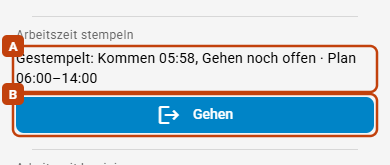
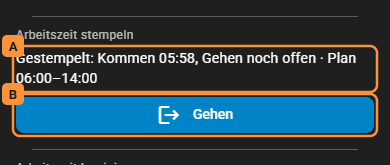
Dort steht, was Sie gestempelt haben, neben der geplanten Zeit (A), und darunter der Knopf, den die Stempeluhr gerade anbietet (B). Gehört der Dienst zu mehreren hintereinander, sagt der Abschnitt das.
Ihre gestempelten Zeiten
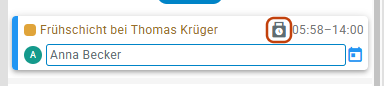
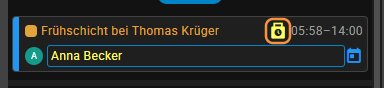
In Mein Dienstplan trägt ein gestempelter Dienst vor der Uhrzeit ein Stempeluhr-Symbol. Was genau gestempelt ist, steht in den Details des Dienstes im Abschnitt Arbeitszeit stempeln:
| Dort steht | Bedeutung |
|---|---|
| Gestempelt: Kommen 05:58, Gehen 14:03 | Kommen und Gehen sind gestempelt. Dahinter steht die geplante Zeit. |
| Gehen noch offen | Der Dienst läuft. |
| Gehen fehlt – es gilt das geplante Ende | Gehen wurde nicht rechtzeitig gestempelt. |
| Kommen fehlt – es gilt der geplante Beginn | Es wurde nur Gehen gestempelt. |
| Nicht gestempelt – es gilt die Planzeit | Der Dienst ist vorbei und wurde nicht gestempelt. |
| … danach von der Planung geändert | Ihre Dienstplanung hat die Zeit später geändert. Ihre Stempel bleiben erhalten. |
Fehlt ein Stempel oder liegt einer mehr als 30 Minuten neben der geplanten Zeit, ist das Symbol in der Warnfarbe. Wurde ein Dienst abgesagt, ist nichts zu stempeln.
Meldungen beim Stempeln
| Meldung | Was zu tun ist |
|---|---|
| Kommen ist frühestens 120 Minuten vor Dienstbeginn möglich | Etwas später noch einmal tippen. Die Zahl ist die Ihrer Organisation. |
| Der Dienst ist bereits zu Ende | Kommen geht nur bis zum geplanten Ende. Stempeln Sie Gehen; es gilt der geplante Beginn. |
| Sie haben für diesen Dienst bereits Kommen gestempelt | Der Dienst läuft schon. Laden Sie das Dashboard neu; die Karte zeigt dann Gehen. |
| Gehen ist frühestens eine Minute nach Kommen möglich | Kurz warten und noch einmal tippen. |
| Gehen ist nur bis 240 Minuten nach Dienstende möglich. Bitte wenden Sie sich an Ihre Planung. | Es gilt das geplante Ende; siehe Kommen oder Gehen vergessen. |
| Die Assistenz hat diesen Dienst bereits begonnen | Die eingeplante Assistenz ist schon da; Sie müssen nicht übernehmen. |
| Dieser Monat ist gesperrt | Der Monat ist schon abgeschlossen. Wenden Sie sich an Ihre Dienstplanung. |