
Appearance
🧭 Die obere Leiste
Die obere Leiste steht auf jeder Seite. Von hier erreichen Sie das Menü mit allen Bereichen, Ihre Benachrichtigungen, die Einstellungen für die Darstellung und die Hilfe.
Aufbau


| Element | Funktion | |
|---|---|---|
| A | ☰ | Öffnet das Menü. |
| B | Glocke | Ihre Benachrichtigungen. Eine rote Zahl zeigt, wie viele Sie noch nicht gelesen haben, siehe Postfach. |
| C | Darstellung & Barrierefreiheit | Farben, Schriftgröße und Kontrast, siehe unten. |
| D | ? | Die Hilfe. |
Auf einem größeren Bildschirm steht auf manchen Seiten daneben der Name Ihrer Organisation.
Das Menü
☰ (A) öffnet das Menü mit Dashboard, Mein Dienstplan, Postfach und Profil, siehe die Startseite dieses Handbuchs. Ein Tipp auf einen Eintrag öffnet die Seite und schließt das Menü; ein Tipp daneben schließt es ebenfalls.
- Oben im Menü steht Ihr Name.
- Das Symbol oben rechts im Menü meldet Sie ab.
- Unten stehen die Version der App und der Link Handbuch.
Darstellung & Barrierefreiheit
Tippen Sie in der oberen Leiste auf das Symbol Darstellung & Barrierefreiheit (C):
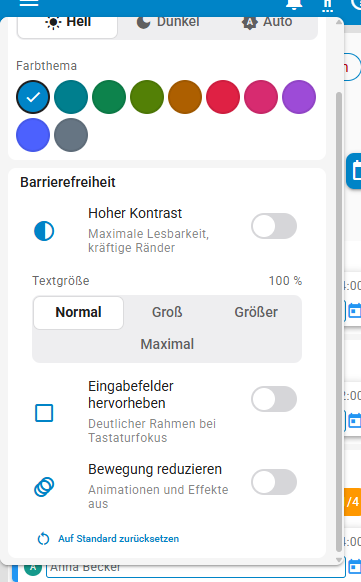
- Modus: Hell, Dunkel oder Auto. Bei Auto folgt die App der Einstellung Ihres Smartphones.
- Farbthema: die Farbe der Knöpfe und Leisten. Die Farben eines Dienststatus und einer Schicht bleiben dabei gleich.
- Hoher Kontrast: kräftige Ränder, reines Schwarz auf Weiß beziehungsweise Weiß auf Schwarz.
- Textgröße: vier Stufen von Normal bis Maximal.
- Eingabefelder hervorheben: ein deutlicher Rahmen um das Feld, in dem Sie gerade schreiben.
- Bewegung reduzieren: schaltet Animationen ab.
Alles wirkt sofort und gilt nur auf diesem Gerät. Haben Sie etwas verstellt, stellt Auf Standard zurücksetzen unten im Menü alles zurück.
Hilfe
Das ? (D) öffnet die Hilfe:
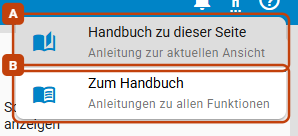
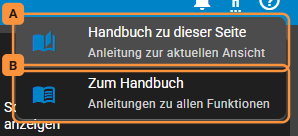
- Handbuch zu dieser Seite (A) öffnet die Seite dieses Handbuchs, die den Bildschirm beschreibt, auf dem Sie gerade sind. Fehlt der Eintrag, hat der Bildschirm keine eigene Seite.
- Zum Handbuch (B) öffnet die Startseite dieses Handbuchs.
Viele Fenster haben außerdem ein eigenes ? oben rechts, das direkt zur passenden Stelle führt. Fragen zu Ihren Diensten klären Sie mit Ihrer Dienstplanung.