
Appearance
📋 Dienste
Ein Klick auf einen Ihrer Dienste in Mein Dienstplan öffnet seine Details. Dort nehmen Sie einen vorgeschlagenen Dienst an, melden sich krank oder korrigieren nach dem Dienst Ihre Arbeitszeit — soweit Ihre Dienstplanung das für Sie freigegeben hat.
Die Details eines Dienstes
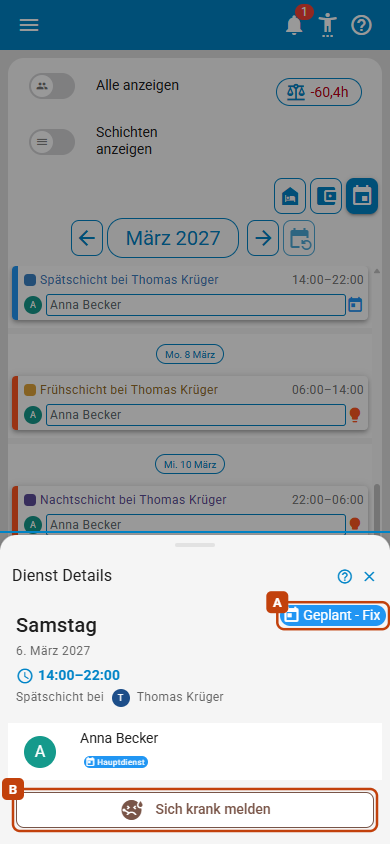
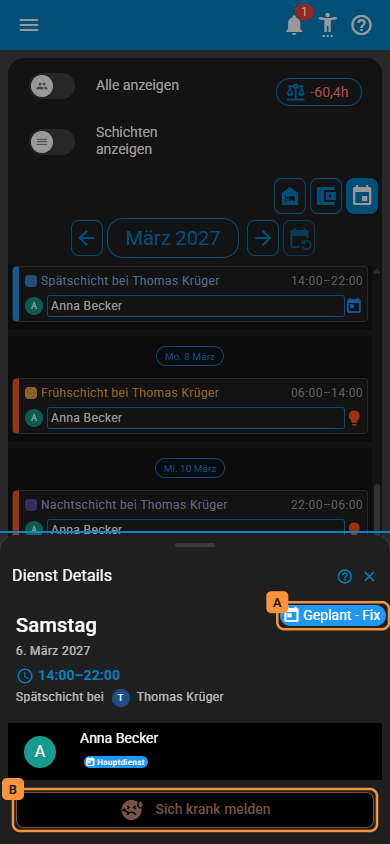
Oben rechts steht der Status des Dienstes (A), darunter Tag, Datum und Uhrzeit, die Schicht und bei wem der Dienst ist. Ein + hinter der Uhrzeit heißt, dass der Dienst am nächsten Tag endet.
Darunter steht, wer den Dienst hat: als Hauptdienst die eingeplante Assistenz — oder Ausgefallen, wenn sie nicht kann —, als Bereitschaft die Person, die bereitsteht, falls sie ausfällt, als Vertretung die Person, die den Dienst an ihrer Stelle übernommen hat. Arbeiten mehrere zusammen, stehen sie unter Gemeinsam mit, jede mit ihrem Status und, wenn es eine gibt, ihrer Bereitschaft oder Vertretung (· Bereitschaft: … oder · Vertretung: …).
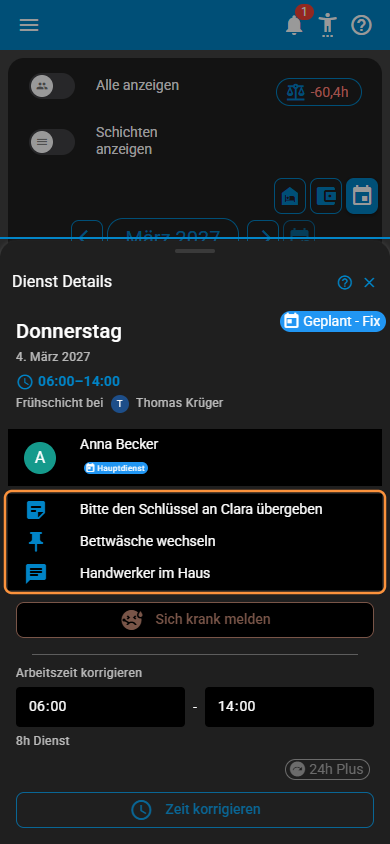
Darunter stehen die Kommentare Ihrer Dienstplanung, jeder mit einem Symbol dafür, wofür er gilt: ein Notizzettel für einen Kommentar zu diesem Dienst, eine Stecknadel für einen zu seiner Schicht, also für alle, die sie arbeiten, und eine Sprechblase für einen zum ganzen Tag:
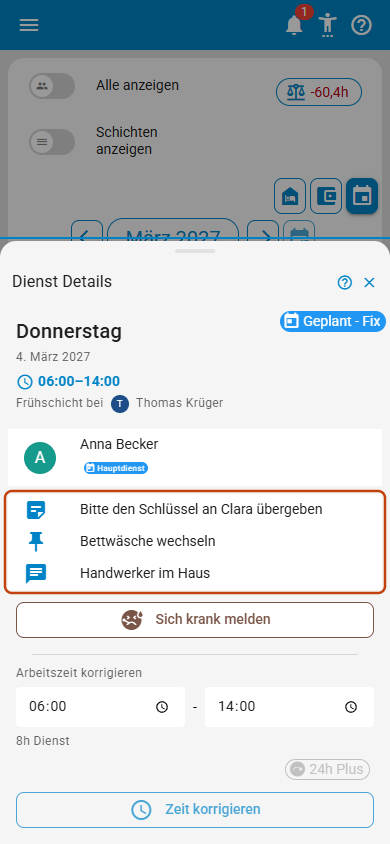
Darunter stehen die Knöpfe, mit denen Sie etwas tun können: Vorschlag annehmen bei einem vorgeschlagenen Dienst, Sich krank melden (B) bei einem fest eingeplanten. Ab dem Tag, an dem der Dienst endet, kommt Arbeitszeit korrigieren dazu. Stempeln Sie Ihre Arbeitszeit mit Kommen und Gehen, steht im Dienst außerdem der Abschnitt Arbeitszeit stempeln.
Bei Diensten anderer und bei einer Teamsitzung sehen Sie nur die Details. Sind Sie bei einem Dienst als Bereitschaft eingeplant, können Sie sich dort nur für die Bereitschaft krank melden. Das ? oben öffnet diese Seite.
Vorschläge annehmen
Hat Ihre Dienstplanung Ihnen Dienste vorgeschlagen, bekommen Sie im Postfach die Benachrichtigung Planvorschlag. Ein Klick darauf öffnet Mein Dienstplan mit der Liste Ihrer Vorschläge; ist keiner mehr offen, öffnet er nur den Monat und sagt Keine offenen Vorschläge mehr. Solange etwas offen ist, steht in Mein Dienstplan außerdem oben ein Hinweis; das Auge darin (A) öffnet dieselbe Liste:


Die Liste Vorgeschlagene Dienste zeigt alle Ihre offenen Vorschläge, auch die aus anderen Monaten:
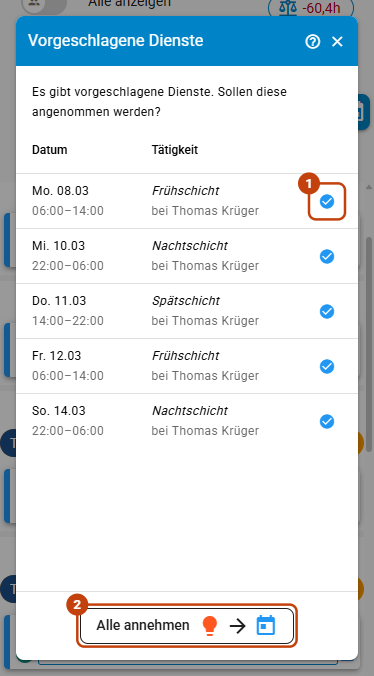
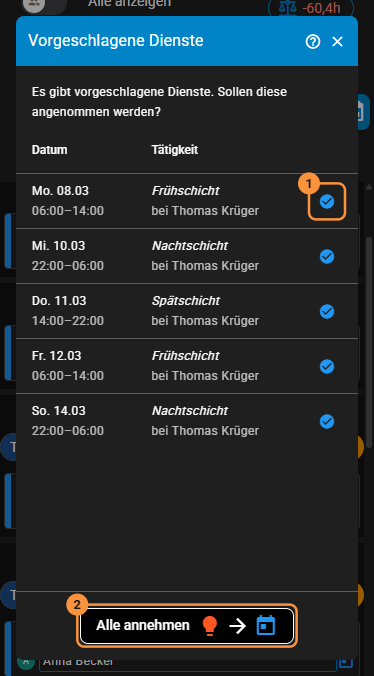
- Mit dem Haken neben einem Dienst nehmen Sie diesen einen an.
- Alle annehmen nimmt alle Dienste der Liste auf einmal an — genau die, die Sie sehen.
Einen einzelnen Vorschlag nehmen Sie auch in seinen Details an: Vorschlag annehmen (A), dann die Rückfrage Dienststatus ändern bestätigen.
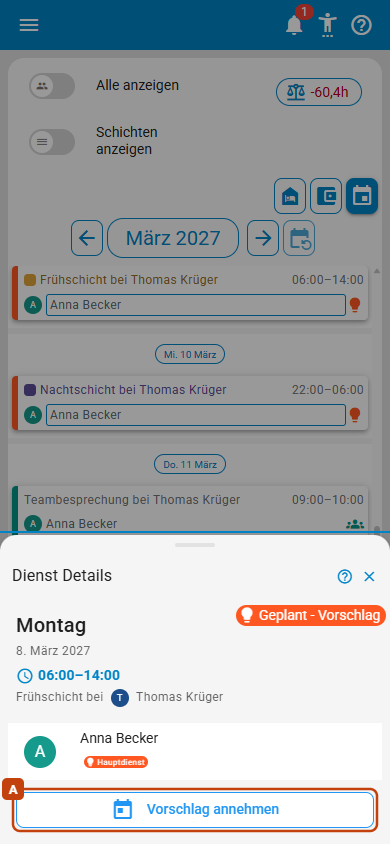
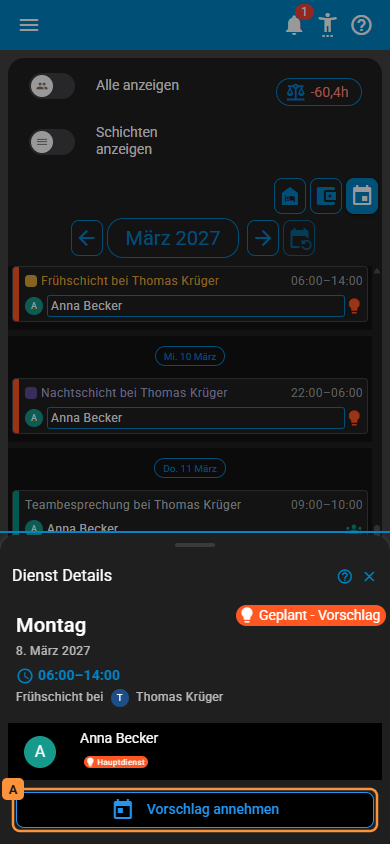
Ein angenommener Dienst ist fest eingeplant. Sind alle angenommen, verschwinden Hinweis und Benachrichtigung. Passt Ihnen ein vorgeschlagener Dienst nicht, sprechen Sie mit Ihrer Dienstplanung — ablehnen können Sie ihn hier nicht.
Sich krank melden
Werden Sie vor einem fest eingeplanten Dienst krank, melden Sie sich direkt an diesem Dienst krank — wenn Ihre Dienstplanung Ihnen erlaubt, Abwesenheiten selbst einzutragen.
- Öffnen Sie den Dienst und klicken Sie auf Sich krank melden (B im ersten Bild).
- Bestätigen Sie die Rückfrage mit Krank melden.
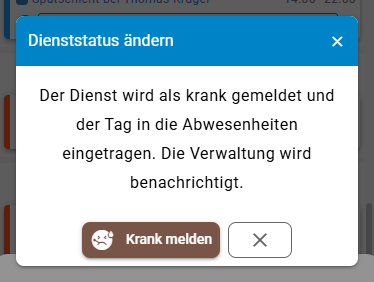
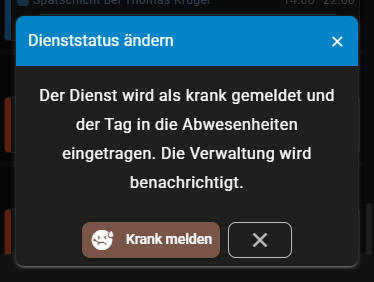
Damit gilt der Tag als Krankheitstag: Alle Ihre Dienste an diesem Tag stehen auf Krank, auch die, in denen Sie als Bereitschaft eingeplant sind, und der Tag steht in Ihren Abwesenheiten. Ist für den Dienst eine Bereitschaft eingeplant, übernimmt sie ihn als Vertretung. Ihre Verwaltung wird benachrichtigt.
Einen vorgeschlagenen Dienst, den Sie noch nicht angenommen haben, können Sie nicht krank melden. Für eine längere Krankheit tragen Sie die Tage in Ihren Abwesenheiten ein.
Für eine Bereitschaft krank melden
Stehen Sie in einem fest eingeplanten Dienst als Bereitschaft und werden krank, melden Sie das an diesem Dienst — ebenfalls nur, wenn Ihre Dienstplanung Ihnen erlaubt, Abwesenheiten selbst einzutragen.
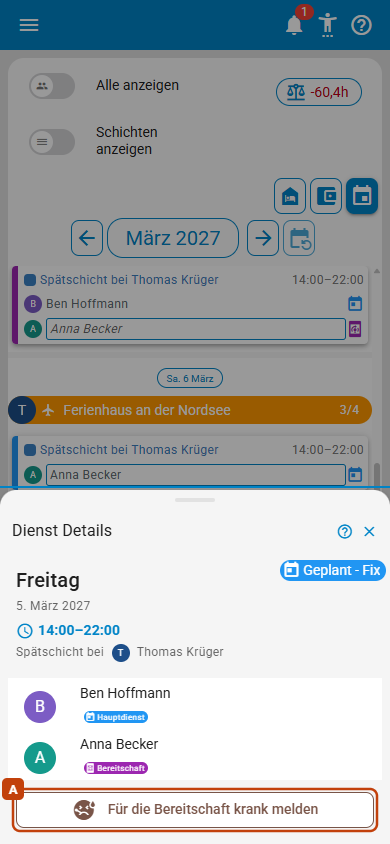
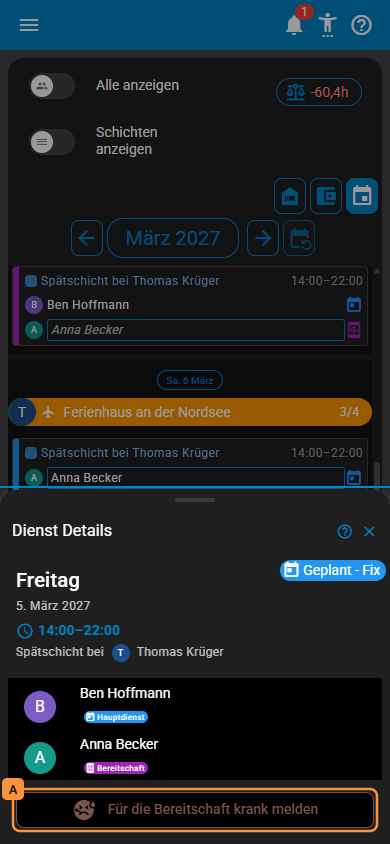
- Öffnen Sie den Dienst und klicken Sie auf Für die Bereitschaft krank melden (A).
- Bestätigen Sie die Rückfrage Für die Bereitschaft krank melden mit Krank melden.
Der Tag wird in Ihre Abwesenheiten eingetragen, und Ihre Verwaltung wird benachrichtigt. Den Dienst selbst und den Status der Assistenz im Dienst ändert das nicht; an Ihrer Bereitschaft steht dann Krank, und der Knopf verschwindet.
Wie bei Ihren eigenen Diensten geht das nicht bei einem Dienst, den Ihre Dienstplanung erst vorgeschlagen hat.
Arbeitszeit korrigieren
Hat ein Dienst früher begonnen oder länger gedauert als geplant, korrigieren Sie Beginn und Ende selbst — wenn Ihre Dienstplanung das für Sie freigegeben hat. Das geht:
- ab dem Tag, an dem der Dienst endet,
- für so viele Tage zurück, wie Ihre Dienstplanung festgelegt hat (meist 14),
- nur bis heute: Das Ende darf nicht in der Zukunft liegen,
- nicht in einem Monat, den Ihre Verwaltung schon abgeschlossen hat,
- nicht für eine Abwesenheit oder eine Teamsitzung.
Den Tag des Dienstes ändern Sie nicht; das kann nur Ihre Dienstplanung.
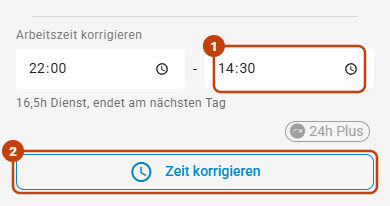
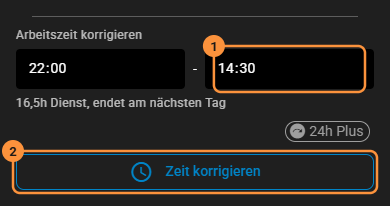
- Öffnen Sie den Dienst und tragen Sie unter Beginn und Ende die tatsächlichen Zeiten ein. Darunter steht, wie lange der Dienst damit dauert.
- Klicken Sie auf Zeit korrigieren und bestätigen Sie die Rückfrage:
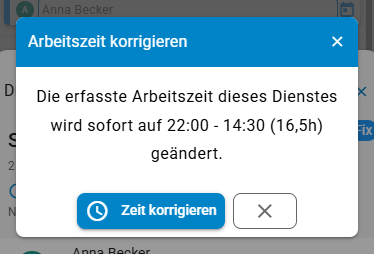
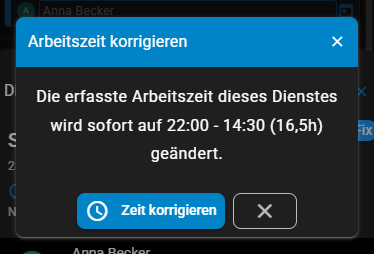
Die neue Zeit gilt sofort, auch für Ihre Abrechnung. Ihre Dienstplanung sieht am Dienst, dass Sie die Zeit korrigiert haben, und bekommt eine Benachrichtigung.
Korrektur beantragen
Ihre Dienstplanung kann festlegen, dass Ihre Korrekturen erst gelten, wenn sie genehmigt sind. Dann steht über den Zeitfeldern „Ihre Korrektur wird erst wirksam, wenn die Planung oder die Verwaltung sie genehmigt.“ (A), darunter kommt das Feld Begründung (optional) (B) dazu, und der Knopf heißt Korrektur beantragen:
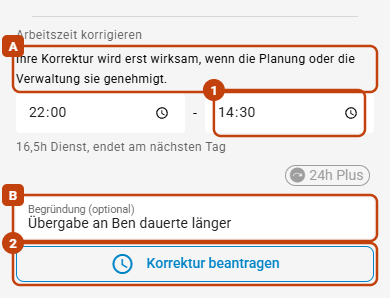
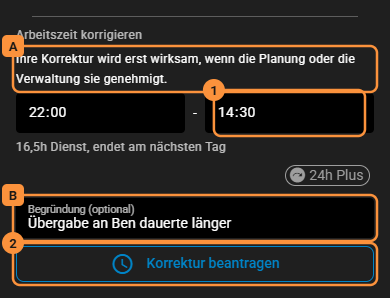
- Tragen Sie unter Beginn und Ende die tatsächlichen Zeiten ein. Unter Begründung schreiben Sie kurz, warum, zum Beispiel „Ablösung kam später“. Das hilft bei der Entscheidung, ist aber freiwillig. Angaben zu Ihrer Gesundheit gehören nicht hinein.
- Klicken Sie auf Korrektur beantragen und bestätigen Sie die Rückfrage.
Bis entschieden ist, gilt die bisherige Zeit, auch für Ihre Abrechnung; in Mein Dienstplan zeigt der Dienst weiter die bisherige Zeit. Öffnen Sie ihn, steht dort „Korrektur beantragt“ (A) mit der Zeit, die Sie beantragt haben:
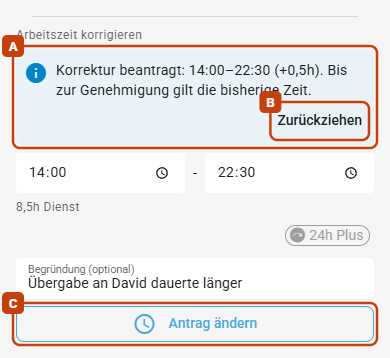
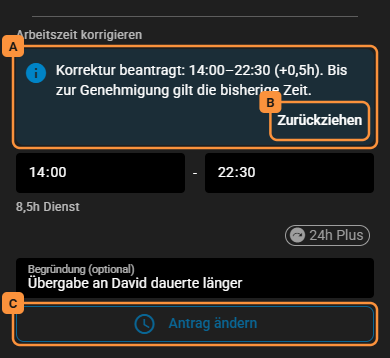
- Wollen Sie die Zeit noch einmal ändern, tragen Sie sie ein und klicken auf Antrag ändern (C).
- Mit Zurückziehen (B) nehmen Sie den Antrag zurück. Dann gilt weiter die bisherige Zeit. Dasselbe geschieht, wenn Sie die Zeiten wieder auf die bisherigen setzen und auf Antrag ändern klicken.
Der Antrag bleibt im Dienst stehen, bis entschieden ist — auch wenn Sie die Zeit dort nicht mehr ändern können, etwa weil der Dienst inzwischen weiter zurückliegt, als Korrekturen möglich sind. Dann steht unter Korrekturantrag nur noch der Antrag mit Zurückziehen.
Über die Entscheidung bekommen Sie eine Benachrichtigung im Postfach, Dienstzeitkorrektur genehmigt oder Dienstzeitkorrektur abgelehnt, aber keine E-Mail. Wird die Korrektur genehmigt, gilt ab dann die neue Zeit. Eine Entscheidung kann eine Anmerkung haben. Ihre offenen und entschiedenen Anträge sehen Sie auch auf Ihrer Startseite unter Meine Anträge.
Gestempelte Zeiten brauchen keine Genehmigung. Erst wenn Sie eine gestempelte Zeit korrigieren, wird daraus ein Antrag.