
Appearance
🪪 Profil
Ihr Profil öffnen Sie über das Menü (Profil). Dort ändern Sie Ihr Profilbild, binden Ihren Dienstplan in Ihren Kalender ein und stellen ein, wofür Sie E-Mails bekommen.
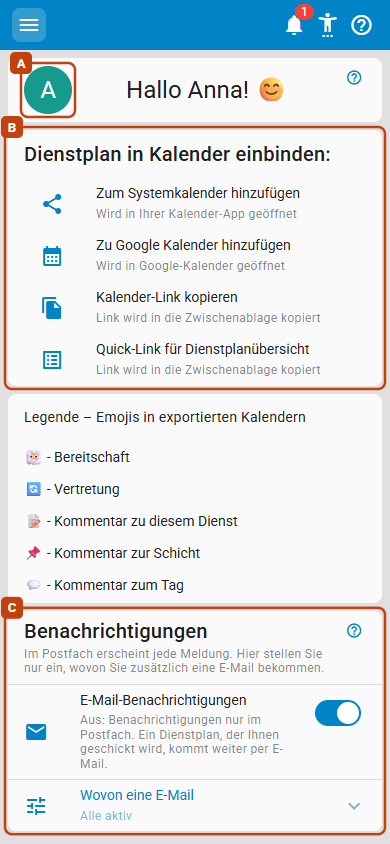
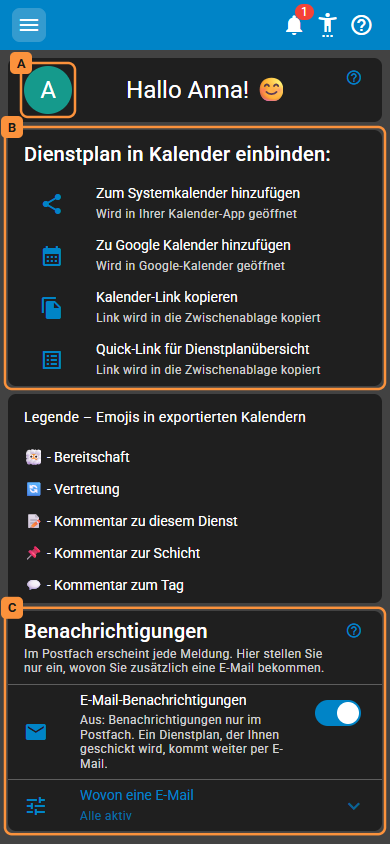
Ihren Namen und Ihre Anmeldedaten ändern Sie hier nicht; dafür ist Ihre Dienstplanung zuständig, siehe Zugang und Anmeldung. Das ? oben rechts öffnet diese Seite.
Profilbild und Farbe
Ihr Profilbild erscheint neben Ihrem Namen, bei Ihrer Dienstplanung und, wenn sie es freigegeben hat, bei Ihren Kolleginnen und Kollegen. Tippen Sie auf Ihr Profilbild. Es öffnet sich Profilbild ändern:
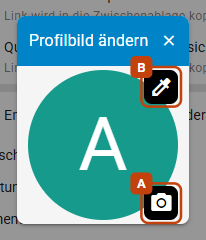
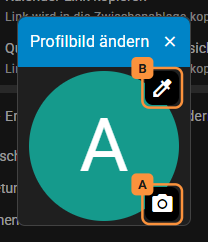
- Mit der Kamera (A) wählen Sie ein Foto von höchstens 10 MB, schneiden es zu und übernehmen es mit Speichern.
- Ohne Foto wählen Sie mit der Pipette (B) eine Farbe; Ihr Profilbild erscheint dann in dieser Farbe.
- Haben Sie ein Foto, steht statt der Pipette ein Kreuz. Nach der Rückfrage Profilbild entfernen? löscht der Knopf Profilbild entfernen das Foto; Abbrechen behält es.
Dienstplan im Kalender
Die Karte Dienstplan in Kalender einbinden bringt Ihre Dienste in die Kalender-App Ihres Smartphones oder Computers, siehe Dienstplan im Kalender. Darunter erklärt eine Legende die Zeichen, die im Kalender vor einem Termin stehen.
Benachrichtigungen
Im Bereich Benachrichtigungen stellen Sie ein, wofür Sie zusätzlich zum Postfach eine E-Mail bekommen, siehe E-Mail-Benachrichtigungen einstellen.