
Appearance
🏖️ Abwesenheiten Übersicht
In diesem Dialog können Sie die Urlaubs- und Krankheitstage sowie die Dienstwünsche Ihrer Assistenzen verwalten.
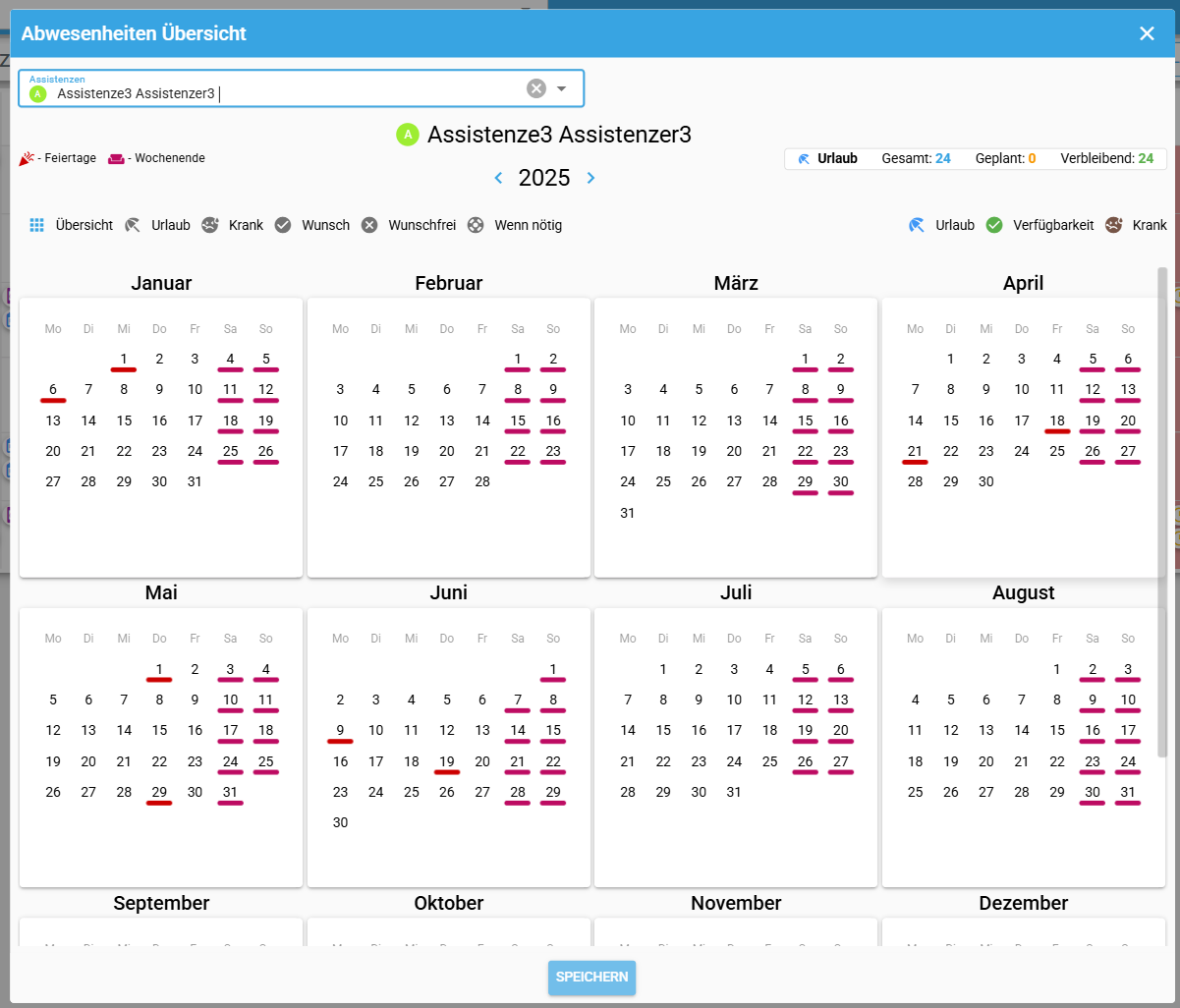
Assistenz auswählen
Oben links befindet sich das Assistenz-Auswahlfeld, welche gleichzeitig als Suchfeld dient.

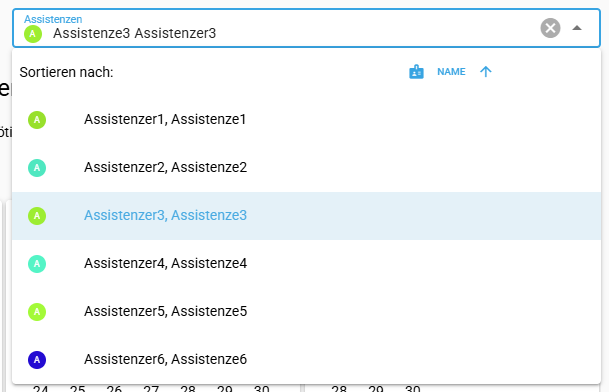
- Anklicken auf das Feld öffnet die Liste aller Assistenzen:
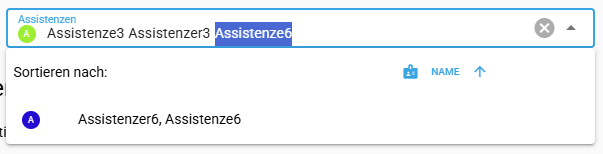
- Geben Sie den Namen der Assistenz ein, um die Liste zu filtern:
- Benutzen Sie die Sortierung nach Name um die Liste nach Nachnamen auf- oder absteigend zu sortieren:

Informationsbereich

- In der Mitte wird die ausgewählte Assistenz und das Jahr angezeigt:

Jahr wechseln
Klicken Sie auf die "<" oder ">" neben dem Jahr, um das Jahr zu wechseln.
- Auf der linken Seite befindet sich die Legende für Feiertage und Wochenenden mit den Symbolen und deren Farben.

- Auf der rechten Seite befindet sich die Information über Urlaubstage Gesamt, genommene Urlaubstage und verbleibende Urlaubstage:

Urlaubstage Information
Diese Information wird automatisch aktualisiert, wenn Sie Urlaubstage hinzufügen oder entfernen.
Bedienungsbereich

- Auf der rechten Seite befindet sich die Taste Übersicht sowie die Tasten zum Hinzufügen von Abwesenheiten und Dienstwünschen.

- Auf der linken Seite befindet sich das Filterfeld, mit dem Sie die angezeigten Abwesenheiten und Dienstwünsche ein- oder ausblenden können.

Abwesenheiten und Dienstwünsche verwalten
Gleich nach dem Öffnen der Seite wird standardmäßig:
- die erste Assistenz in der Liste ausgewählt und deren Abwesenheiten sowie Dienstwünsche für das aktuelle Jahr angezeigt.
Assistenz Vorauswahl
Wenn der Dialog in den Assistenz Stammdaten geöffnet wurde, wird die entsprechende Assistenz ausgewählt.
Der Kalender wird in Übersicht Modus angezeigt, in dem alle Abwesenheiten und Dienstwünsche farblich hervorgehoben sind und nicht bearbeitet werden können.
Keine Filter angewendet, sodass alle Abwesenheiten und Dienstwünsche sichtbar sind.
Im Kalender werden Feiertage und Wochenenden farblich hervorgehoben:
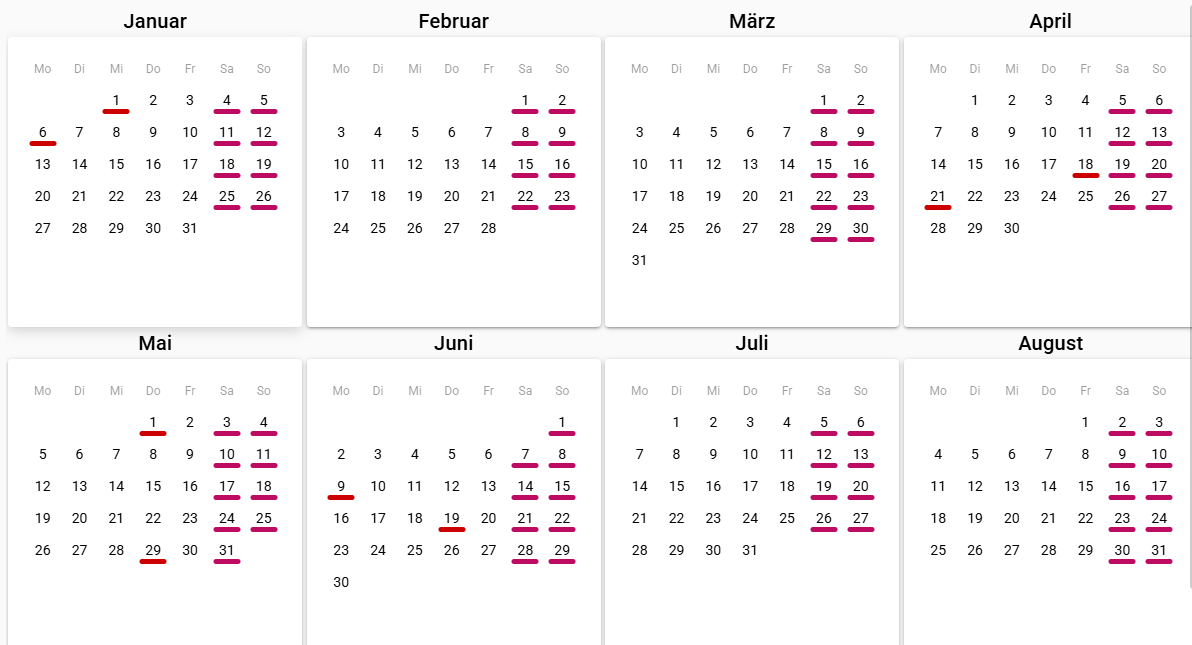
Die Wochenenden werden basierend auf den Arbeitstagen pro Woche aus Stammdaten der ausgewählten Assistenz angezeigt.
Abwesenheiten und Dienstwünsche im Kalender verwalten
- Klicken Sie auf entsprechende Taste z.B. Urlaub:

Der Kalender ist jetzt im Urlaubsverwaltungs-Modus.
- Wählen Sie die Gewünschten Bereich im Kalender aus, indem Sie auf den ersten und letzten Tag des Urlaubs klicken:
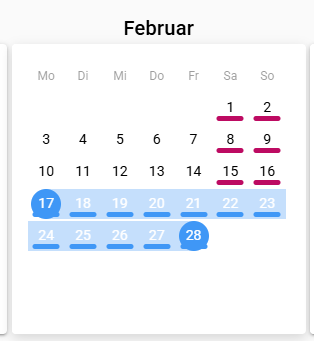
- Es kann auch ein einzelner Tag ausgewählt werden, indem Sie nur auf diesen Tag zweimal klicken:
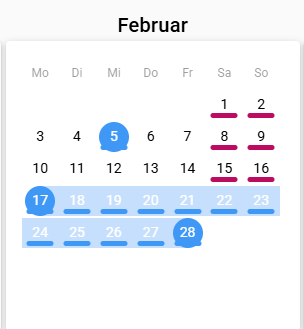
Bereichsauswahl
Der Bereich kann nur innerhalb eines Monats ausgewählt werden
- Um die Auswahl zu speichern
- klicken Sie auf die Speichern-Taste unten:
- Oder wechseln Sie zu Übersicht oder einer anderen Abwesenheitsart oder Dienstwunsch, um die Auswahl automatisch zu speichern.
- Um Änderungen zu verwerfen
- klicken Sie auf die rote Taste mit Zurücksetzen-Pfeil unten:
- Oder klicken Sie auf einen bereits erstellten Abwesenheits- oder Dienstwunschbereich im Kalender.
Krankheitstage und Dienstwünsche werden auf die gleiche Weise hinzugefügt, gespeichert und verworfen wie Urlaubstage.