
Appearance
✈️ Reisen
Hier verwalten Sie Reisezeiträume für Assistenznehmer. Wenn ein Assistenznehmer verreist, können Sie dies dokumentieren und festlegen, welche Assistenzen in welchen Zeiträumen mit auf Reisen sind.
Reise-Dialog öffnen
- Öffnen Sie die Planungsansicht.
- Klicken Sie mit der rechten Maustaste auf einen Tag im Kalender.
- Wählen Sie Reise aus dem Kontextmenü.
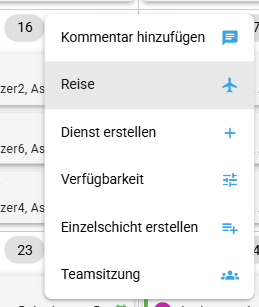
Es öffnet sich der Dialog „Reise".
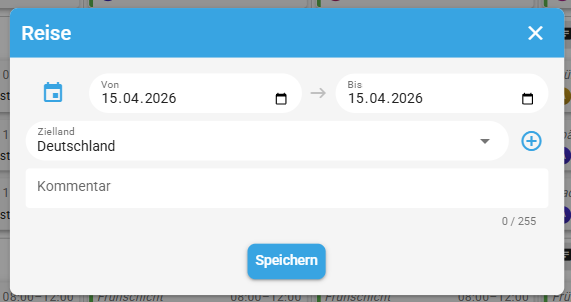
Reisezeitraum festlegen
Zeitraum auswählen
- Klicken Sie auf das Von-Feld, um das Startdatum auszuwählen.
- Klicken Sie auf das Bis-Feld, um das Enddatum auszuwählen.

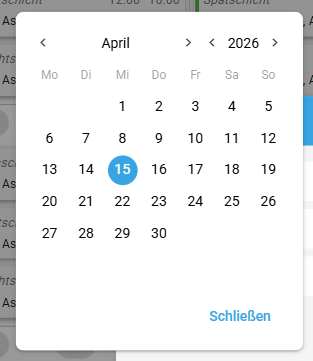
Klicken Sie auf das Monatssymbol neben den Datumsfeldern, um den Kalender zu öffnen. Hier können Sie den gewünschten Zeitraum innerhalb eines Monats auswählen:
Zielland angeben
- Klicken Sie in das Feld Zielland.
- Wählen Sie ein Land aus der Liste bereits verwendeter Ziele.

- Oder geben Sie ein neues Zielland ein und klicken Sie auf +.

Standardmäßig ist Deutschland vorausgewählt.
Kommentar hinzufügen (optional)
Sie können einen Kommentar zum Reisezeitraum hinzufügen:
- Klicken Sie in das Feld Kommentar.
- Geben Sie zusätzliche Informationen ein (maximal 255 Zeichen).

Reise speichern
- Stellen Sie sicher, dass mindestens das Zielland und der Zeitraum ausgefüllt sind.
- Klicken Sie auf Speichern.

Der Reisezeitraum wird gespeichert und im Kalender angezeigt.
Assistenzen zuweisen
Nach dem Speichern des Reisezeitraums können Sie festlegen, welche Assistenzen in welchen Zeiträumen mit auf Reisen sind.
Vorgeschlagene Assistenzen
AssistenzConnect zeigt automatisch Assistenzen an, die im Reisezeitraum Dienste haben:
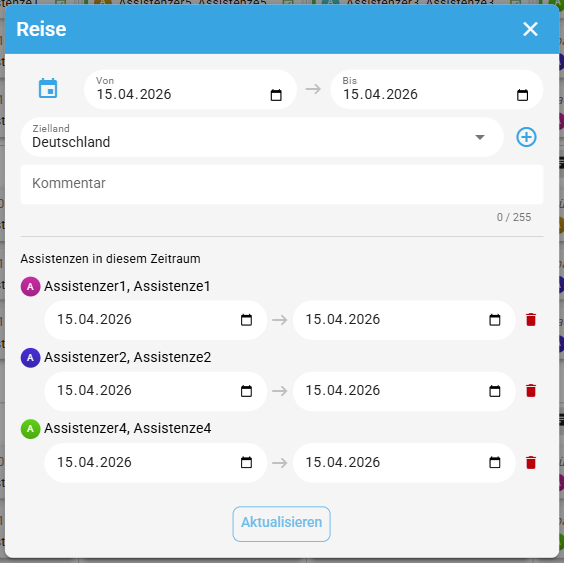
Zeitraum für Assistenz bearbeiten
Für jede zugewiesene Assistenz können Sie die genauen Reisedaten anpassen:
- Passen Sie das Startdatum im linken Feld an.
- Passen Sie das Enddatum im rechten Feld an.
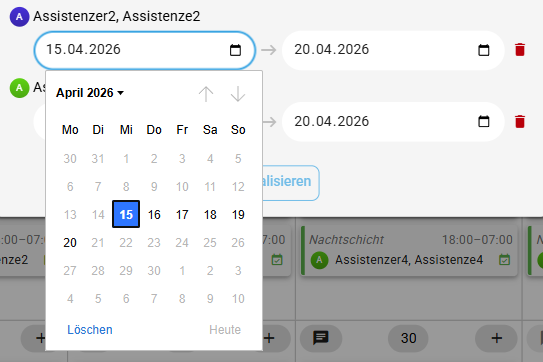
Die Zeiträume müssen innerhalb des Gesamt-Reisezeitraums liegen.
Mehrere Zeiträume für eine Assistenz
Eine Assistenz kann mehrere separate Zeiträume innerhalb einer Reise haben:
- Ändern Sie den Zeitraum der Assistenz wie oben beschrieben - es erscheint die Schaltfläche Zeitraum hinzufügen unterhalb der Assistenz.
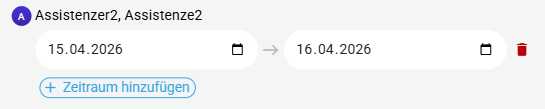
- Klicken Sie auf Zeitraum hinzufügen unterhalb der Assistenz - ein neuer Zeitraum wird hinzugefügt.
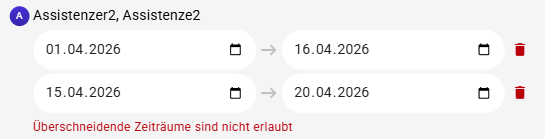
- Bearbeiten Sie Start- und Enddatum des neuen Zeitraums.
Überschneidungen vermeiden
Zeiträume derselben Assistenz dürfen sich nicht überschneiden. Bei Überschneidungen wird eine Fehlermeldung angezeigt und das Speichern ist nicht möglich.
Zeitraum entfernen
- Klicken Sie auf das Löschen-Symbol neben dem Zeitraum.
Der Zeitraum wird entfernt. Wenn die Assistenz keine Zeiträume mehr hat, wird sie aus der Liste entfernt und erscheint wieder bei den vorgeschlagenen Assistenzen:
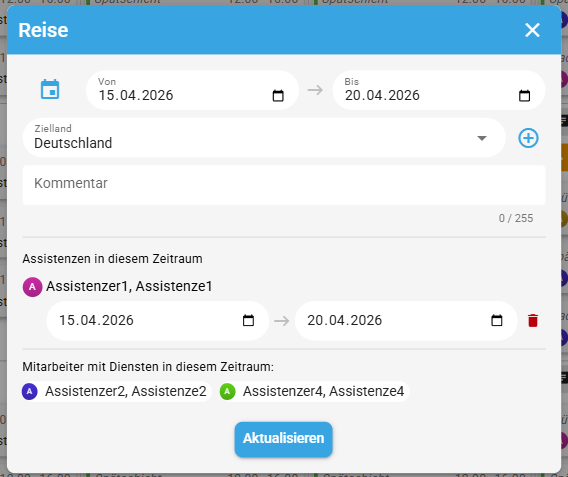
Reise aktualisieren
Wenn Sie Änderungen am Reisezeitraum oder den Assistenzen vorgenommen haben:
- Klicken Sie auf Aktualisieren.

Der Button ist nur aktiv, wenn Änderungen vorgenommen wurden.
Reise anpassen
In dem Planner wird die Reise mit einem Flugzeug-Symbol und orangen Markierungen gekennzeichnet:

Standardmäßig wird der Kommentar angezeigt, falls vorhanden, ansonsten das Zielland.
Um die Reise anzupassen - z. B. den Zeitraum zu erweitern oder weitere Assistenzen hinzuzufügen - klicken Sie einfach auf die Reise im Kalender, um den Dialog erneut zu öffnen, und nehmen Sie die gewünschten Änderungen vor.
Reise löschen
Um einen Reisezeitraum vollständig zu entfernen:
- Klicken Sie auf das Löschen-Symbol in der unteren rechten Ecke.
- Bestätigen Sie die Sicherheitsabfrage.

Unwiderruflich
Das Löschen eines Reisezeitraums kann nicht rückgängig gemacht werden. Alle zugewiesenen Assistenz-Zeiträume werden ebenfalls gelöscht.
Reise-Informationen
Die eingegebenen Reiseinformationen werden in Dienstplan-Exporten und Lohn-Exporten berücksichtigt. In Dienstplänen werden die Reisedaten als orange Markierungen angezeigt, und in Lohn-Exporten mit Zeitraum und Zielland aufgeführt.