
Appearance
📋 Assistenzen-Ansicht
Diese Ansicht zeigt Ihnen alle Ihre persönlich geplanten Dienste für den aktuellen Monat. Sie können hier Dienstwünsche für Schichten eintragen, vorgeschlagene Dienste annehmen und Ihr Urlaubs- sowie Zeitkonto einsehen.
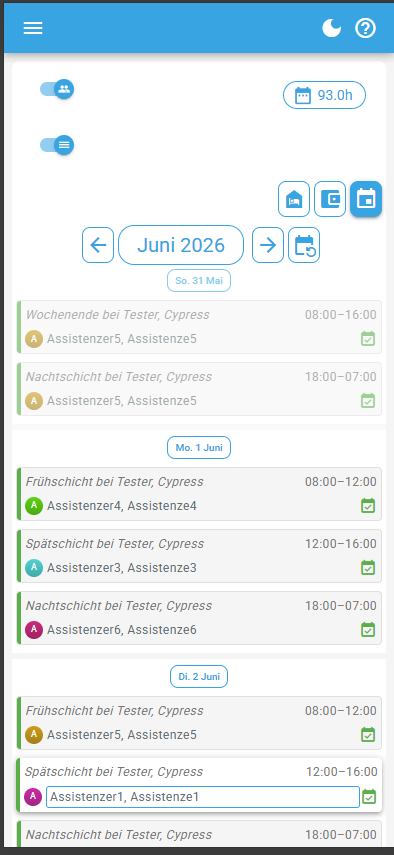
Listenansicht
Monatsansicht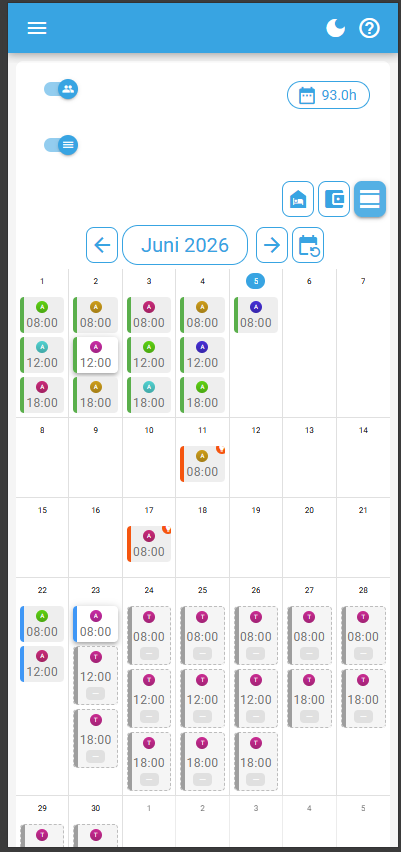
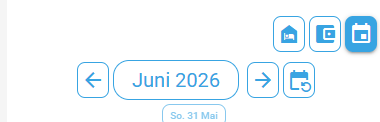
Monat navigieren
Verwenden Sie die Pfeile ‹ und › in der Werkzeugleiste, um zwischen den Monaten zu wechseln. Klicken Sie auf Heute, um direkt zum aktuellen Monat zu springen.
Ansicht wechseln
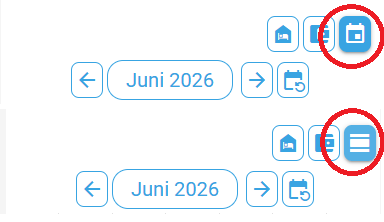
Rechts in der Werkzeugleiste können Sie zwischen zwei Darstellungen wählen:
- Listenansicht — Dienste werden chronologisch als Liste untereinander angezeigt
- Monatsansicht — Dienste werden in einem Monatskalender eingebettet dargestellt
Zeitanzeige
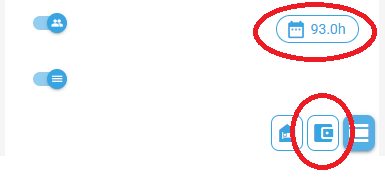
Oben rechts sehen Sie die geplante Arbeitszeit des gewählten Monats oder den aktuellen Stand Ihres Zeitkontos. Je nach Beschäftigungsmodell wird eines der folgenden Felder angezeigt:
| Anzeige | Beschreibung |
|---|---|
| Geplante Zeit | Gesamtdauer aller geplanten Dienste in Stunden |
| Zeitkonto Stand | Aktueller Saldo des Zeitkontos (grün = Überstunden, rot = Minusstunden) |
Klicken Sie auf die Zeitanzeige, um den Dialog „Konten" zu öffnen.
Mein Konto
Klicken Sie in der Werkzeugleiste auf Mein Konto, um den Dialog „Konten" zu öffnen.
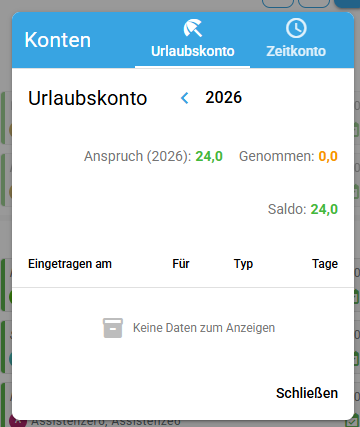
Der Dialog enthält folgende Registerkarten:
- Urlaubskonto — zeigt alle Urlaubs-Buchungen und den verbleibenden Urlaubssaldo
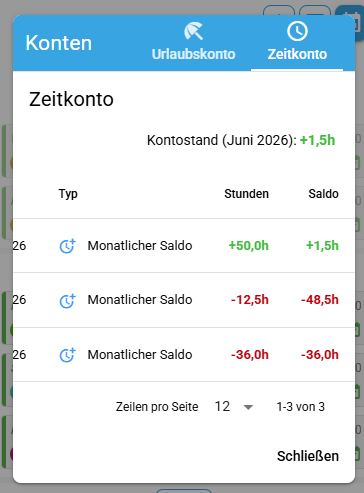
- Zeitkonto — zeigt den Verlauf des Arbeitszeitkontos (nur bei Monatslohn)
Anzeigeoptionen
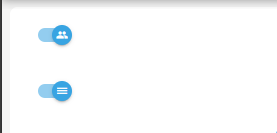
Oben links sehen Sie — sofern von der Organisation aktiviert — bis zu zwei Toggles:
| Toggle | Beschreibung |
|---|---|
| Alle anzeigen | Zeigt zusätzlich die Dienste aller Kolleginnen und Kollegen im Kalender an |
| Schichten anzeigen | Blendet alle offenen Schichten des Monats ein, für die Wünsche eingetragen werden können |
Sichtbarkeit der Optionen
Die Toggles erscheinen nur, wenn die jeweilige Funktion in den Organisationseinstellungen aktiviert wurde.
Eigene Dienste
Listenansicht
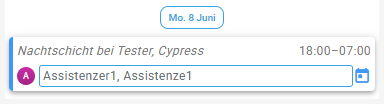
In der Listenansicht wird jeder Dienst als Karte mit einem farbigen linken Streifen dargestellt. Die Farbe des Streifens entspricht dem aktuellen Dienststatus.
Jede Karte zeigt:
- Schichtname und Assistenznehmer — z. B. „Frühschicht bei Maria Müller"
- Uhrzeit — Beginn und Ende; bei verlängertem Dienst erscheint ein
+ - Ihr Name mit Avatar — fett hervorgehoben, da Sie der Hauptmitarbeitende sind
- Bereitschaft / Vertretung — falls eine zweite Person eingeteilt ist darunter
- Kommentar — sofern ein Kommentar hinterlegt wurde
Hat die Schicht eine Schichtfarbe, werden Schichtname und Uhrzeit in dieser Farbe dargestellt — so erkennen Sie Schichten schneller wieder.
Monatsansicht
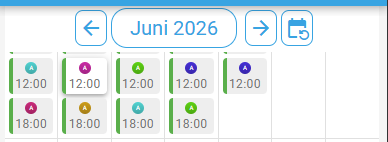
In der Monatsansicht werden Dienste platzsparend als kompakte Karte im jeweiligen Tag angezeigt:
- Auf kleinen Bildschirmen: nur Avatare und Uhrzeit
- Auf größeren Bildschirmen: vollständige Kartenanzeige wie in der Listenansicht
Ein blauer Punkt oben rechts an der Karte zeigt an, dass ein Kommentar vorhanden ist.
Dienst-Details öffnen
Klicken Sie auf einen eigenen Dienst, um den Dialog „Dienst Details" zu öffnen.
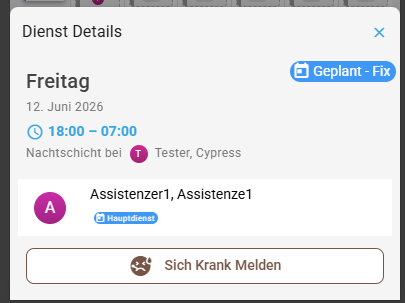
Der Dialog zeigt:
- Status des Dienstes (oben rechts als Chip)
- Wochentag und Datum
- Uhrzeit
- Schichtname und Assistenznehmer
- Hauptmitarbeitender und — falls vorhanden — Bereitschaft oder Vertretung
- Kommentare zum Dienst
Vorschlag annehmen
Wenn ein Dienst den Status 🟠 Geplant - Vorschlag hat, erscheint im Dialog die Schaltfläche Vorschlag annehmen.
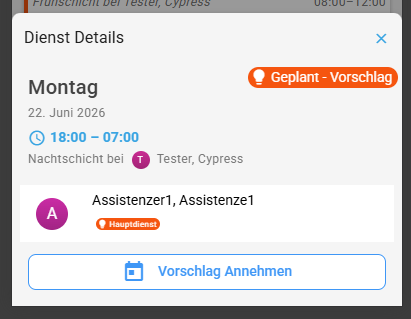
- Klicken Sie auf Vorschlag annehmen.
- Bestätigen Sie die Abfrage.
Der Dienst erhält anschließend den Status 🔵 Geplant - Fix.
Sich Krank melden
Keine automatische Benachrichtigung
Die Krankmeldung über die Schaltfläche informiert Ihre Dienstplaner*in nicht automatisch. Bitte informieren Sie sie zusätzlich.
Wenn ein Dienst den Status 🔵 Geplant - Fix hat, erscheint im Dialog die Schaltfläche Sich Krank melden.
- Klicken Sie auf Sich Krank melden.
- Bestätigen Sie die Abfrage im Dialog „Dienststatus ändern".
Der Dienst wird als 🤒 Krank markiert. Ihre Dienstplaner*in wird nicht automatisch darüber informiert.
Krankmeldung nicht rückgängig machen
Die Krankmeldung kann von Ihnen nicht selbst zurückgenommen werden. Wenden Sie sich dafür an Ihre Dienstplaner*in.
Arbeitszeit korrigieren
Hat ein Dienst früher begonnen oder länger gedauert als geplant, tragen Sie die tatsächliche Zeit selbst nach. Im Dialog „Dienst Details" erscheint dafür der Bereich Arbeitszeit korrigieren.
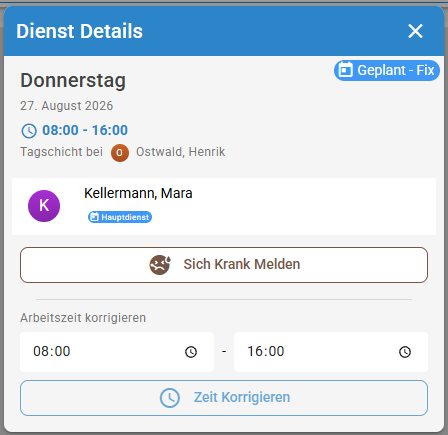
Öffnen Sie den Dienst, dessen Zeit Sie ändern möchten.
Tragen Sie im Bereich Arbeitszeit korrigieren den tatsächlichen Beginn und das tatsächliche Ende ein.
Endet der Dienst nach Mitternacht, erscheint der Hinweis „Endet am nächsten Tag".
Klicken Sie auf Zeit korrigieren.
Bestätigen Sie die Abfrage.
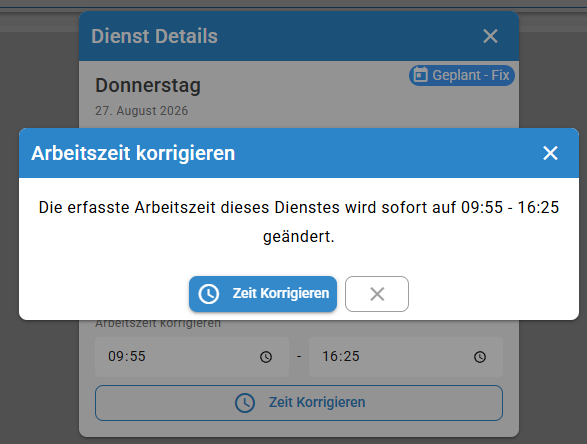
Die geänderte Zeit gilt sofort und fließt direkt in Ihre erfassten Stunden ein.
Wann der Bereich erscheint
Arbeitszeit korrigieren wird nur angezeigt, wenn Ihre Organisation die Funktion freigeschaltet hat und alle folgenden Punkte zutreffen:
- Es ist Ihr eigener Dienst.
- Der Tag, an dem der Dienst endet, ist erreicht — Zeiten lassen sich nicht im Voraus eintragen.
- Der Dienst liegt innerhalb des Zeitraums, den Ihre Organisation für Korrekturen festgelegt hat (voreingestellt 14 Tage).
- Der Monat ist noch nicht abgeschlossen.
Ändern lassen sich ausschließlich die Uhrzeiten. Das Datum eines Dienstes können Sie nicht verschieben — wenden Sie sich dafür an Ihre Dienstplaner*in.
Für Ihre Planung sichtbar
Eine von Ihnen korrigierte Zeit ist im Dienstplan gekennzeichnet: Ihre Dienstplaner*in sieht ein Symbol am Dienst sowie Ihren Namen und den Zeitpunkt der Korrektur.
Dienstwunsch eintragen
Voraussetzung: Der Toggle Schichten anzeigen ist aktiviert.
Im Kalender erscheinen jetzt alle verfügbaren Schichten des Monats.
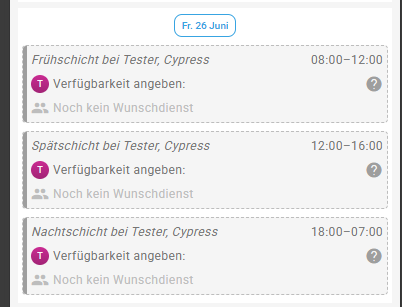
Klicken Sie auf eine Schicht im Kalender.
Es öffnet sich ein Fenster von unten mit den Details zur Schicht:
- Schichtname, Uhrzeit und — sofern zugeordnet — der Assistenznehmer
- Anzahl der Kollegen, die für diese Schicht bereits einen Wunschdienst eingetragen haben (anonym)
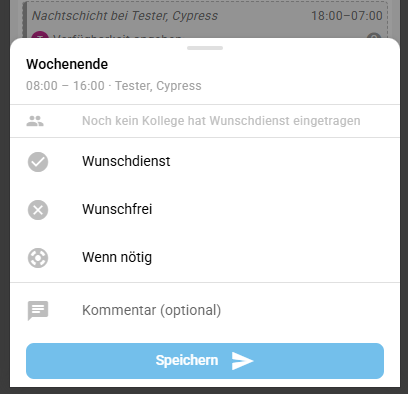
Anzahl der Kollegen
Kann von Verwaltung ausgeblendet werden.
Wählen Sie Ihren Wunsch für diese Schicht:
Option Bedeutung Wunschdienst Sie möchten diesen Dienst übernehmen Wunschfrei Sie möchten diesen Dienst nicht übernehmen Wenn nötig Sie sind bereit, diesen Dienst zu übernehmen, falls er sonst unbesetzt bliebe Wunsch backup* Sie möchten für diesen Dienst in Bereitschaft stehen
*Die Option Wunsch backup ist nur sichtbar, wenn bei der Organisation Vertretungen aktiviert sind.
Optional: Geben Sie einen Kommentar ein.
Klicken Sie auf Speichern.
Wunsch entfernen
Wenn bereits ein Wunsch gespeichert ist, erscheint am Anfang der Liste die Option Kein Wunsch. Klicken Sie darauf, um den gespeicherten Wunsch zu löschen.
Vorgeschlagene Dienste annehmen
Wenn Ihre Dienstplaner*in vorgeschlagene Dienste veröffentlicht hat, erscheint oben auf der Seite eine Benachrichtigung:
„Es gibt vorgeschlagene Dienste"
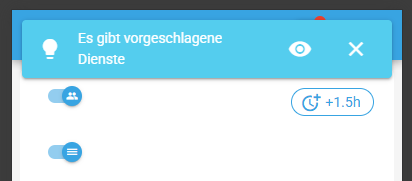
Wenn Sie die Benachrichtigung mit X schließen, wird in der Werkzeugleiste ein Hinweis angezeigt:

Klicken Sie auf das Augen-Symbol in der Benachrichtigung.
Es öffnet sich der Dialog „Vorgeschlagene Dienste" mit einer Tabelle aller offenen Vorschläge.
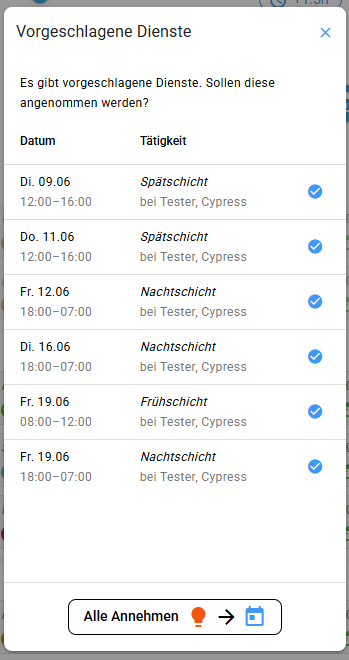
Nehmen Sie Dienste an:
Klicken Sie auf das ✓-Symbol neben einem einzelnen Dienst, um nur diesen anzunehmen.
Angenommene Dienste werden nicht mehr in der Liste angezeigt
Klicken Sie auf Alle annehmen, um alle vorgeschlagenen Dienste auf einmal zu bestätigen.
Angenommene Dienste erhalten den Status 🔵 Geplant - Fix.
Abwesenheiten eintragen
Verfügbarkeit
Die Schaltfläche Abwesenheiten erscheint nur, wenn die Selbstverwaltung von Abwesenheiten in den Organisationseinstellungen aktiviert ist.
Klicken Sie in der Werkzeugleiste auf Abwesenheiten.
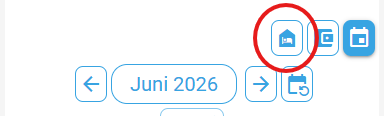
Es öffnet sich der Dialog „Abwesenheiten" mit einem Jahreskalender. Über den farbigen Chips oben blenden Sie einzelne Arten als Legende und Filter ein oder aus.
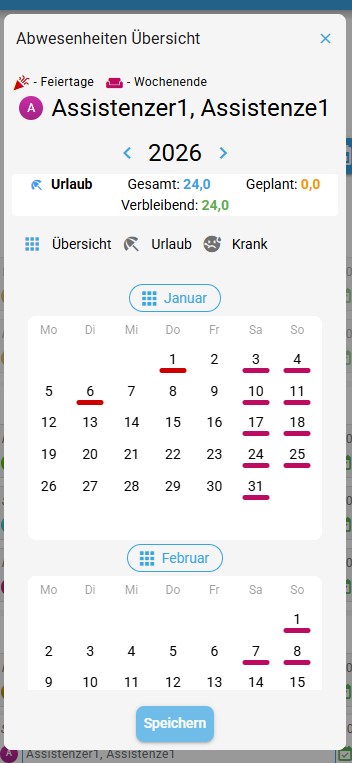
Klicken Sie im Kalender auf den ersten und anschließend auf den letzten Tag des Zeitraums. Für einen einzelnen Tag klicken Sie zweimal auf denselben Tag.
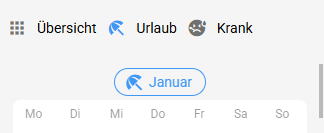
Wählen Sie im Menü die gewünschte Art:
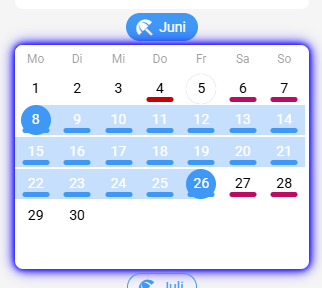
Art Bedeutung ⛱️ Urlaub Bezahlter Urlaub 🤒 Krank Krankmeldung Kind krank Unbezahlte Betreuung eines kranken Kindes 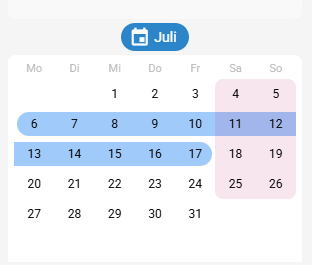
Klicken Sie auf Speichern, um die Abwesenheit zu bestätigen oder auf Zurücksetzen, um die Auswahl zu verwerfen.
Eintrag entfernen
Um einen Eintrag zu löschen, halten Sie ihn im Kalender gedrückt und wählen im Menü Löschen — oder markieren Sie einzelne Tage und entfernen die Art über den Bereich Löschen.
Benachrichtigung der Dienstplaner*in
Nach dem Speichern wird automatisch eine E-Mail an Ihre Dienstplaner*in gesendet, damit sie über Ihre Abwesenheit informiert wird.
Kollegen-Dienste anzeigen
Voraussetzungen
Diese Funktion muss auf zwei Ebenen aktiviert sein, bevor sie sichtbar wird:
- Organisationseinstellungen — Die Option „Alle Kollegen-Dienste anzeigen" muss von einem Administrator aktiviert worden sein.
- Toggle in der Ansicht — Der Toggle Alle anzeigen oben links muss eingeschaltet sein.
Wenn beide Voraussetzungen erfüllt sind, erscheinen im Kalender zusätzlich die Dienste aller Kolleginnen und Kollegen — visuell klar von den eigenen Diensten abgegrenzt.
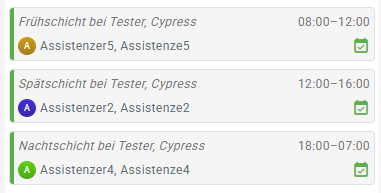
Kollegen-Dienst anklicken
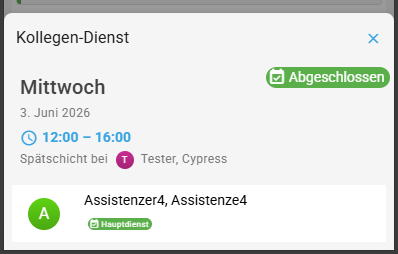
Klicken Sie auf einen Kollegen-Dienst, um alle Details in einem Dialog „Kollegen-Dienst" einzusehen:
| Information | Beschreibung |
|---|---|
| Wochentag & Datum | Genaues Datum des Dienstes |
| Uhrzeit | Beginn und Ende (bei verlängertem Dienst mit + markiert) |
| Schicht & Assistenznehmer | Name der Schicht und die betreute Person |
| Hauptdienst | Name der eingeteilten Assistenz |
| Bereitschaft / Vertretung | Falls eine zweite Assistenz eingeteilt ist, wird sie mit ihrer Rolle angezeigt |
| Kommentare | Eventuelle Kommentare zum Dienst |
Nur Lesezugriff
Der Dialog für Kollegen-Dienste zeigt nur Informationen — es sind keine Aktionen wie Annehmen oder Krank melden möglich.