
Appearance
📤 Plan veröffentlichen
Mit dem Menü „Plan markieren" können Sie Dienste auf einen Status setzen und den fertigen Dienstplan per E-Mail an alle Assistenzen versenden.
Menü öffnen
- Öffnen Sie die Planungsansicht und wählen Sie den gewünschten Monat.
- Klicken Sie in der Werkzeugleiste auf Plan veröffentlichen.
Es öffnet sich das Menü „Plan markieren".
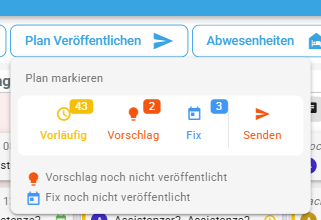
Dienste markieren
Im oberen Bereich des Menüs sehen Sie drei Status-Schaltflächen:
| Schaltfläche | Status | Bedeutung |
|---|---|---|
| Vorläufig | 🟡 Geplant - Vorläufig | Dienst ist eingeplant, aber noch nicht bestätigt |
| Vorschlag | 🟠 Geplant - Vorschlag | Dienst wird den Assistenzen als Vorschlag angezeigt |
| Fix | 🔵 Geplant - Fix | Dienst ist fest eingeplant und bestätigt |
Klicken Sie auf eine Schaltfläche, um alle noch nicht abgeschlossenen Dienste des aktuellen Monats auf diesen Status zu setzen.
Anzahl der Dienste
Jede Schaltfläche zeigt die aktuelle Anzahl der Dienste in diesem Status an.
Plan senden
Nachdem Sie die Dienste markiert haben, können Sie den Plan per E-Mail an alle Assistenzen versenden.
- Klicken Sie auf die Schaltfläche Senden (rechts in der Gruppe).
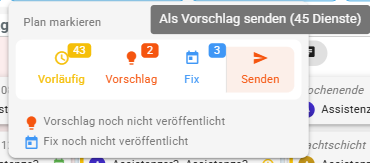
Automatische Modusauswahl
Das System wählt den Versandmodus automatisch:
- Sind Vorschlag- oder Vorläufige Dienste vorhanden → Plan wird als Vorschlag gesendet
- Sind nur Fix-Dienste vorhanden → Plan wird als fester Plan gesendet
- Sind keine planbaren Dienste vorhanden → Schaltfläche ist deaktiviert
- Es öffnet sich ein Bestätigungsdialog. Lesen Sie die Information und klicken Sie auf Bestätigen.
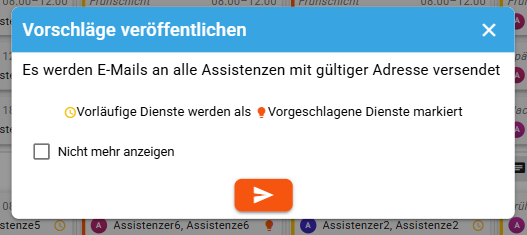
- E-Mails werden an alle Assistenzen mit gültiger E-Mail-Adresse versendet.
Statusänderung beim Senden als Vorschlag
Wenn Sie den Plan als Vorschlag senden, werden alle Vorläufigen Dienste automatisch in Vorgeschlagene Dienste umgewandelt.
Veröffentlichungshistorie
Unterhalb der Schaltflächen sehen Sie, wann der Plan zuletzt als Vorschlag bzw. als fester Plan gesendet wurde.
Dienstzugang für Assistenzen
Assistenzen können einen eigenen Zugang für Assistenz Connect erhalten. Sie haben dann personalisierte Bereiche, in denen sie ihre Dienste einsehen, Vorschläge annehmen oder ablehnen und eigene Einsatzwünsche eintragen können.