
Appearance
🗓️ Feiertage
Feiertage sind im Kalender markiert und bestimmen, an welchen Tagen Feiertagszuschläge gelten. Ihre Organisation hat eine Liste von Feiertagen für alle Assistenznehmer; ein einzelner Assistenznehmer kann abweichende Feiertage bekommen.
Woher die Feiertage kommen
Aus der Postleitzahl der Organisation, die bei der Registrierung angegeben wurde, ermittelt AssistenzConnect das Bundesland und trägt dessen gesetzliche Feiertage ein — für dieses und das nächste Jahr. Zum Jahreswechsel kommt das folgende Jahr von selbst dazu.
Diese Liste gilt für alle Assistenznehmer. Die Anschrift eines Assistenznehmers spielt dabei keine Rolle: Lebt er in einem anderen Bundesland, geben Sie ihm abweichende Feiertage.
Lässt sich das Bundesland nicht ermitteln, stehen nur die bundesweiten Feiertage in der Liste.
Ortsfeiertage, Umzug und künftige Jahre
- Feiertage einer einzelnen Stadt, etwa das Augsburger Friedensfest, kennt die Liste nicht. Tragen Sie sie von Hand ein.
- Zieht die Organisation in ein anderes Bundesland, werden die Feiertage nicht neu geladen. Passen Sie sie im Dialog an.
- Markieren Sie einen Tag in einem Jahr, das noch nicht in der Liste steht, lädt AssistenzConnect für dieses Jahr keine gesetzlichen Feiertage mehr. Tragen Sie Feiertage künftiger Jahre deshalb erst ein, wenn das Jahr geladen ist.
Feiertage-Dialog öffnen
- Klicken Sie in der Planungsansicht in der rechten Werkzeugleiste auf Feiertage (1).


Denselben Dialog öffnen Sie auch
- auf dem Smartphone über Werkzeuge (⋮),
- in der Monatszeitabrechnung über deren rechte Werkzeugleiste,
- im Dashboard über das Symbol oben rechts auf der Karte Feiertage, wenn Sie planen oder verwalten,
- bei den Zeitkategorien über den Knopf Feiertage oben rechts in der Tabelle.
Für alle gleich oder je Assistenznehmer
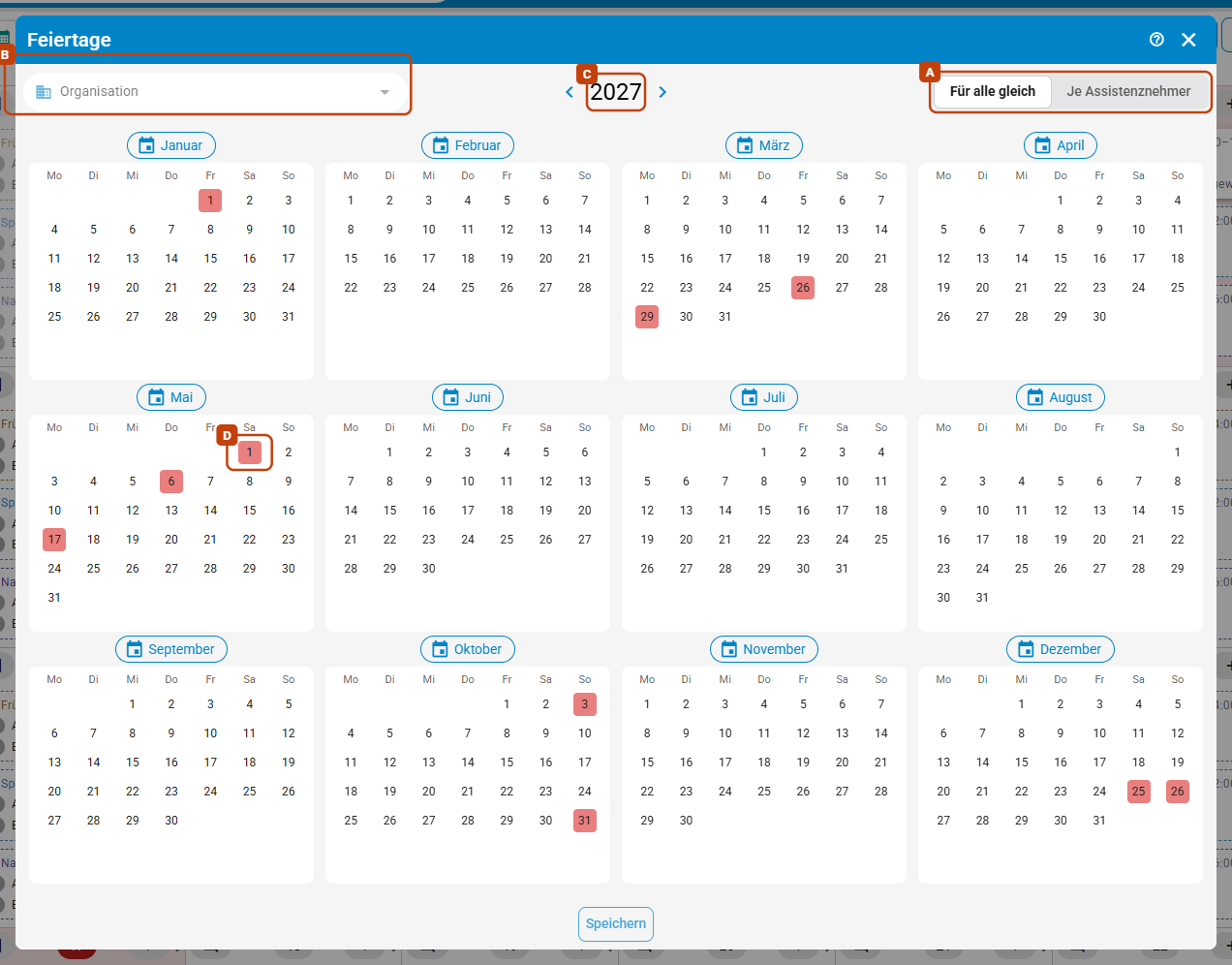
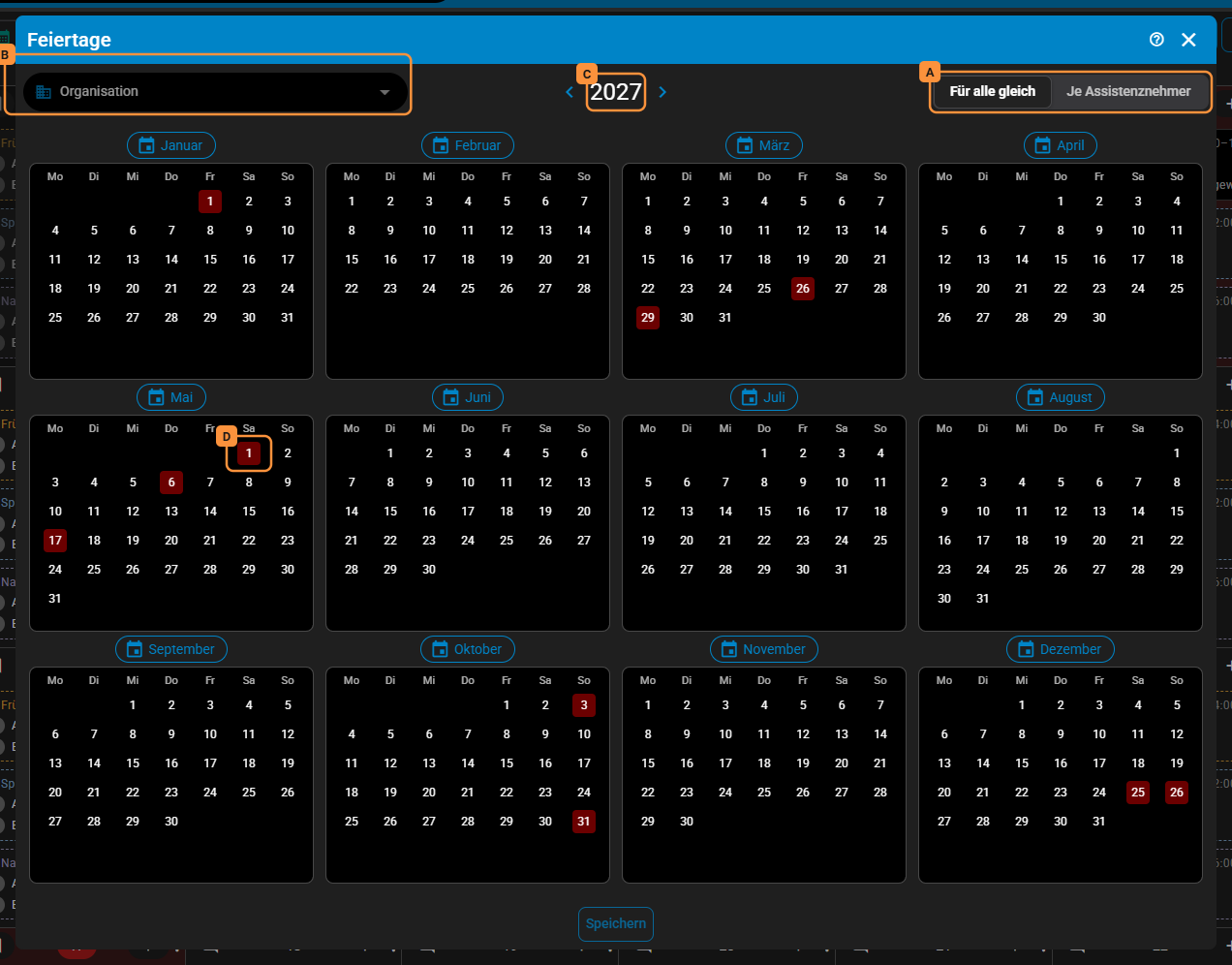
Mit dem Umschalter (A) legen Sie fest, ob die Feiertage Für alle gleich sind oder Je Assistenznehmer abweichen dürfen. In der Auswahl (B) wählen Sie, wessen Feiertage Sie bearbeiten; bei Für alle gleich ist sie gesperrt und zeigt Organisation. In der Mitte steht das Jahr (C), darunter die zwölf Monate. Jeder Feiertag hat ein rotes Feld, etwa der 1. Mai (D).
Der Dialog öffnet auf Organisation, auch wenn oben in der Leiste ein Assistenznehmer gewählt ist (ein beschränktes Konto ausgenommen). Hat ein Assistenznehmer abweichende Feiertage, steht der Umschalter schon auf Je Assistenznehmer. Klicken Sie auf Je Assistenznehmer, wird die Auswahl frei:
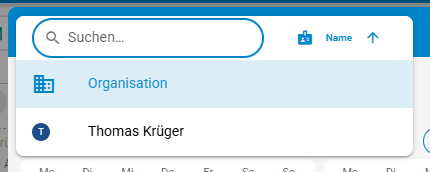
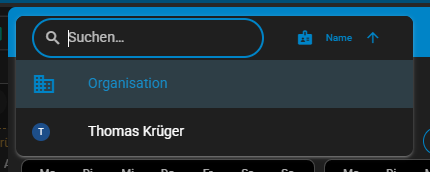
- Organisation bearbeitet die Liste, die für alle gilt. Die Assistenznehmer übernehmen jede Änderung daran, außer an den Tagen, an denen sie abweichen.
- Wählen Sie einen Assistenznehmer, bearbeiten Sie seine abweichenden Feiertage. Hat er welche gespeichert, steht in der Auswahl unter seinem Namen Eigene Feiertage.
- Wechseln Sie die Auswahl, gehen ungespeicherte Änderungen verloren.
- Je Assistenznehmer zu wählen speichert noch nichts. Schließen Sie den Dialog, bevor ein Assistenznehmer abweichende Feiertage hat, steht er beim nächsten Öffnen wieder auf Für alle gleich.
Abweichende Feiertage
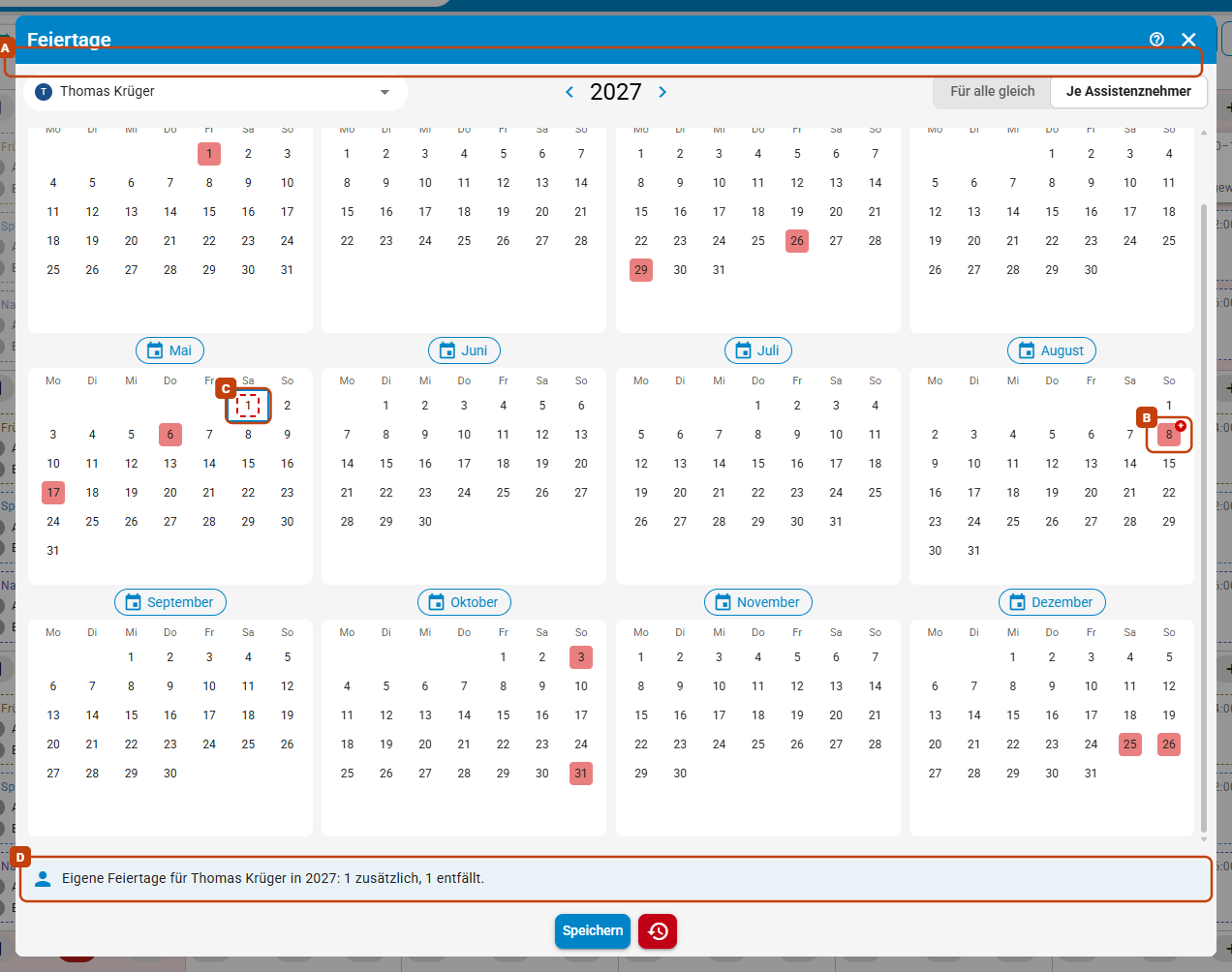
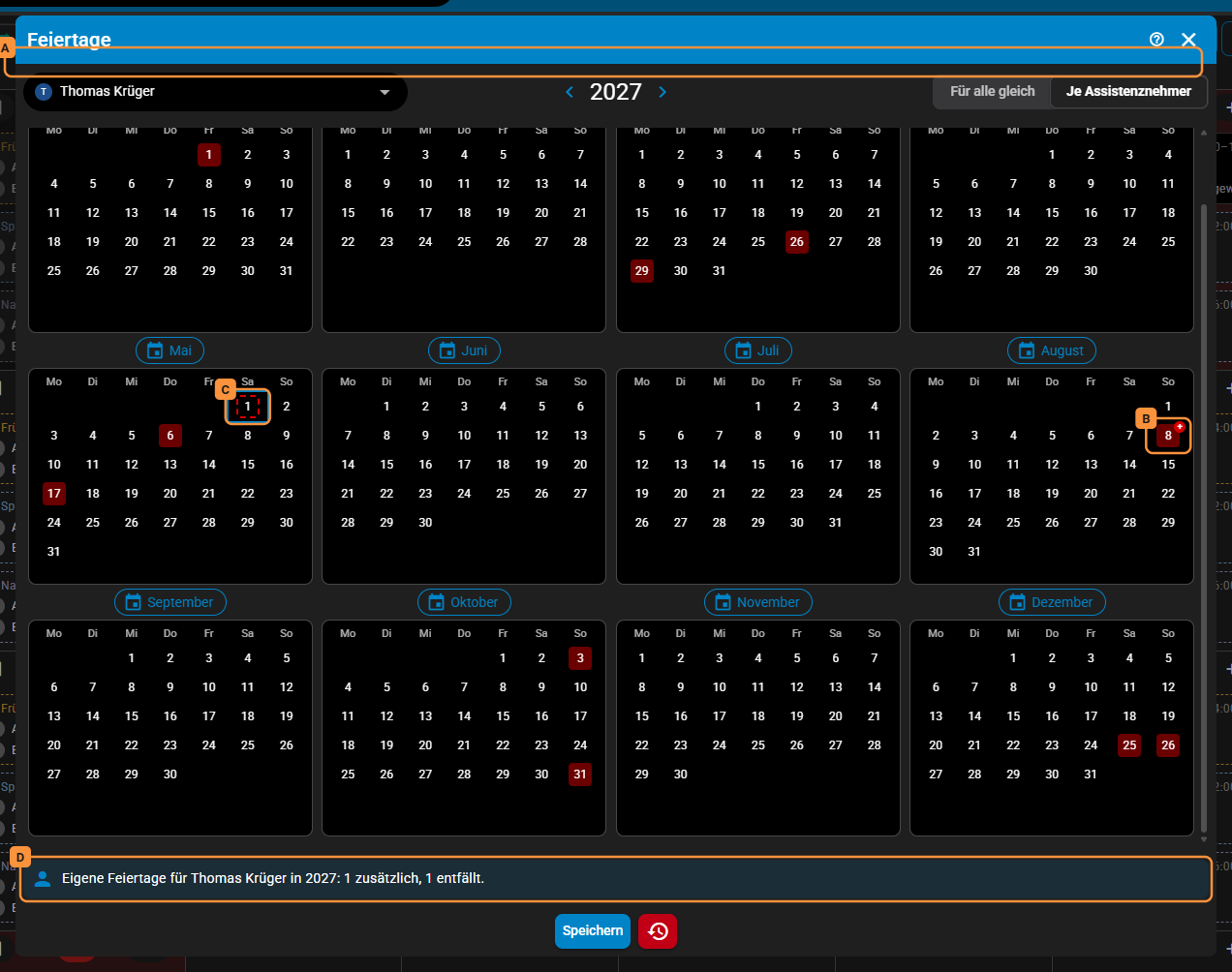
Bei einem Assistenznehmer zeigt der Kalender die Feiertage der Organisation und dazu, worin er abweicht. Die Legende über den Monaten (A) erklärt die Zeichen:
- Zusätzlich für … — ein Tag, der nur für ihn Feiertag ist, etwa ein Feiertag seines Bundeslands. Klicken Sie einen freien Tag an: Er bekommt ein rotes Feld mit + (B).
- Entfällt für … — ein Feiertag der Organisation, der für ihn nicht gilt. Klicken Sie ihn an: Statt des roten Felds steht ein gestrichelter Rahmen (C).
Der Hinweis unter dem Kalender (D) zählt die Abweichungen des Jahres, etwa „Eigene Feiertage für Thomas Krüger in …: 1 zusätzlich, 1 entfällt.“ Hat er nur in anderen Jahren abweichende Feiertage, nennt der Hinweis diese Jahre.
- Speichern speichert nur die Abweichungen. Alles andere übernimmt er von der Organisation, auch jedes neue Jahr und jede spätere Änderung an ihrer Liste.
- Feiertage der Organisation verwenden im Hinweis löscht seine abweichenden Feiertage aller Jahre, ohne Rückfrage. Danach gelten für ihn wieder die Feiertage der Organisation.
- Klicken Sie auf Für alle gleich, nachdem Assistenznehmer abweichende Feiertage gespeichert haben, fragt Assistenz Connect nach (Feiertage für alle gleich?) und nennt, wessen eigene Feiertage gelöscht werden. Eigene Feiertage löschen löscht sie, Abbrechen lässt alles, wie es ist.
Abweichungen gelten für einzelne Tage
Ein abweichender Feiertag gilt nur an seinem Datum, nicht in jedem Jahr. Zusätzliche Feiertage eines anderen Bundeslands tragen Sie deshalb für jedes Jahr neu ein, ebenso Feiertage der Organisation, die für ihn entfallen.
Mit Zugriff auf einzelne Assistenznehmer
Ist Ihr Konto auf einzelne Assistenznehmer beschränkt (siehe Zugriff auf Assistenznehmer), gilt:
- Der Dialog öffnet auf Ihrem Assistenznehmer: auf dem oben in der Leiste, wenn er zu Ihren gehört, sonst auf dem ersten. Die Auswahl bietet nur Ihre Assistenznehmer, Organisation fehlt.
- Den Umschalter stellen nur Konten mit Zugriff auf alle Assistenznehmer um. Die andere Stellung ist gesperrt; zeigen Sie darauf, steht dort Nur mit Zugriff auf alle Assistenznehmer.
- Bei Für alle gleich sehen Sie die Feiertage nur an. Der Dialog sagt dann: „Die Feiertage gelten für alle Assistenznehmer gleich. Ändern kann sie nur ein Konto mit Zugriff auf alle Assistenznehmer.“
- Bei Je Assistenznehmer bearbeiten Sie die abweichenden Feiertage Ihrer Assistenznehmer.
Wessen Feiertage zählen
- Planung, Zuschläge und Exporte rechnen bei jedem Assistenznehmer mit seinen Feiertagen.
- Die Urlaubs- und Abwesenheitstage einer Assistenz zählen mit den Feiertagen ihrer Assistenznehmer: Ein Tag, der für einen von ihnen Feiertag ist, zählt nicht als Urlaubstag. Ist sie keinem Assistenznehmer zugeordnet, gilt die Liste der Organisation.
- Die Karte Feiertage im Dashboard zeigt in der Planung die Feiertage der Organisation, einer Assistenz die ihrer Assistenznehmer.
Feiertage bearbeiten
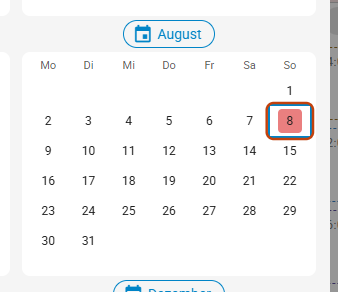
- Tag als Feiertag markieren — Klicken Sie auf den Tag. Er bekommt ein rotes Feld.
- Markierung entfernen — Klicken Sie den Tag noch einmal an.
Mit den Pfeilen neben der Jahreszahl wechseln Sie das Jahr. Speichern Sie vorher: Beim Wechsel gehen ungespeicherte Änderungen verloren.
Speichern oder zurücksetzen
Sobald Sie etwas geändert haben, wird Speichern (A) aktiv, und daneben erscheint das rote Symbol Änderungen zurücksetzen (B):

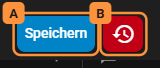
- Speichern übernimmt Ihre Änderungen.
- Änderungen zurücksetzen verwirft, was Sie seit dem letzten Speichern geändert haben. Die gesetzlichen Feiertage holt es nicht zurück: Einen versehentlich entfernten Feiertag markieren Sie wieder von Hand.
Wo Feiertage wirken
- Planungsansicht — Die Tageszahl ist rot und der ganze Tag leicht rot getönt (siehe Bild unten).
- Übersicht — Der Spaltenkopf ist getönt, und jede Zelle ohne eigenen Eintrag ist als Feiertag gekennzeichnet.
- Zuschläge — Eine Zeitkategorie mit der Geltung Feiertage gilt nur an diesen Tagen, etwa für einen Feiertagszuschlag.
- Zeitkonto — Mit der Einstellung Feiertage dem Zeitkonto gutschreiben entstehen im Arbeitszeitkonto (kurz: Zeitkonto) an Feiertagen keine Minusstunden.
- Dashboard — Die Karte Feiertage nennt die nächsten drei.
- Dienstplan der Assistenzen — In Mein Dienstplan steht am Datum ein Feiertagssymbol.
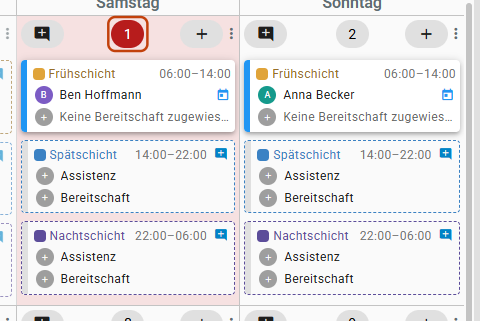
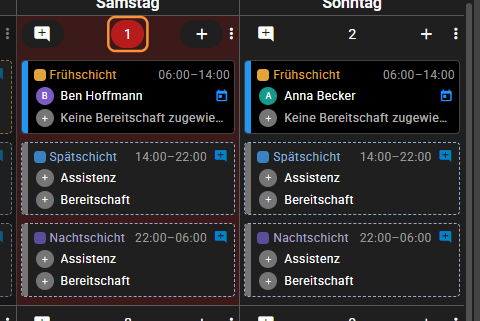
Den Namen eines Feiertags zeigt AssistenzConnect nicht an, nur den Tag.