
Appearance
🏷️ Assistenz Kategorien
Mit Kategorien gruppieren Sie Ihre Assistenzen — zum Beispiel nach Team, Qualifikation oder Standort. Die Kategorie erscheint überall dort, wo Assistenzen aufgelistet werden, und Sie können damit ganze Gruppen auf einmal auswählen.
Jede Assistenz gehört zu höchstens einer Kategorie.
Kategorie zuweisen
- Öffnen Sie die Stammdaten der Assistenz.
- Wählen Sie im Abschnitt Assistenzkategorie eine vorhandene Kategorie aus der Liste.

- Klicken Sie unten auf der Seite auf Änderungen speichern.
Neue Kategorie erstellen
- Klicken Sie im Abschnitt Assistenzkategorie auf das +-Symbol rechts neben der Auswahlliste.

- Geben Sie den Namen ein, zum Beispiel
Team Nord. - Bestätigen Sie mit dem Häkchen.
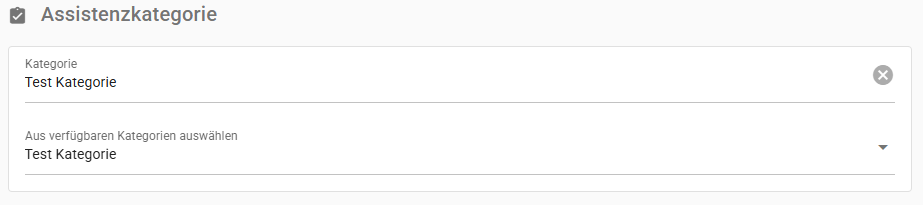
- Klicken Sie unten auf der Seite auf Änderungen speichern.
Die Kategorie ist damit dieser Assistenz zugewiesen und steht bei allen anderen Assistenzen in der Auswahlliste zur Verfügung.
Kategorien werden nicht separat verwaltet
Es gibt keine eigene Kategorien-Verwaltung. Eine Kategorie existiert, solange mindestens eine Assistenz sie trägt — nehmen Sie sie der letzten Assistenz weg, verschwindet sie aus der Auswahlliste.
Kategorie Zuweisung entfernen
Klicken Sie in der Auswahlliste auf das × und anschließend auf Änderungen speichern. Die Assistenz zählt danach zu Ohne Kategorie.
Wo Kategorien angezeigt werden
Jede Kategorie erhält automatisch eine eigene Farbe.
- Monatszeit-Tabelle — unter dem Namen jeder Assistenz.
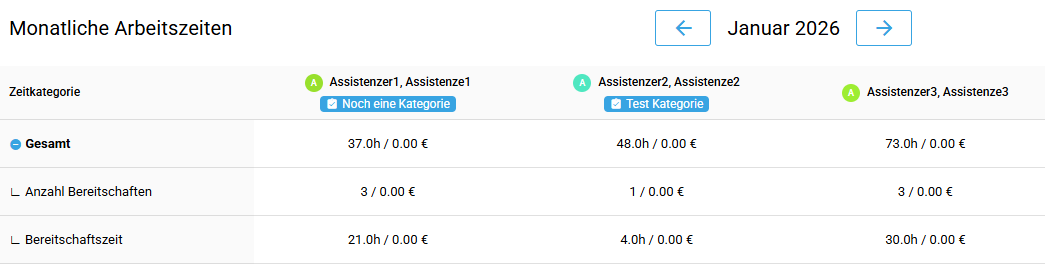
- Auswahl-Dialoge — überall dort, wo Sie Assistenzen auswählen, unter dem jeweiligen Namen und zusätzlich als Filterzeile über der Liste.
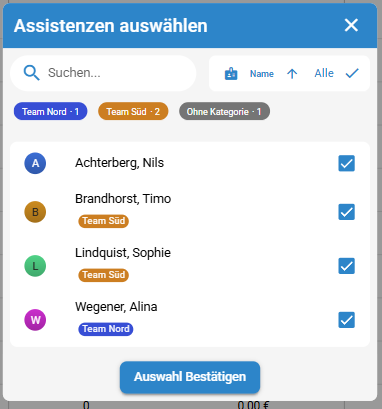
Nach Kategorie filtern und auswählen
Im Dialog „Assistenzen auswählen" — etwa beim Filtern der Übersicht, beim Zuweisen zu einem Assistenznehmer, bei Zeitkategorien, Pauschalzahlungen oder beim PDF-Export — erscheint über der Liste eine Zeile mit allen vorkommenden Kategorien. Hinter jedem Chip steht, wie viele Assistenzen dazugehören.
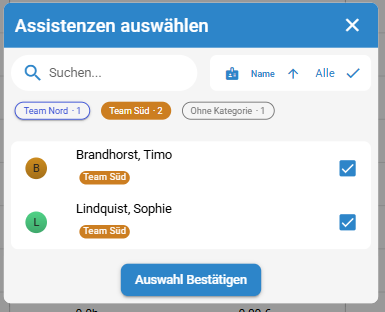
Klicken Sie auf eine Kategorie, um nur diese Gruppe anzuzeigen.
Die Liste wird gefiltert und genau diese Gruppe ist ausgewählt — Sie müssen niemanden einzeln anhaken.
Klicken Sie weitere Kategorien an, um mehrere Gruppen zusammen auszuwählen.
Klicken Sie eine Kategorie erneut an, um sie wieder abzuwählen.
Sind alle Chips aktiv, ist kein Filter gesetzt und alle Assistenzen sind ausgewählt. Die letzte aktive Kategorie lässt sich nicht abwählen, damit die Liste nie leer ist.
Ohne Kategorie
Assistenzen ohne Kategorie sind über den Chip Ohne Kategorie erreichbar. So sehen Sie sofort, wenn bei einer neu angelegten Assistenz die Kategorie noch fehlt.
Die Filterzeile erscheint nur, wenn mindestens eine Assistenz eine Kategorie hat.