
Appearance
📤 Plan veröffentlichen
Mit Plan veröffentlichen legen Sie fest, wie verbindlich die Dienste eines Monats sind, und schicken den Plan per E-Mail an die Assistenzen — als Vorschlag oder als festen Plan. Alles in diesem Menü gilt für den Monat und den Assistenznehmer, die Sie gerade planen.
Menü öffnen
- Öffnen Sie die Planungsansicht und wählen Sie den Monat.
- Klicken Sie in der Werkzeugleiste auf Plan veröffentlichen.
Es öffnet sich das Menü „Plan markieren“:
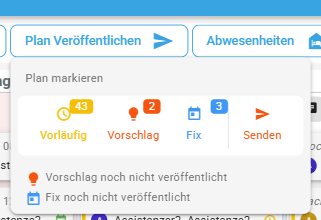
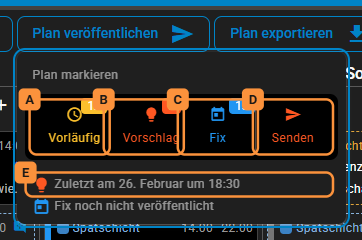
Den Knopf gibt es nur in der Monatsansicht eines Assistenznehmers. Hat der Monat noch keinen Dienst, ist er gesperrt. In einem schmalen Fenster zeigt er nur das Papierflieger-Symbol; die Bezeichnung erscheint, wenn Sie mit der Maus darauf zeigen.
Dienste markieren
Die drei Knöpfe links setzen alle geplanten Dienste des Monats auf einen Status:
| Knopf | Status | Was die Assistenzen sehen | |
|---|---|---|---|
| A | Vorläufig | 🟡 Geplant - Vorläufig | nichts — vorläufige Dienste sehen nur Planende |
| B | Vorschlag | 🟠 Geplant - Vorschlag | den Dienst als Vorschlag, den sie annehmen können |
| C | Fix | 🔵 Geplant - Fix | den Dienst als fest geplant |
- Betroffen sind nur geplante Dienste. Dienste in einem anderen Status, etwa abgeschlossene oder abgesagte, bleiben, wie sie sind.
- Es gibt keine Rückfrage, und es geht keine E-Mail hinaus. Assistenzen mit eigenem Zugang sehen Vorschläge und feste Dienste trotzdem sofort in ihrer Ansicht.
- Die Zahl an einem Knopf sagt, wie viele Dienste gerade diesen Status haben. Entwürfe aus dem Entwurfsmodus zählen erst, wenn sie gespeichert sind.
Mehr zu den Status steht unter Dienst Status.
Plan senden
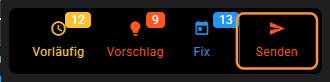
Senden (D) schickt den Plan per E-Mail. Was gesendet wird, ergibt sich aus den Diensten des Monats; die Farbe des Knopfs zeigt es an:
| Farbe | Wann | Was gesendet wird |
|---|---|---|
| orange | Mindestens ein Dienst ist Vorläufig oder Vorschlag. | ein Vorschlag. Vorläufige Dienste werden dabei zu Vorschlägen. |
| blau | Alle geplanten Dienste sind Fix. | der feste Plan |
| grau | Es gibt keinen geplanten Dienst. | nichts, der Knopf ist gesperrt |
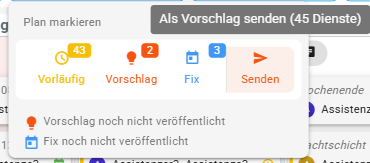
Zeigen Sie mit der Maus auf Senden, nennt ein Hinweis, was gesendet würde und wie viele Dienste es sind.
Einen festen Plan senden
Solange noch ein Dienst vorläufig oder vorgeschlagen ist, sendet Senden einen Vorschlag. Für den festen Plan klicken Sie zuerst auf Fix (C) und dann auf Senden.
So senden Sie:
Klicken Sie auf Senden (D). Es erscheint eine Rückfrage:
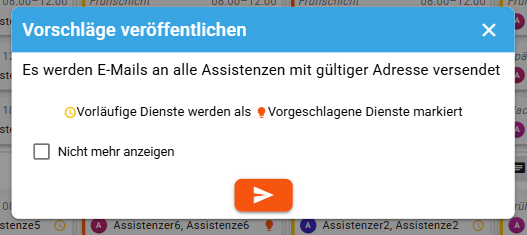
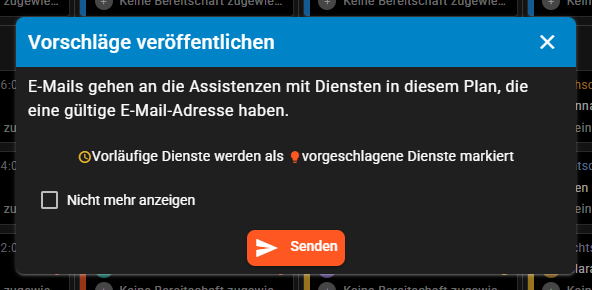
Klicken Sie auf Senden. Mit X oder der Esc-Taste brechen Sie ab, ohne dass etwas gesendet wird.
Haken Sie Nicht mehr anzeigen an, geht der Plan künftig ohne Rückfrage hinaus. Wieder einblenden können Sie sie in Ihrem Profil.
Wer welche E-Mail bekommt
- Jede Assistenz mit einem Dienst in diesem Plan, auch mit einer Bereitschaft, bekommt eine E-Mail mit ihren eigenen Diensten des Monats.
- Der Betreff lautet zum Beispiel „Vorschlag: Dienstplan März 2027“ für einen Vorschlag und „Dienstübersicht März 2027“ für den festen Plan.
- Ein Vorschlag führt die vorgeschlagenen, festen und abgeschlossenen Dienste und die Teamsitzungen auf, der feste Plan die festen Dienste und die Teamsitzungen.
- Antwortet eine Assistenz auf die E-Mail, geht die Antwort an die Adresse des Kontoinhabers.
- Assistenzen ohne gültige E-Mail-Adresse bekommen keine E-Mail.
Beim Vorschlag bekommen die Assistenzen außerdem die Benachrichtigung „Planvorschlag geteilt“ in ihrem Postfach.
Danach meldet Assistenz Connect „Der vorgeschlagene Dienstplan wurde per E-Mail versendet“ oder „Der Dienstplan wurde per E-Mail versendet“. Hat nicht jede Assistenz die E-Mail bekommen, steht dahinter, wie viele versendet wurden, wie vielen die E-Mail-Adresse fehlt und wie viele fehlgeschlagen sind — etwa „(5 versendet, 1 ohne E-Mail-Adresse, 0 fehlgeschlagen)“.
Wann zuletzt gesendet wurde
Unter den Knöpfen (E) steht, wann der Plan dieses Monats zuletzt als Vorschlag und zuletzt als fester Plan gesendet wurde, etwa „Zuletzt am 26. Februar um 18:30“. Wurde er noch nie gesendet, steht dort „Vorschlag noch nicht veröffentlicht“ oder „Fix noch nicht veröffentlicht“. Die Angabe gilt für diesen Assistenznehmer; der Plan eines anderen hat seine eigene.
Dienstzugang für Assistenzen
Assistenzen können einen eigenen Zugang zu Assistenz Connect bekommen. Dort sehen sie ihre Dienste, nehmen Vorschläge an und tragen eigene Wünsche ein. Ein angenommener Vorschlag wird zum festen Dienst.