
Appearance
📅 Kalender-Synchronisation
Mit der Kalender-Synchronisation können Sie Ihre Assistenz Connect Dienste direkt in Ihrem persönlichen Kalender anzeigen lassen — in Google Calendar, Apple Calendar oder jedem anderen Kalender, der das iCal-Format unterstützt.
🔗 Sync-Link abrufen
Der Kalender-Link befindet sich auf Ihrer persönlichen Profilseite in der App. So rufen Sie ihn ab:
- Melden Sie sich bei app.assistenz-connect.de an
- Navigieren Sie zu Ihrer Profilseite (Ihr Name/Avatar in der Navigation)
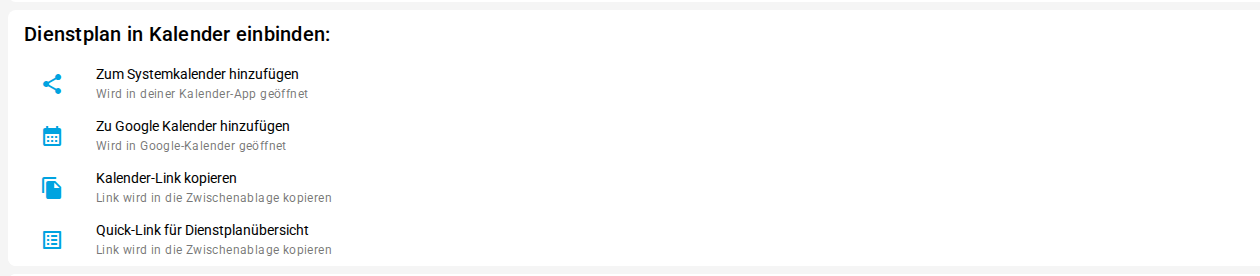
- Im Bereich „Dienstplan in Kalender einbinden" finden Sie mehrere Optionen:
| Option | Beschreibung |
|---|---|
| Zum Systemkalender hinzufügen | Öffnet den Link direkt in Ihrer Standard-Kalender-App (nicht auf Android verfügbar) |
| Zu Google Kalender hinzufügen | Öffnet Google Calendar und fügt den Kalender automatisch hinzu |
| Kalender-Link kopieren | Kopiert die iCal-URL in die Zwischenablage |
| Quick-Link für Dienstplanübersicht | Erstellt einen Link zur HTML-Dienstplanübersicht |
Wichtig
Teilen Sie Ihren Sync-Link nicht mit anderen Personen. Der Link enthält einen verschlüsselten persönlichen Zugangsschlüssel und gibt Zugriff auf Ihre Dienstplandaten.
📋 Was wird im Kalender angezeigt?
Der Inhalt des Kalenders hängt von Ihrer Rolle ab:
Für Assistenznehmer:innen, Planer:innen und Angehörige
- Dienste mit dem Namen der Assistenz und der Schicht (z. B. „Frühschicht mit Max Mustermann")
- Bereitschaftsdienste mit 😶🌫️-Symbol
- Teambesprechungen mit allen Teilnehmer:innen in der Beschreibung
- Kommentare zu Diensten werden in der Beschreibung angezeigt (💬 für Kommentare, 📌 für angeheftete Notizen)
Für Assistenzen
- Dienste mit dem Namen der Assistenznehmer:in und der Schicht (z. B. „Erika Muster, Frühschicht")
- Bereitschaftsdienste mit „😶🌫️ Bereitschaft für [Schicht] bei [Name]"
- Vertretungsdienste mit „🔄 Vertretung für [Schicht] bei [Name]"
- Kommentare zu Diensten in der Beschreibung
📱 Google Calendar einrichten
Am einfachsten über den Button „Zu Google Kalender hinzufügen" auf Ihrer Profilseite. Alternativ manuell:
- Öffnen Sie Google Calendar im Browser
- Klicken Sie links auf das + neben „Andere Kalender"
- Wählen Sie „Per URL"
- Fügen Sie den kopierten Sync-Link ein
- Klicken Sie auf „Kalender hinzufügen"
Der Kalender wird als „Assistenz Connect" angezeigt.
Hinweis
Google Calendar aktualisiert externe Kalender in der Regel alle 12-24 Stunden. Änderungen in Assistenz Connect können daher mit Verzögerung im Kalender erscheinen.
🍎 Apple Calendar einrichten
Auf dem Mac
- Öffnen Sie die Kalender-App
- Klicken Sie auf Ablage → Neues Kalenderabonnement…
- Fügen Sie den Sync-Link ein
- Klicken Sie auf „Abonnieren"
- Wählen Sie gewünschte Einstellungen (Name, Farbe, Aktualisierungsintervall)
- Klicken Sie auf „OK"
Auf dem iPhone / iPad
- Öffnen Sie Einstellungen → Kalender → Accounts
- Tippen Sie auf „Account hinzufügen" → „Andere"
- Wählen Sie „Kalenderabo hinzufügen"
- Fügen Sie den Sync-Link ein
- Tippen Sie auf „Weiter" und dann auf „Sichern"
Tipp
Wählen Sie auf Apple-Geräten ein Aktualisierungsintervall von „Stündlich" für möglichst aktuelle Daten. Der Kalender schlägt standardmäßig eine Aktualisierung alle 6 Stunden vor.
🔄 Weitere Kalender-Apps
Der Sync-Link funktioniert mit jeder Kalender-App, die das iCal-Format (.ics) unterstützt. Suchen Sie in Ihrer Kalender-App nach einer Option wie:
- „Kalender abonnieren"
- „Kalender per URL hinzufügen"
- „Externes Kalenderabo"
Fügen Sie dort einfach den Sync-Link ein.
Hinweis zu Android
Auf Android-Geräten steht der Button „Zum Systemkalender hinzufügen" nicht zur Verfügung. Nutzen Sie stattdessen die Option „Zu Google Kalender hinzufügen" oder kopieren Sie den Link und fügen ihn manuell in Ihre Kalender-App ein.
🔒 Sicherheit
- Der Kalender-Link enthält einen verschlüsselten Login, der nur für den Kalender-Export verwendet wird
- Falls ein Benutzer deaktiviert wird, wird der Kalender-Link automatisch ungültig (HTTP 410)
- Bei Verdacht auf Missbrauch kann ein neuer Link generiert werden, indem die App den verschlüsselten Login neu anfordert