
Appearance
🚀 Erste Einrichtung
Nach dem Registrierungsvorgang sehen Sie die Kalenderansicht:
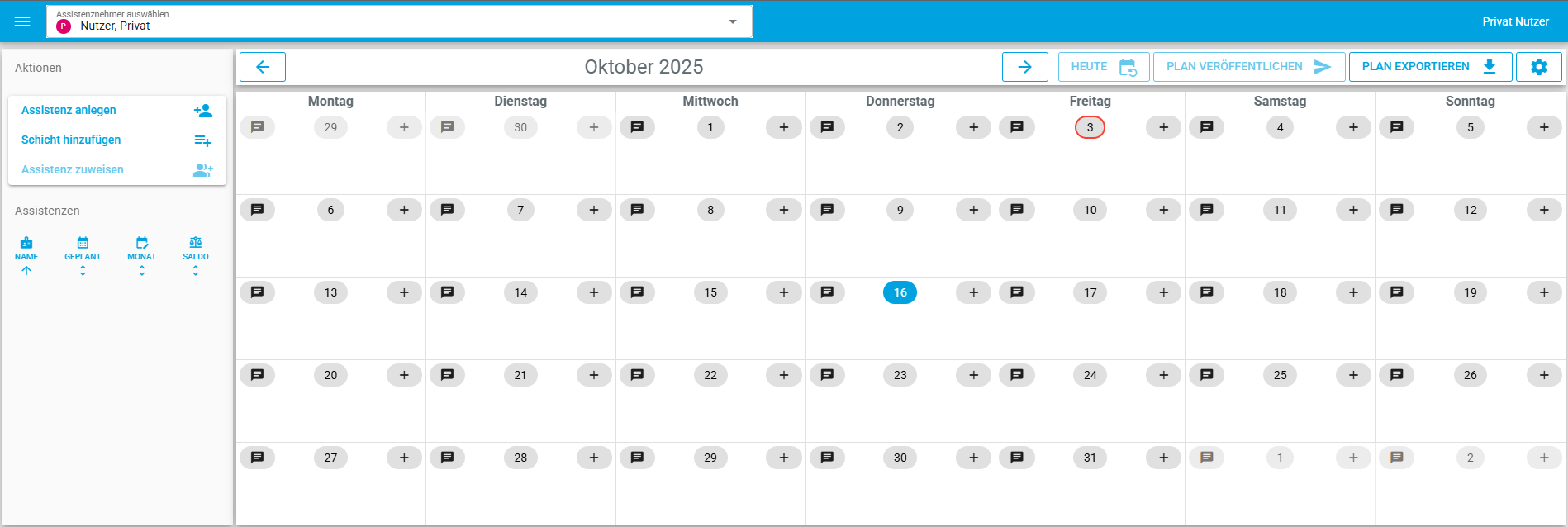
Um mit der Planung zu beginnen, müssen Sie zunächst die Grundkonfiguration vornehmen.
📋 Einrichtungsschritte
1. Assistenz anlegen
Beginnen Sie damit, Ihre Assistenz anzulegen: In obere linken Ecke finden Sie die Schaltfläche "Aktionen":
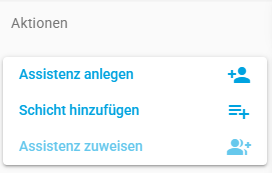
- Klicken Sie auf "Assistenz anlegen"
- Es öffnet sich ein Formular, in dem Sie die erforderlichen Informationen eingeben können:
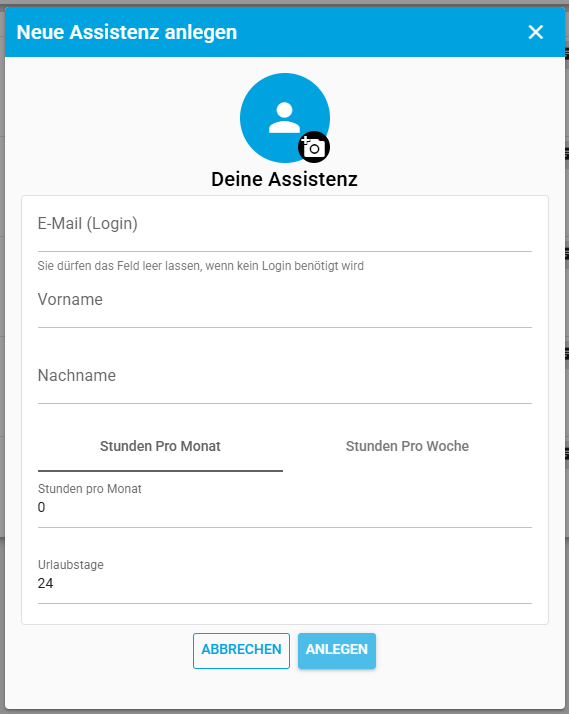
Minimale pflichtige Angaben sind:
- Vorname
- Nachname
Nachdem Ausfüllen der erforderlichen Felder klicken Sie auf Speichern, um die Assistenz zu erstellen.
Hinweise:
- Email-Adresse soll entweder leer bleiben oder eine gültige Email-Adresse enthalten.
- Alle angegebenen Informationen können später bearbeitet werden.
- Weitere Informationen wie Telefonnummer, Adresse usw. können später hinzugefügt werden.
Wiederholen Sie diesen Vorgang, bis alle benötigten Assistenzen angelegt sind.
Neu erstellte Assistenzen werden in der linken Seitenleiste angezeigt:
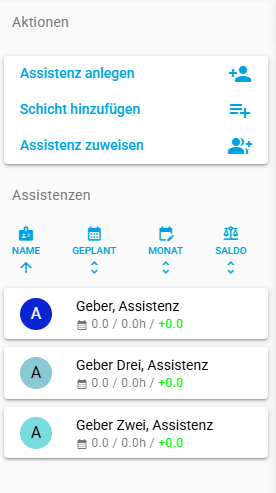
Nach dem Anlegen der Assistenz wird es eine Benachrichtigung angezeigt, wo Sie direkt zu Anpassungen der Assistenz gelangen können:
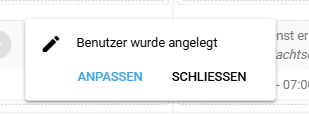
Klicken Sie auf "ANPASSEN" in der Benachrichtigung, Sie werden zur Seite mit Stammdaten der Assistenz weitergeleitet. Die Benachrichtigung verschwindet automatisch in 3 Sekunden.
Information
Die angelegten Assistenzen können Sie jederzeit unter Organisation > Benutzer verwalten bearbeiten oder löschen.
2. Schichten hinzufügen
Nächster Schritt ist das Anlegen von Schichten.
Schichten sind Vorlagen für wiederkehrende Arbeitszeiten, die später bei der Dienstplanung verwenden werden.
- Klicken Sie auf "Schicht hinzufügen" in "Aktionen"
Es öffnet sich Formular zum Definieren der Schicht:
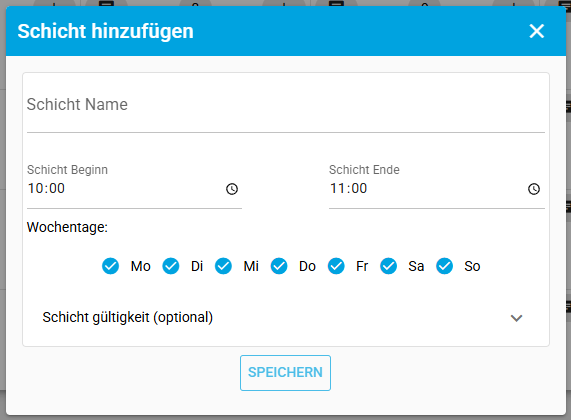
Geben Sie die erforderlichen Informationen ein:
- Name der Schicht (z.B. Frühschicht, Spätschicht, Nachtschicht)
- Beginn- und Endzeiten der Schicht
- Wählen Sie die Wochentage aus, an denen die Schicht gelten soll
Klicken Sie auf Speichern, um die Schicht zu erstellen.
Optional: Definieren Sie die Gültigkeit der Schicht Start- und Enddatum:
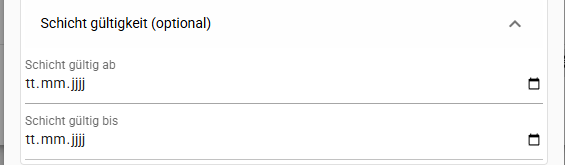
Hinweis: Wenn Endzeit kleiner als Beginnzeit ist, wird dies als Nachtschicht interpretiert:

Wiederholen Sie diesen Vorgang, bis alle benötigten Schichten angelegt sind.
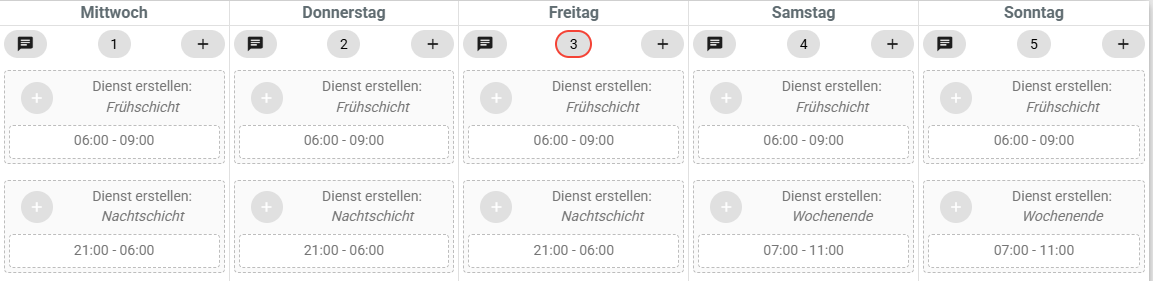
Nachdem Anlegen der Schichten, werden diese in der Plan Ansicht angezeigt:
3. Assistenzen zuweisen
Assistenzen Zuweisen dient dazu, die erstellten Assistenzen den Assistenznehmern zuzuordnen. Alle Assistenzen, die in Planung Ansicht erstellt wurden, weisen sich automatisch dem Assistenznehmer zu.
- Klicken Sie auf "Assistenz zuweisen"
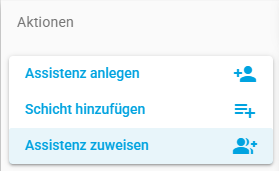
- In der geöffneten Liste werden alle verfügbaren Assistenzen angezeigt:
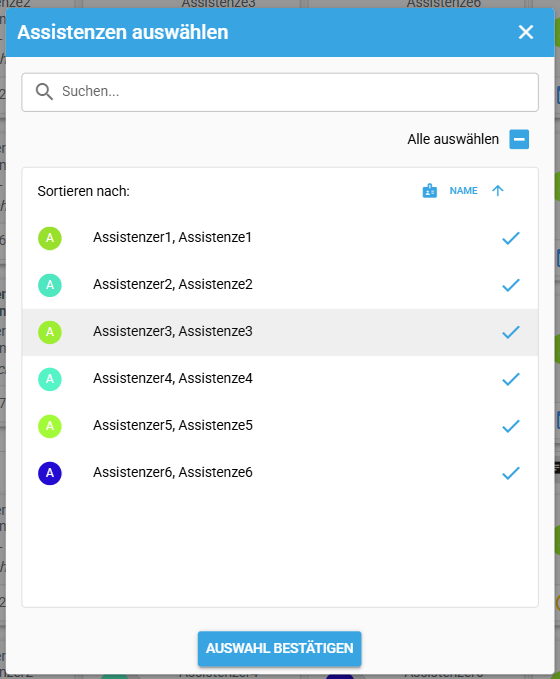
- Weisen Sie die nötigen Assistenzen zu (oder entfernen Sie die Zuweisung) und klicken Sie auf Speichern
Bereit für die Nutzung
Nach Abschluss dieser Schritte können Sie: