
Appearance
📝 Dienst bearbeiten
Nachdem ein Dienst erstellt wurde, können Sie ihn jederzeit bearbeiten, den Status aktualisieren oder ihn löschen.
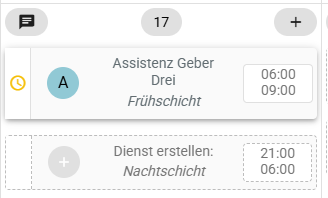
1. Dienst auswählen
Klicken Sie im Kalender auf den gewünschten Dienst. Es öffnet sich der Dialog „Dienst bearbeiten".
2. Angaben bearbeiten
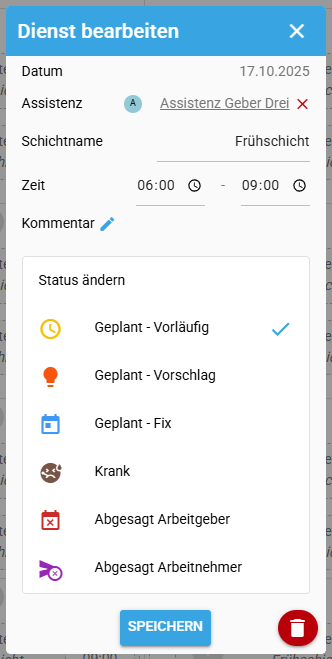
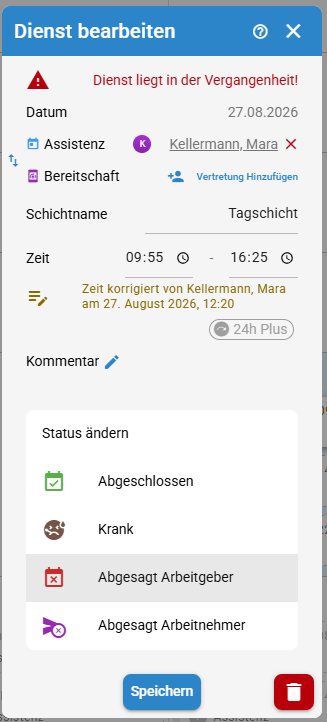
Der Dialog zeigt oben das Datum des Dienstes an. Folgende Felder können Sie bearbeiten:
Assistenz
Klicken Sie auf den Namen der Assistenz, um eine andere Assistenz auszuwählen oder die Zuweisung zu entfernen. Es öffnet sich eine Liste der verfügbaren Assistenzen.
Schichtname
Das Feld Schichtname zeigt den Namen der verknüpften Schicht. Sie können den Namen für diesen Dienst individuell anpassen oder das Feld als kurzen Hinweis nutzen.
Zeit
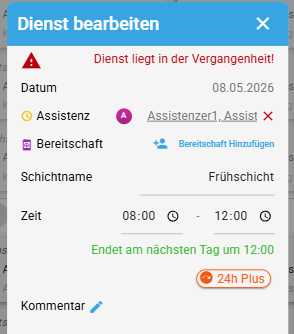
Passen Sie Beginn und Ende des Dienstes an. Wenn die Endzeit kleiner als die Anfangszeit ist, zeigt das Programm automatisch „Endet am nächsten Tag" an.

Dienste über 24 Stunden: Aktivieren Sie den +24 Std.-Chip, um den Dienst über die folgende Mitternacht hinaus zu verlängern. Die genaue Endzeit am nächsten Tag wird direkt angezeigt. Die Verlängerung ist auf eine Mitternacht begrenzt - das Programm verhindert eine darüber hinausgehende Verlängerung automatisch.
Von der Assistenz korrigierte Zeiten
Ist die Option Assistenzen können ihre Dienstzeiten korrigieren aktiviert, kann eine Assistenz Beginn und Ende ihrer eigenen Dienste nachträglich richtigstellen. Solche Dienste sind im Kalender neben der Uhrzeit mit einem Symbol gekennzeichnet.
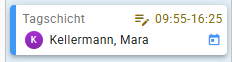
Fahren Sie mit der Maus über das Symbol, erscheint, wer die Zeit korrigiert hat und wann. Denselben Hinweis zeigt der Dialog „Dienst bearbeiten" unterhalb der Zeitfelder.
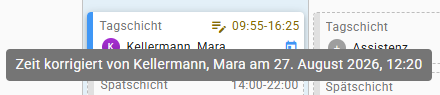
Die Kennzeichnung bedeutet: Diese Zeiten stammen von der Assistenz und wurden von der Planung noch nicht übernommen. Sobald Sie hier eine andere Zeit speichern, verschwindet sie.
In "Dienst Bearbeiten" Dialog wird die Korrekturzeit der Assistenz ebenfalls angezeigt. Sie können die Zeiten der Assistenz überschreiben, indem Sie neue Zeiten eingeben und auf Speichern klicken. Die Korrektur der Assistenz wird dann gelöscht.
Kommentar
Klicken Sie auf Kommentar, um einen Kommentar hinzuzufügen oder zu bearbeiten.
3. Status ändern
Im Bereich Status ändern wählen Sie den aktuellen Dienststatus aus der Liste.
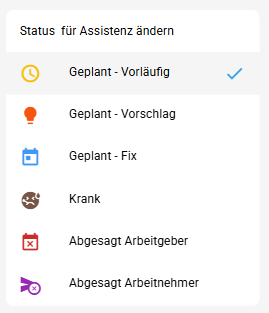
Die verfügbaren Status hängen davon ab, ob der Dienst in der Vergangenheit liegt:
- Für vergangene Dienste sind nur abschließende Status verfügbar (z. B. Abgeschlossen, Krank, Abgesagt).
- Für zukünftige Dienste sind nur Planungs-Status verfügbar (z. B. Vorläufig geplant, Fix geplant).
Alle Status sind in der Dienststatus-Übersicht beschrieben.
Vergangene Dienste
Wenn Sie einen Dienst in der Vergangenheit bearbeiten, erscheint ein Warnhinweis. Bestätigen Sie, dass Sie die Änderungen dennoch speichern möchten. Änderungen an vergangenen Diensten können die erfasste Arbeitszeit beeinflussen.
4. Änderungen speichern
Klicken Sie auf Speichern, um alle Änderungen zu übernehmen.

5. Dienst löschen
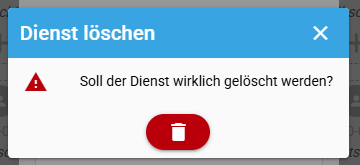
Klicken Sie auf das rote Papierkorb-Symbol unten rechts im Dialog.

Es erscheint eine Bestätigungsmeldung. Bestätigen Sie die Löschung oder brechen Sie den Vorgang ab.
WARNING
Das Löschen eines Dienstes kann nicht rückgängig gemacht werden. Bei vergangenen Diensten erscheint ein zusätzlicher Hinweis, da die Löschung die erfasste Arbeitszeit beeinflussen kann.
Bereitschaft und Vertretung
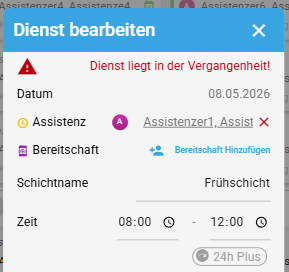
Jeder Dienst hat zwei Plätze: Assistenz und Bereitschaft. Der Bereitschaftsplatz ist immer sichtbar — unabhängig davon, ob Vertretungsdienste in den Diensteinstellungen aktiviert sind.
Bereitschaft hinzufügen
Klicken Sie auf Bereitschaft hinzufügen, um eine Assistenz als Bereitschaft einzutragen. Die Bereitschaft ist im Dienstplan sichtbar, übernimmt den Dienst aber noch nicht.
Vertretung bei Krank oder Abgesagt
Sobald Sie den Status eines Dienstes auf Krank, Abgesagt (Arbeitgeber) oder Abgesagt (Arbeitnehmer) setzen, wechselt der Bereitschaftsplatz zur Bezeichnung Vertretung. Beim Speichern gibt es zwei Möglichkeiten:
- Vertretung eingetragen: Es wird ein eigener Vertretungsdienst für diese Assistenz erstellt. Dieser Dienst wird gemäß Ihren Vertretungseinstellungen vergütet.
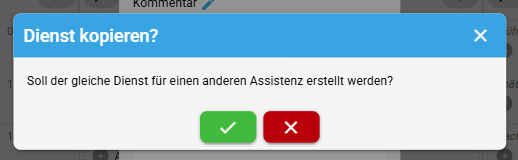
- Keine Vertretung eingetragen: Das Programm schlägt vor, den Dienst als Kopie für eine andere Assistenz anzulegen. Wählen Sie die Assistenz aus der Liste oder schließen Sie den Dialog, um den Dienst ohne Kopie zu speichern.
Auch ohne aktivierte Vertretungsdienste
Eine Vertretung können Sie bei Status Krank oder Abgesagt auch dann hinzufügen, wenn Vertretungsdienste deaktiviert sind.
Bereitschaft übernimmt Dienst
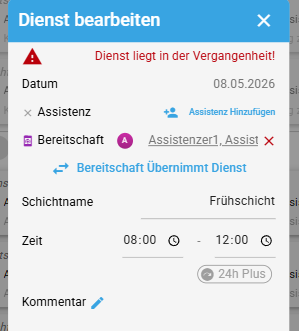
Wenn die Hauptassistenz nicht besetzt ist, aber eine Bereitschaft eingetragen ist, erscheint die Schaltfläche „Bereitschaft übernimmt Dienst". Ein Klick darauf setzt die Bereitschaft als Hauptassistenz und leert den Bereitschaftsplatz.
Übersichtlicher Kalender
Auch unregelmäßige Vertretungen bleiben im Kalender übersichtlich dargestellt.