
Appearance
📊 Monatszeitabrechnung
In der Monatszeitabrechnung sehen Sie für Ihre Assistenzen, wie sich Arbeitszeit und Bruttolohn eines Monats zusammensetzen: nach Zeitkategorien, Abwesenheiten, Bereitschaften und Pauschalzahlungen aufgeschlüsselt. Hier schließen Sie den Monat auch für die Lohnabrechnung ab.
Sie öffnen sie über das Menü ☰ mit dem Eintrag Monatszeitabrechnung. Sie steht nur Benutzern mit der Berechtigung Verwalten zur Verfügung, denn sie zeigt Lohndaten.
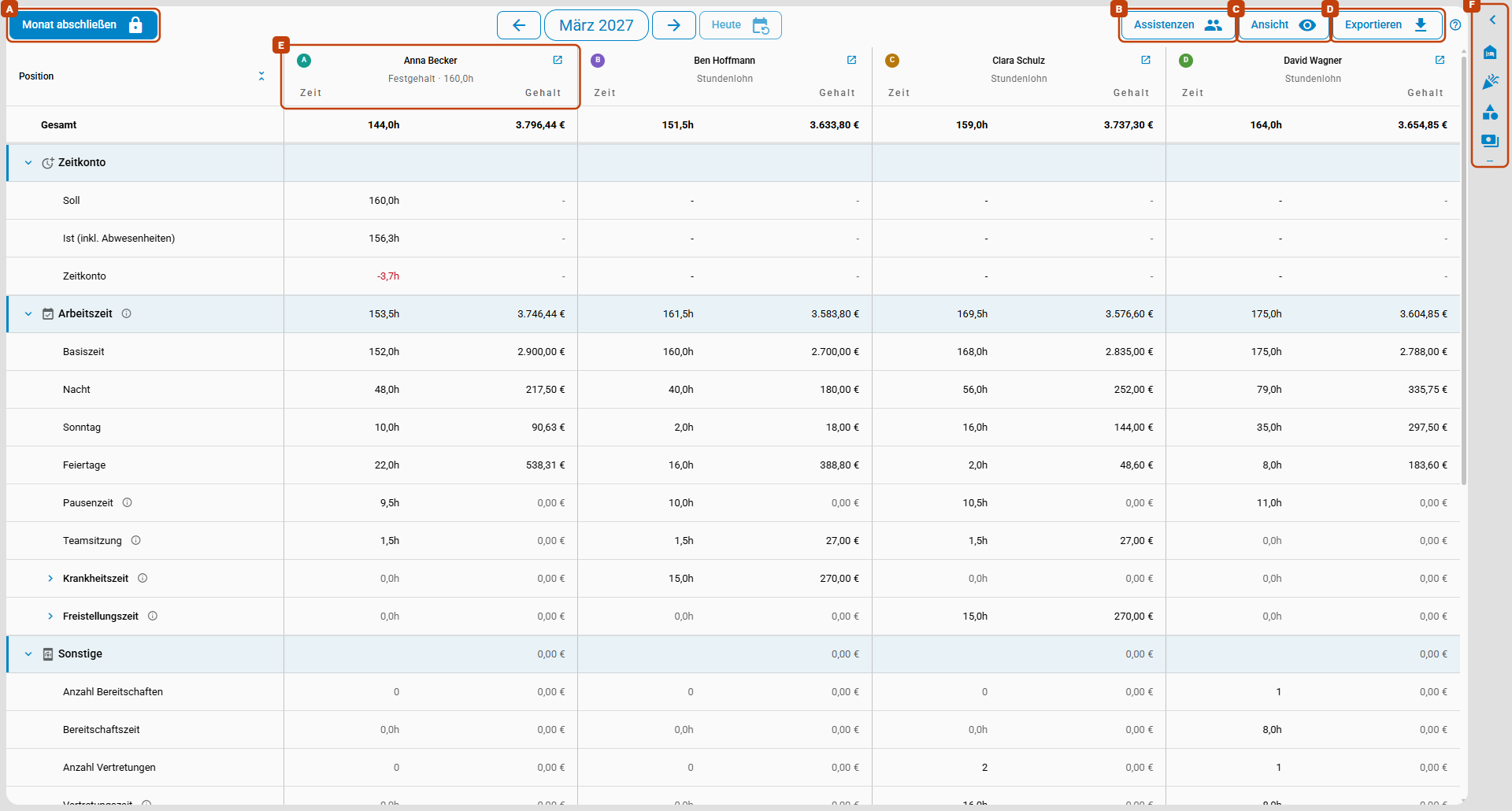
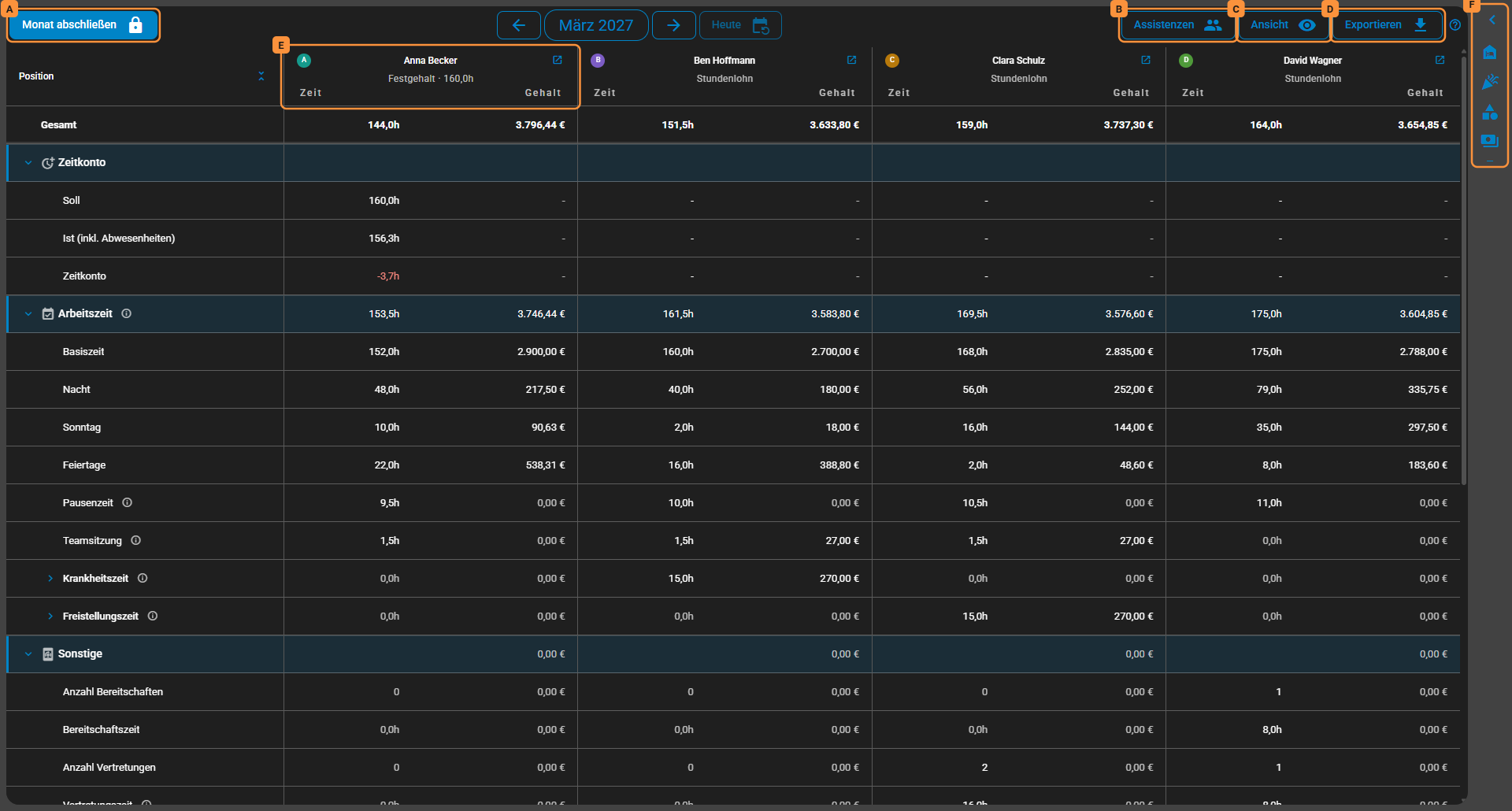
Welche Assistenzen die Tabelle zeigt
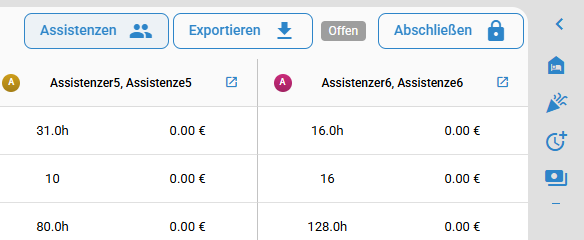
Die Tabelle zeigt alle Assistenzen Ihres Haushalts, jede in einer eigenen Spalte. Brauchen Sie nur einige, wählen Sie sie über Assistenzen (B) aus.
Assistenzen auswählen
Klicken Sie oben auf Assistenzen. Im Dialog Assistenzen auswählen legen Sie fest, welche Assistenzen die Tabelle zeigt:
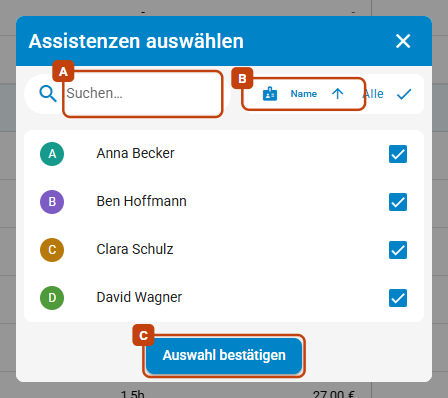
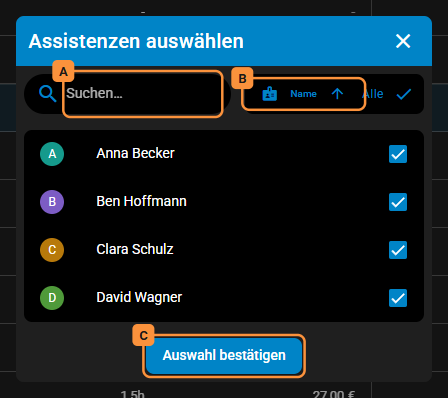
- Suchen... (A) findet eine Assistenz nach ihrem Namen, Name (B) sortiert die Liste auf- oder absteigend.
- Alle wählt alle Assistenzen aus oder ab.
- Haben Sie Assistenzkategorien angelegt, steht über der Liste je Kategorie ein Chip mit der Zahl ihrer Assistenzen. Zu Beginn sind alle eingeschaltet; ein Klick schaltet eine Gruppe aus und wählt ihre Assistenzen ab, ein zweiter schaltet sie wieder ein.
- Auswahl bestätigen (C) übernimmt die Auswahl.
Haben Sie eine Auswahl getroffen, ist die Schaltfläche gefüllt und nennt die Zahl, etwa Assistenzen (3). Die Auswahl gilt auch für den Export. Sie bleibt erhalten, wenn Sie zu einem anderen Monat blättern; beim nächsten Öffnen der Seite zeigt die Tabelle wieder alle.
Die obere Leiste
Die Leiste über der Tabelle gehört zum angezeigten Monat. Von links nach rechts:
| Schaltfläche | Funktion |
|---|---|
| Monat abschließen | Steht links, solange der Monat offen ist. Damit schließen Sie ihn ab. |
| Abgeschlossen | Steht links in einem abgeschlossenen Monat. Sein Menü enthält Neu berechnen (Monat neu berechnen) und Monat wieder öffnen … (Monat wieder öffnen). |
| ‹ Monat › und Heute | Zum vorherigen oder nächsten Monat blättern; Heute springt zum laufenden Monat. Ein abgeschlossener Monat trägt ein Schloss vor seinem Namen; zeigen Sie mit der Maus darauf, sehen Sie, wann er abgeschlossen wurde. |
| Assistenzen | Auswählen, welche Assistenzen die Tabelle zeigt. |
| Ansicht | Wie die Tabelle aussieht: Assistenzen als Spalten oder Zeilen, leere Zeilen ausblenden, alle Gruppen auf- oder zuklappen, siehe Ansicht. |
| Exportieren | Die Tabelle als Excel-Datei herunterladen, siehe Monatszeit exportieren. Ohne eingerichteten Export fehlt die Schaltfläche. |
| ? | Öffnet diese Seite des Handbuchs. |
Welche Zustände ein Monat sonst noch haben kann, etwa Wird abgeschlossen, steht unter Status eines Monats.
In einem Fenster bis 1440 Pixel Breite zeigen die Schaltflächen nur ihr Symbol; den Namen sehen Sie, wenn Sie mit der Maus darauf zeigen. Auf dem Tablet und dem Smartphone stehen Monat abschließen bzw. Abgeschlossen in der zweiten Reihe neben dem Monat, die übrigen Schaltflächen darüber; dort finden Sie auch Werkzeuge (⋮).
Die Tabelle scrollt für sich
Die obere Leiste, die Kopfzeile mit den Namen und die Spalte Position bleiben beim Scrollen stehen; zeigt die Tabelle die Assistenzen als Zeilen, sind es die Spalte mit den Namen und unten die Zeile Summe. So sehen Sie immer, welche Assistenz und welche Zeile Sie gerade betrachten. Gescrollt wird nur innerhalb der Tabelle.
Aufbau der Tabelle
Spalten je Assistenz
Jede Assistenz belegt zwei Spalten: Zeit (Stunden oder Anzahl) und Gehalt (Euro). Im Spaltenkopf stehen ihr Bild und ihr Name, das Symbol Benutzerprofil öffnen (A), gegebenenfalls der Chip ihrer Assistenzkategorie und ihre Lohnart: Festgehalt mit den Monatsstunden (B, etwa Festgehalt · 160,0h) oder Stundenlohn (C). Das Symbol öffnet ihre Stammdaten, aus denen sich die Werte ergeben.


Werte, die 0 sind, erscheinen grau; negative Werte (Abzüge) rot. Ein - heißt: kein Wert. Die Assistenz hat diese Zeile nicht, oder die Zeile hat bei ihr keine Stunden (Spalte Zeit) bzw. keinen Betrag (Spalte Gehalt). In den drei Zeilen des Zeitkontos steht beim Gehalt immer -.
Zeilen in Gruppen
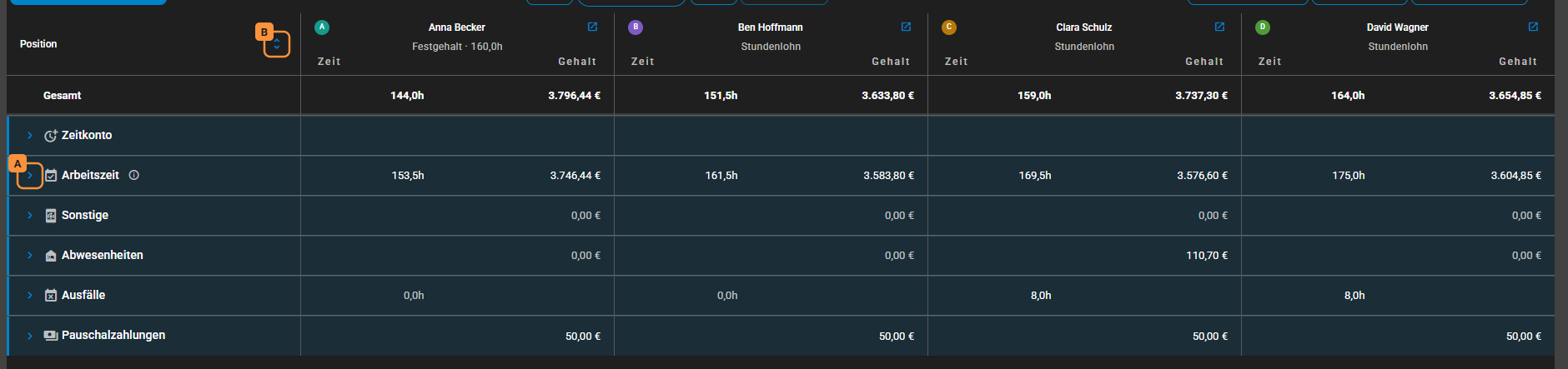
Ganz oben steht Gesamt mit allen Stunden und dem gesamten Bruttolohn des Monats. Darunter sind die Zeilen in Gruppen zusammengefasst. Jede Gruppe hat eine Kopfzeile mit Symbol, Name und Zwischensumme:
| Gruppe | Zeilen | Die Kopfzeile zeigt |
|---|---|---|
| Zeitkonto | Soll, Ist (inkl. Abwesenheiten) und Zeitkonto (nur bei Festgehalt, siehe unten), außerdem Überstundenauszahlung und Lohnkürzung Zeitkonto. | Summe der Gehaltszeilen |
| Arbeitszeit | Basiszeit, dann jede Ihrer Zeitkategorien (z. B. Nacht, Sonntag), Reduzierte Anrechnung, Pausenzeit, Teamsitzung sowie die Unterbereiche Krankheitszeit und Freistellungszeit. Dazu die Abzüge für Tage ohne Entgelt: Kind krank (Abzug), Unbezahlte Freistellung (Abzug), Mutterschutz (kein Entgelt), Elternzeit (kein Entgelt), Keine Entgeltfortzahlung (ab Tag 43) und Vor Eintritt / nach Austritt (kein Entgelt). | Stunden der gearbeiteten Dienste samt Teamsitzung (ohne Krankheits- und Freistellungszeit); Gehalt aus Grundlohn und Zuschlägen plus Teamsitzung, Krankheits- und Freistellungszeit, abzüglich der Tage ohne Entgelt |
| Sonstige | Anzahl Bereitschaften, Bereitschaftszeit, Anzahl Vertretungen, Vertretungszeit sowie Anzahl Eil-Vertretungen und Eil-Vertretungszeit für die als Eil-Vertretung gekennzeichneten Dienste | Summe der Gehaltszeilen |
| Abwesenheiten | Je Abwesenheitsart die Tage des Monats (Urlaubstage, Krankheitstage, Freistellungstage, Kind-krank-Tage, Beschäftigungsverbotstage, Unbezahlte Freistellungstage, Mutterschutztage, Elternzeittage), die Urlaubsabgeltung sowie Krankheitstage ohne Dienst und deren Zuschläge. Bei Stundenlohn tragen Urlaubstage und Beschäftigungsverbotstage das Geld dieser Tage. | Summe der Gehaltszeilen |
| Ausfälle | Abgesagt Arbeitgeber, Abgesagt Arbeitnehmer | Summe der Stunden |
| Pauschalzahlungen | Eine Zeile je Pauschalzahlung | Summe der Gehaltszeilen |
| Nicht zugeordnet | Zeilen, die Assistenz Connect noch keiner Gruppe zuordnet. Sehen Sie hier etwas, schreiben Sie uns bitte an dienstplan@assistenz-connect.de. | — |
Gruppen, für die es bei den ausgewählten Assistenzen keine Zeilen gibt, fehlen. Ohne Assistenz mit Festgehalt fehlt zum Beispiel die Gruppe Zeitkonto.
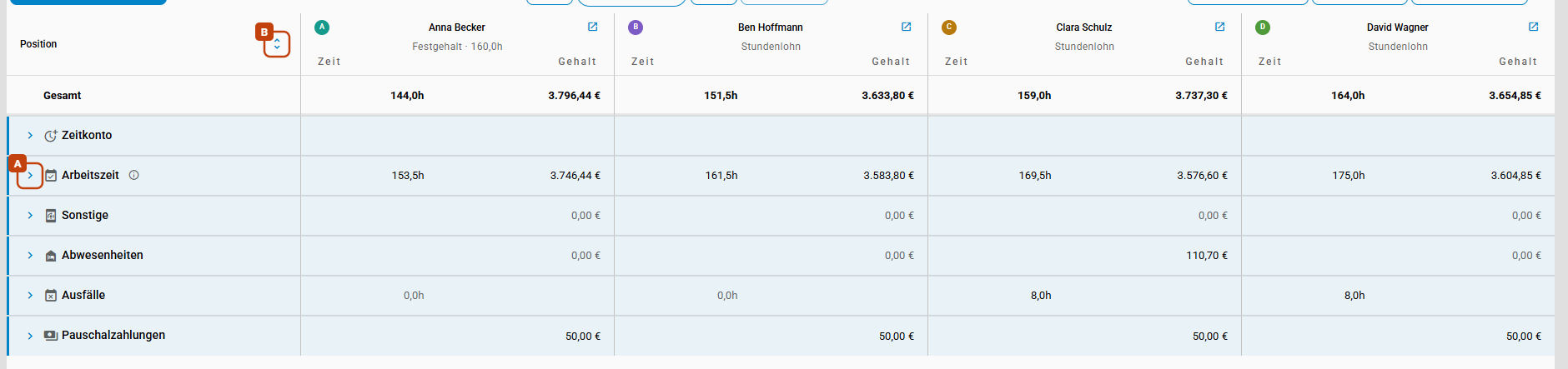
Wie die Gruppen zusammenhängen
Jede Zeile steht bei der Kennzahl, in der sie mitgezählt wird. Die Stunden von Vertretungszeit und Eil-Vertretungszeit stecken bereits in der Basiszeit; Teamsitzung, Krankheitszeit und Freistellungszeit kommen zur Basiszeit hinzu, Krankheits- und Freistellungszeit bereits ohne ihre Pause; die Pausenzeit der gearbeiteten Dienste ist in der Basiszeit enthalten und wird im Gesamt abgezogen. Wie jede Zeile berechnet wird, steht unter Bruttolohn-Berechnung; wie eine einzelne Zahl zustande kam, zeigt ihr Rechenweg. Abgesagt Arbeitgeber wird bezahlt, seine Stunden stecken in der Basiszeit; Abgesagt Arbeitnehmer wird weder bezahlt noch angerechnet.
Wo das nicht selbsterklärend ist, steht ein Info-Symbol neben dem Namen der Zeile. Zeigen Sie mit der Maus darauf oder klicken bzw. tippen Sie es an; mit der Tastatur erreichen Sie es mit der Tabulatortaste.
Gruppen auf- und zuklappen
- Klicken Sie auf die Kopfzeile einer Gruppe oder auf den Pfeil davor, um die Gruppe ein- oder auszuklappen. Eingeklappt bleibt nur die Kopfzeile mit der Zwischensumme stehen.
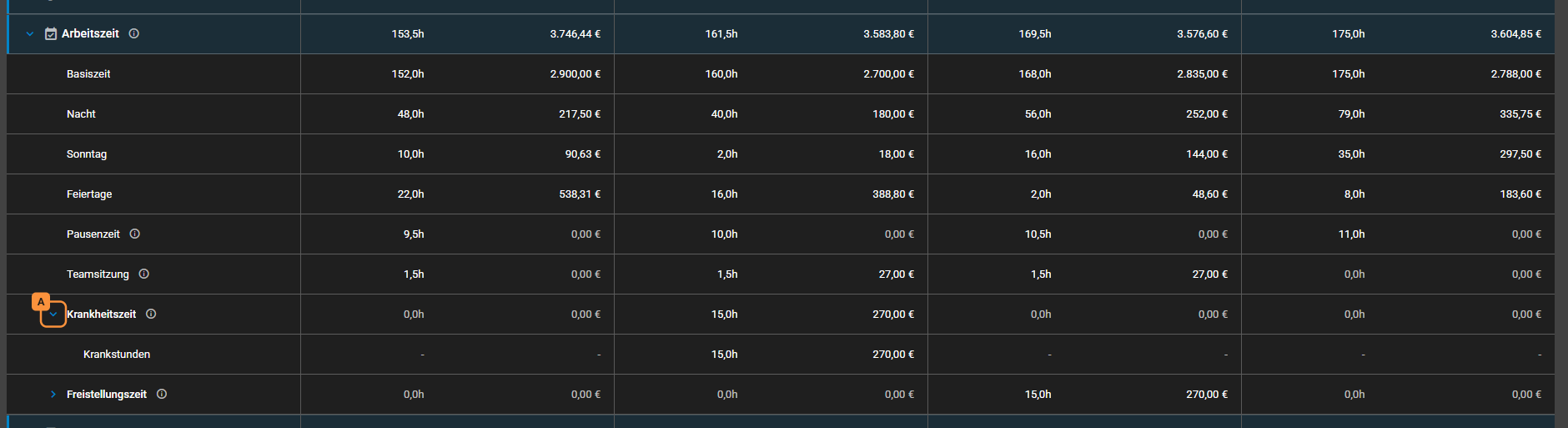
- Krankheitszeit und Freistellungszeit sind zunächst zusammengefasst. Klicken Sie auf die Zeile oder ihren Pfeil (A), um die Aufteilung nach Zeitkategorien darunter aufzuklappen.
- Wird eine kranke Bereitschaft vergütet, stehen am Ende der Krankheitszeit die Zeilen Anzahl Bereitschaften (krank) und Bereitschaftszeit (krank). Die Zeile Krankheitszeit zählt ihre Stunden und ihren Betrag mit und nennt sie in ihrem Rechenweg.
- Mit dem Symbol neben Position in der Kopfzeile der Tabelle klappen Sie alle Gruppen samt der beiden Unterbereiche auf einmal aus oder ein. Dieselben Befehle finden Sie oben in der Leiste im Menü Ansicht.
Der Browser merkt sich, welche Gruppen und Unterbereiche Sie auf- oder zugeklappt haben, auch wenn Sie die Assistenzen als Zeilen anzeigen.
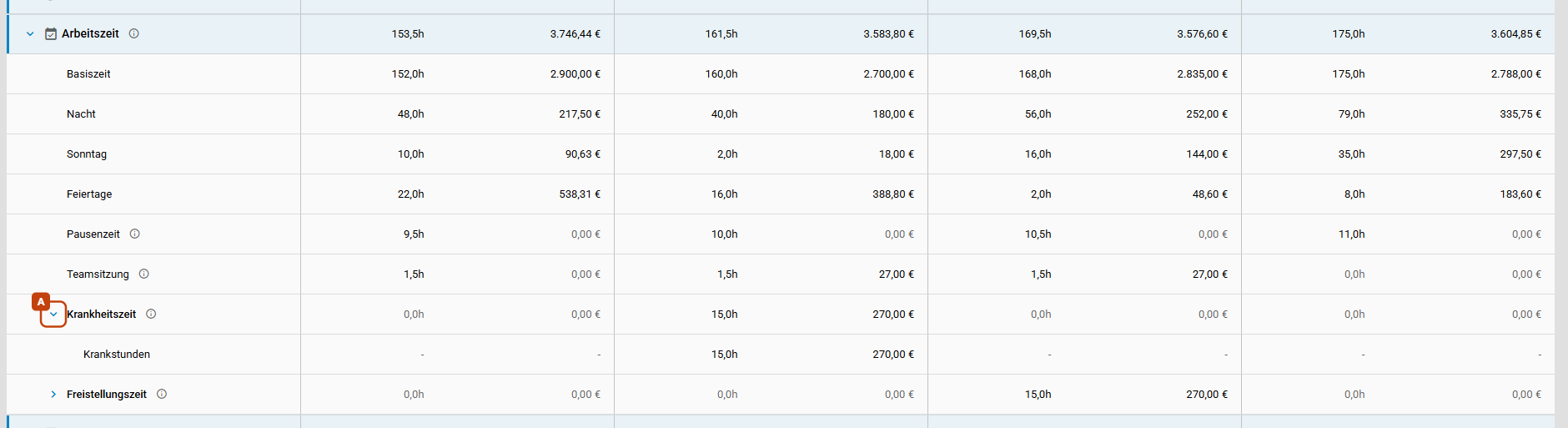
Kennzeichen der Abwesenheitsarten
Die Tageszeilen der Abwesenheiten tragen dasselbe Kennzeichen wie die Planung: das Symbol der Abwesenheitsart oder, wenn Sie in der Übersicht unter Ansicht Buchstaben statt Icons gewählt haben, den Buchstaben (U, K, F, KK, BV, UF, MS, EZ). Die Einstellung gilt für diesen Browser. Eine Übersicht der Arten finden Sie unter Abwesenheitsarten im Überblick.
Krankheitstage sind Kalendertage
Die Zeile Krankheitstage zählt Kalendertage: Eine Krankmeldung von Donnerstag bis Mittwoch ergibt 7 Tage, auch wenn nur 5 davon Arbeitstage waren. Ebenso zählen Mutterschutztage und Elternzeittage. Das Info-Symbol an der Zeile erinnert daran. Dem Arbeitszeitkonto (kurz: Zeitkonto) werden dagegen nur die Arbeitstage gutgeschrieben (siehe unten).
Rechenweg einer Zahl
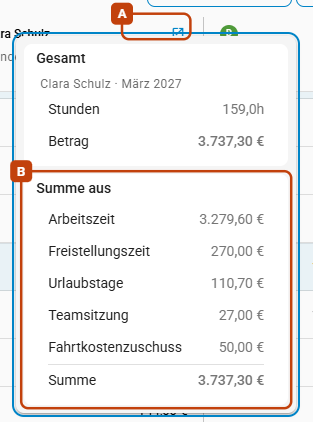
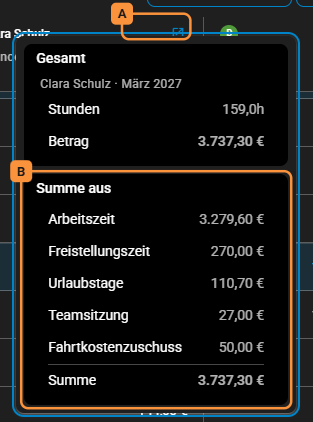
Jede Zahl der Tabelle sagt auf Klick, wie sie zustande kam. Zeigen Sie mit der Maus auf eine Zahl: Ist sie unterstrichen, hat sie einen Rechenweg. Klicken Sie darauf (mit der Tastatur: Tabulatortaste, dann Eingabe oder Leertaste). Es öffnet sich der Rechenweg dieser Zahl, für die Spalte Zeit und die Spalte Gehalt derselbe. Escape oder ein Klick daneben schließt ihn.
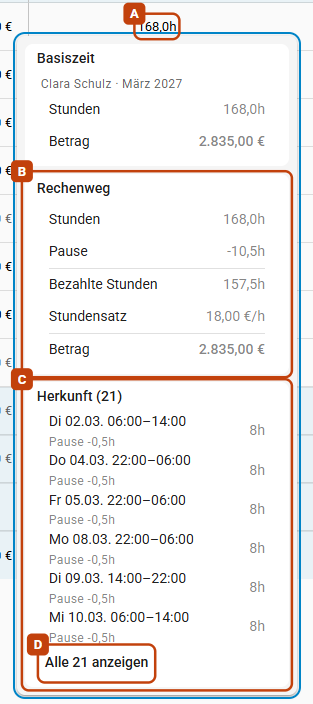
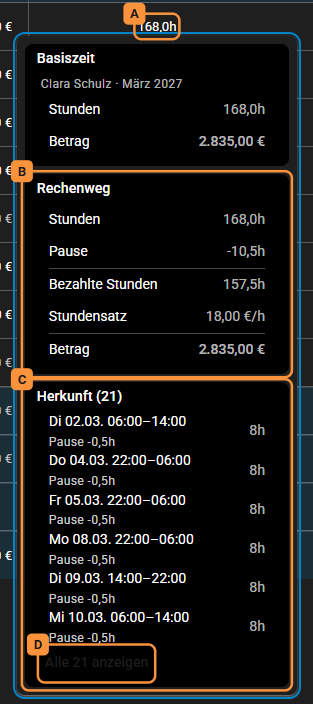
Von oben nach unten:
Kopf: die Position, die Assistenz und der Monat, darunter die Zahlen der Zelle (Stunden, Tage oder Anzahl und der Betrag).
Rechenweg (B): die Schritte der Rechnung, etwa Stunden × Stundenlohn = Betrag, bei einem Zuschlag mit seinem Prozentsatz, bei Urlaub mit dem Verfahren der Urlaubsberechnung.
Herkunft (C), mit der Zahl der Einträge: woraus die Zahl besteht, also die Dienste mit Tag, Uhrzeit, Stunden und Pause, die Abwesenheitstage, die Buchungen im Zeitkonto oder Urlaubskonto, die Monate, aus denen ein Durchschnitt gerechnet wurde, oder die Art einer Pauschalzahlung. Ein Eintrag trägt ein Kennzeichen, wo es für die Zahl zählt: Vertretung, Teamsitzung, Wochenende/Feiertag, von Vertretung übernommen oder nicht bezahlt, bei einem Monat noch offen, live berechnet, nicht beschäftigt, zählt nicht oder nicht abgeschlossen, zählt nicht. Bei mehr als acht Einträgen stehen zuerst sechs da; Alle … anzeigen (D) klappt den Rest auf.
Summe aus: bei Gesamt und den Kopfzeilen der Gruppen die Zeilen, die zusammengezählt werden, mit Vorzeichen.
Korrektur: in einem abgeschlossenen Monat, wenn der Betrag korrigiert wurde.
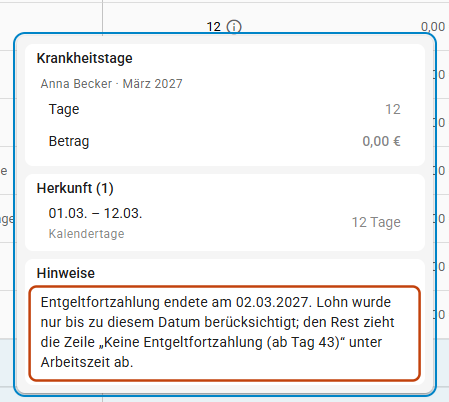
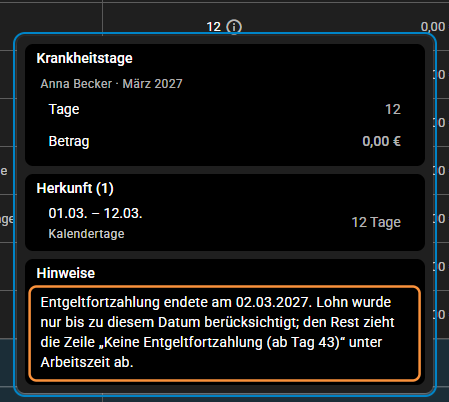
Hinweise: was nur diese Assistenz betrifft, etwa:
Ende der Entgeltfortzahlung: an den Krankheitstagen, wenn Krankheitstage dieses Monats nach dem Ende ihrer Entgeltfortzahlung liegen. Der Hinweis nennt den letzten Tag mit Entgeltfortzahlung mit vollem Datum: „Entgeltfortzahlung endete am …. Lohn wurde nur bis zu diesem Datum berücksichtigt.“ Ist dieser Tag heute oder liegt er noch vor Ihnen, heißt es „Entgeltfortzahlung endet am …. Lohn wird nur bis zu diesem Datum berücksichtigt.“ Die Krankheitstage zählen die Tage danach weiter mit. Bei Festgehalt zieht die Zeile Keine Entgeltfortzahlung (ab Tag 43) unter Arbeitszeit sie vom Gehalt ab; der Hinweis sagt das dazu („… den Rest zieht die Zeile „Keine Entgeltfortzahlung (ab Tag 43)“ unter Arbeitszeit ab.“). Bei Stundenlohn werden die kranken Dienste dieser Tage nicht mehr bezahlt.
Fehlende Stammdaten: an den Tagen einer Abwesenheit, wenn den Stammdaten etwas fehlt, das diese Tage bewertet: „Mit 6 Arbeitstagen gerechnet – Arbeitstage pro Woche fehlen in den Stammdaten.“ oder „Mit 0 h je Abwesenheitstag gerechnet – Stunden pro Monat fehlen in den Stammdaten.“ Tragen Sie die Angabe nach; die Tabelle rechnet beim nächsten Öffnen damit.
Beschäftigungsverbot: an den Beschäftigungsverbotstagen, mit welchen Monaten und warum gerechnet wurde (siehe Urlaubsvergütung).
Eine Zahl mit Hinweis trägt ein kleines Info-Symbol daneben.
Keinen Rechenweg haben die drei Zeilen des Zeitkontos (sie haben ihre eigene Aufschlüsselung), die Zeile Summe, wenn die Tabelle die Assistenzen als Zeilen zeigt, und Zahlen, an denen es nichts zu erklären gibt, etwa ein -.
Arbeitet eine Assistenz für mehrere Assistenznehmer, stehen Bereitschaften und Vertretungen im Rechenweg je Assistenznehmer, jeder mit seinem Satz und einer Zwischensumme; bei den übrigen Zeilen gruppiert die Herkunft ihre Dienste nach Assistenznehmer. Teamsitzungen, die wie ein Dienst bezahlt werden, stehen in der Herkunft der Basiszeit und ihrer Zeitkategorien mit dem Kennzeichen Teamsitzung.
Rechenweg im abgeschlossenen Monat
Beim Monatsabschluss wird der Rechenweg jeder Zahl mit festgeschrieben. Er beschreibt den Betrag, wie er beim Abschluss berechnet wurde. Wurde ein Betrag danach korrigiert, steht darunter der Abschnitt Korrektur mit Berechnet, Korrektur und Ausgezahlt: Der Rechenweg führt zum berechneten Betrag, die Korrektur kommt danach.
In der Spalte Gehalt eines abgeschlossenen Monats stehen Eingabefelder für die Korrektur. Den Rechenweg eines solchen Betrags öffnet das Symbol Rechenweg neben dem Feld; die Stunden öffnen ihn wie gewohnt.
Ein Monat, der vor der Einführung des Rechenwegs abgeschlossen wurde, hat keinen gespeicherten. Der Rechenweg sagt dann: „Dieser Monat wurde abgeschlossen, bevor Rechenwege gespeichert wurden. „Neu berechnen“ legt sie an und rechnet den Monat dabei neu.“ Neu berechnen liest dabei auch die Dienste neu ein; haben sie sich seit dem Abschluss geändert, ändern sich die Beträge mit. Bei einer Pauschalzahlung steht stattdessen: „Der Betrag wurde beim Abschluss festgeschrieben; sein Rechenweg wurde damals nicht gespeichert.“ Ihren Betrag behält Neu berechnen bei.
Zeitkonto in der Tabelle (Festgehalt)
Für Assistenzen mit Festgehalt zeigt die Gruppe Zeitkonto direkt unter Gesamt, was der Monat mit dem Zeitkonto gemacht hat. Bei Assistenzen mit Stundenlohn steht in diesen Zeilen ein -. Zeigt die Tabelle die Assistenzen als Zeilen, sind es drei Spalten.
- Soll: die Monatsstunden aus den Stammdaten der Assistenz. Liegen Tage des Monats vor ihrem Eintritt oder nach ihrem Austritt, in Mutterschutz oder Elternzeit oder nach dem Ende der Entgeltfortzahlung, zählt das Soll nur die übrigen Tage; die Aufschlüsselung nennt den Grund.
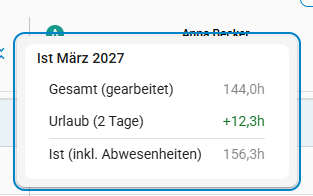
- Ist (inkl. Abwesenheiten): die gearbeiteten Stunden zuzüglich der angerechneten Stunden für Urlaub, Krankheit, Freistellung, Beschäftigungsverbot und unbezahlte Freistellung sowie für Feiertage. Hat das Ist solche Bestandteile, klicken Sie auf den Wert (mit der Tastatur: Tabulatortaste, dann Eingabe): Es zeigt die einzelnen Bestandteile mit der Zahl der Tage.
- Zeitkonto: was in diesem Monat auf dem Konto gelandet ist, mit Vorzeichen: grün eine Gutschrift, rot eine Entnahme, grau bei 0 (ausgeglichen). Greift eine Zeitkonto-Grenze, ist es der Wert nach der Grenze.


Aufschlüsselung öffnen
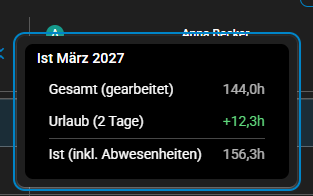
Klicken Sie auf den Wert in der Zeile Zeitkonto (mit der Tastatur: Tabulatortaste, dann Eingabe). Es öffnet sich die Aufschlüsselung des Monats:
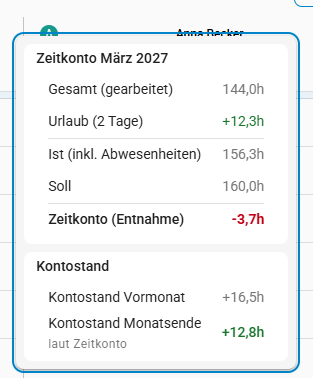
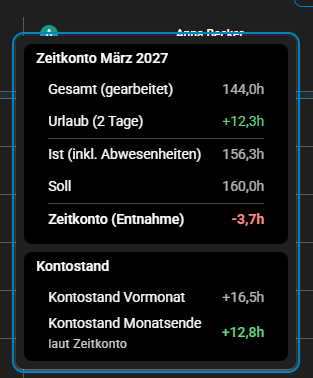
- Zeitkonto <Monat>: Gesamt (gearbeitet), gegebenenfalls die Reduzierte Anrechnung, die angerechneten Abwesenheiten je Art mit ihren Tagen (Krankheit in Arbeitstagen), die Feiertage, darunter Ist (inkl. Abwesenheiten), Soll und das Ergebnis. Hat in diesem Monat eine Zeitkonto-Grenze gegriffen, stehen zusätzlich Ist − Soll und der Eintrag der Grenze darüber, etwa Auszahlung (Obergrenze) oder Lohnkürzung (Untergrenze). So können Sie das Ergebnis Zeile für Zeile nachvollziehen.
- Weitere Buchungen: alle anderen Einträge des Monats im Zeitkonto, etwa Auszahlung, Zurücksetzung oder Bereitschaft (Zeitkonto). Der Abschnitt fehlt, wenn es keine gibt.
- Kontostand: der Kontostand am Ende des Vormonats und am Monatsende laut Zeitkonto.
Warnsymbol: Das Zeitkonto ist nicht auf dem Stand des Monats
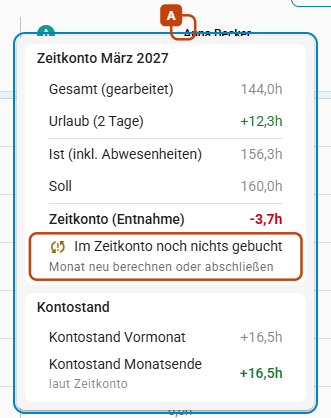
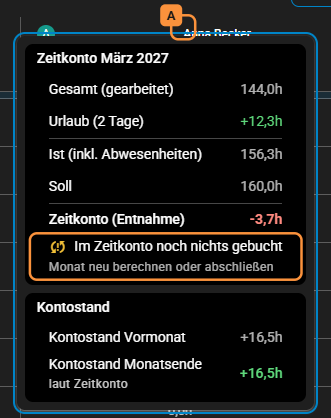
Erscheint neben dem Wert ein Warnsymbol (A), stimmt das Zeitkonto der Assistenz für diesen Monat nicht mit der Tabelle überein. Die Aufschlüsselung nennt in einer eigenen Zeile, was gebucht ist:
- Im Zeitkonto noch nichts gebucht: Der Monat wurde noch nicht gebucht. Das Zeitkonto bucht den laufenden Monat, wenn die Planung ihn öffnet, und jeden Monat beim Abschluss. Bei einem künftigen Monat ist das normal.
- Im Zeitkonto gebucht mit einem anderen Wert: Es wurde etwas geändert, nachdem der Monat gebucht war, etwa ein Dienst.
Berechnen Sie den Monat im Zeitkonto neu (Zeitkonto neu berechnen) oder schließen Sie ihn ab. Beides bringt das Zeitkonto auf den Stand des Monats.
Die Zeilen Überstundenauszahlung und Lohnkürzung Zeitkonto in derselben Gruppe zeigen, was aus dem Zeitkonto in die Lohnabrechnung fließt: eine manuelle Auszahlung oder die automatischen Buchungen der Zeitkonto-Grenzen.
Ansicht
Klicken Sie oben in der Leiste auf Ansicht. Das Menü legt fest, wie die Tabelle aussieht:
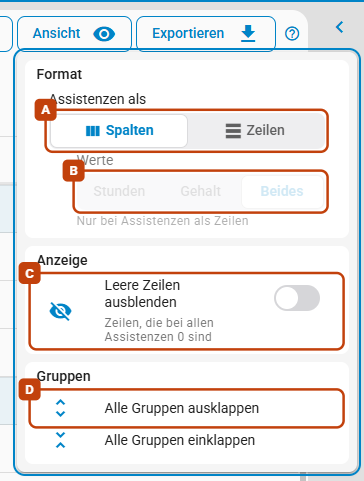
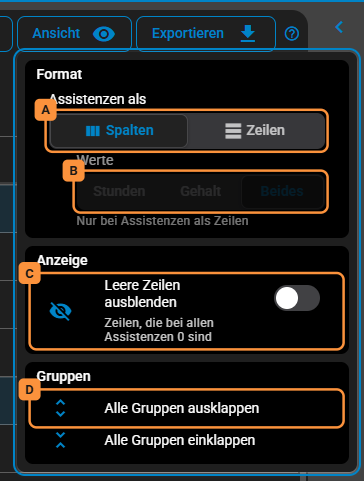
- Format: Unter Assistenzen als (A) wählen Sie Spalten (jede Assistenz eine Spalte, wie oben beschrieben) oder Zeilen (siehe unten). Werte (B) gilt nur bei Zeilen: Stunden, Gehalt oder Beides. Bei Spalten ist die Wahl ausgegraut, weil jede Assistenz dort ohnehin beide Spalten hat.
- Anzeige: Leere Zeilen ausblenden (C), bei Assistenzen als Zeilen Leere Spalten ausblenden. In einem ruhigen Monat bestehen viele Zeilen nur aus Nullen; mit dem Schalter verschwinden sie.
- Gruppen: Alle Gruppen ausklappen (D) und Alle Gruppen einklappen.
Ausgeblendet werden Zeilen, die bei allen angezeigten Assistenzen weder Stunden noch Gehalt haben. Die Kopfzeile der Gruppe nennt, wie viele Zeilen fehlen (z. B. · 3 ausgeblendet); eine Gruppe ohne verbleibende Zeilen verschwindet ganz, nur Arbeitszeit bleibt immer stehen. Die Unterbereiche Krankheitszeit und Freistellungszeit verschwinden nur, wenn sie ganz leer sind. Immer sichtbar bleiben Gesamt, die Kopfzeilen, die Zeilen des Zeitkontos (eine 0 bedeutet dort „ausgeglichen“) und Zeilen mit einer Korrektur.
Der Browser merkt sich alles, was Sie im Menü Ansicht wählen, und dazu, welche Gruppen auf- oder zugeklappt sind. Nicht gemerkt wird die Auswahl unter Assistenzen, denn sie gilt auch für den Export.
Assistenzen als Zeilen
Mit Assistenzen als: Zeilen dreht sich die Tabelle: Jede Assistenz hat eine Zeile, die Positionen stehen als Spalten nebeneinander. Das hilft, wenn Sie viele Assistenzen vergleichen.
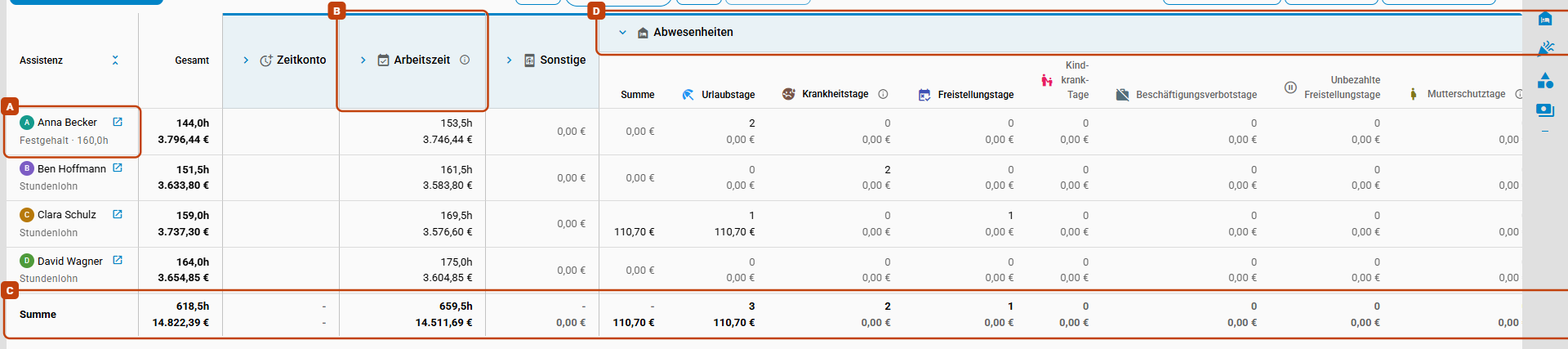
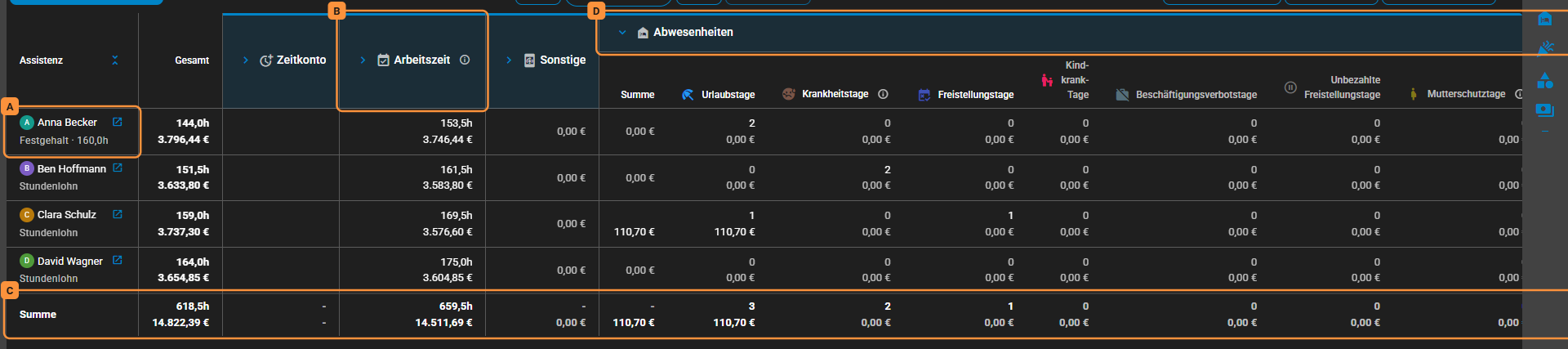
- Links stehen Bild, Name, Lohnart und gegebenenfalls die Assistenzkategorie (A); diese Spalte bleibt beim Scrollen stehen.
- Die erste Spalte ist Gesamt. Eine eingeklappte Gruppe ist eine Spalte mit ihrer Zwischensumme (B); eine aufgeklappte beginnt mit Summe, wo ihre Kopfzeile eine Zahl hat, und zeigt dann ihre Positionen (D). Auf- und zugeklappt wird wie im anderen Format, mit dem Pfeil im Spaltenkopf, und es gilt derselbe Stand.
- Unter Werte zeigen die Zellen die Stunden, das Gehalt oder Beides (Stunden über Euro). Alle Spalten bleiben stehen; ein
-heißt, dass die Spalte in dieser Größe nichts hat. - Ab zwei Assistenzen steht unten die Zeile Summe (C) über alle angezeigten Assistenzen. Bei Soll, Ist und Zeitkonto zählt sie die Assistenzen mit Zeitkonto zusammen. Die Summe hat keinen Rechenweg und lässt sich nicht korrigieren.
- In einem abgeschlossenen Monat korrigieren Sie Beträge, wenn die Werte Gehalt oder Beides zeigen; bei Stunden sagt der Hinweis unter der Leiste, wo das geht.
🧰 Rechte Werkzeugleiste
Wie in der Planungsansicht liegen die Werkzeuge in der schmalen Symbolleiste am rechten Rand. Von hier erreichen Sie direkt, was in die Abrechnung einfließt, ohne die Seite zu verlassen.
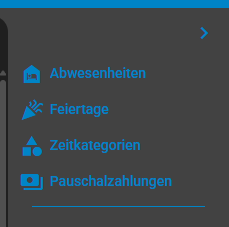
| Symbol | Funktion |
|---|---|
| Abwesenheiten | Urlaub, Krankheit und Verfügbarkeiten verwalten |
| Feiertage | Feiertage für das Jahr festlegen |
| Zeitkategorien | Zeitkategorien und Zuschläge bearbeiten |
| Pauschalzahlungen | Pauschalzahlungen verwalten |
Klicken Sie oben in der Leiste auf ‹, um die Bezeichnungen neben den Symbolen einzublenden, und auf ›, um sie wieder einzuklappen. Der Browser merkt sich Ihre Wahl, auch für die Planung.
In einem schmalen Fenster, etwa auf dem Smartphone, ist die Leiste ausgeblendet. Klicken Sie dann in der oberen Leiste auf Werkzeuge (⋮) und wählen Sie das Werkzeug aus der Liste, die sich von unten öffnet.
Änderungen wirken sich auf die Abrechnung aus
Feiertage, Zeitkategorien, Pauschalzahlungen und Abwesenheiten fließen direkt in die Berechnung ein. Die Tabelle rechnet nach jedem Speichern in einem dieser Dialoge neu. Prüfen Sie sie nach einer Änderung noch einmal, bevor Sie den Monat abschließen.
Monatszeit exportieren
Über Exportieren in der oberen Leiste laden Sie die Tabelle als Excel-Datei herunter, für die Assistenzen, die gerade ausgewählt sind. Welche Formate es gibt, wie Sie den Export anonymisieren und wie ein Blatt aufgebaut ist, steht unter Export.