
Appearance
🏖️ Abwesenheiten & Verfügbarkeiten
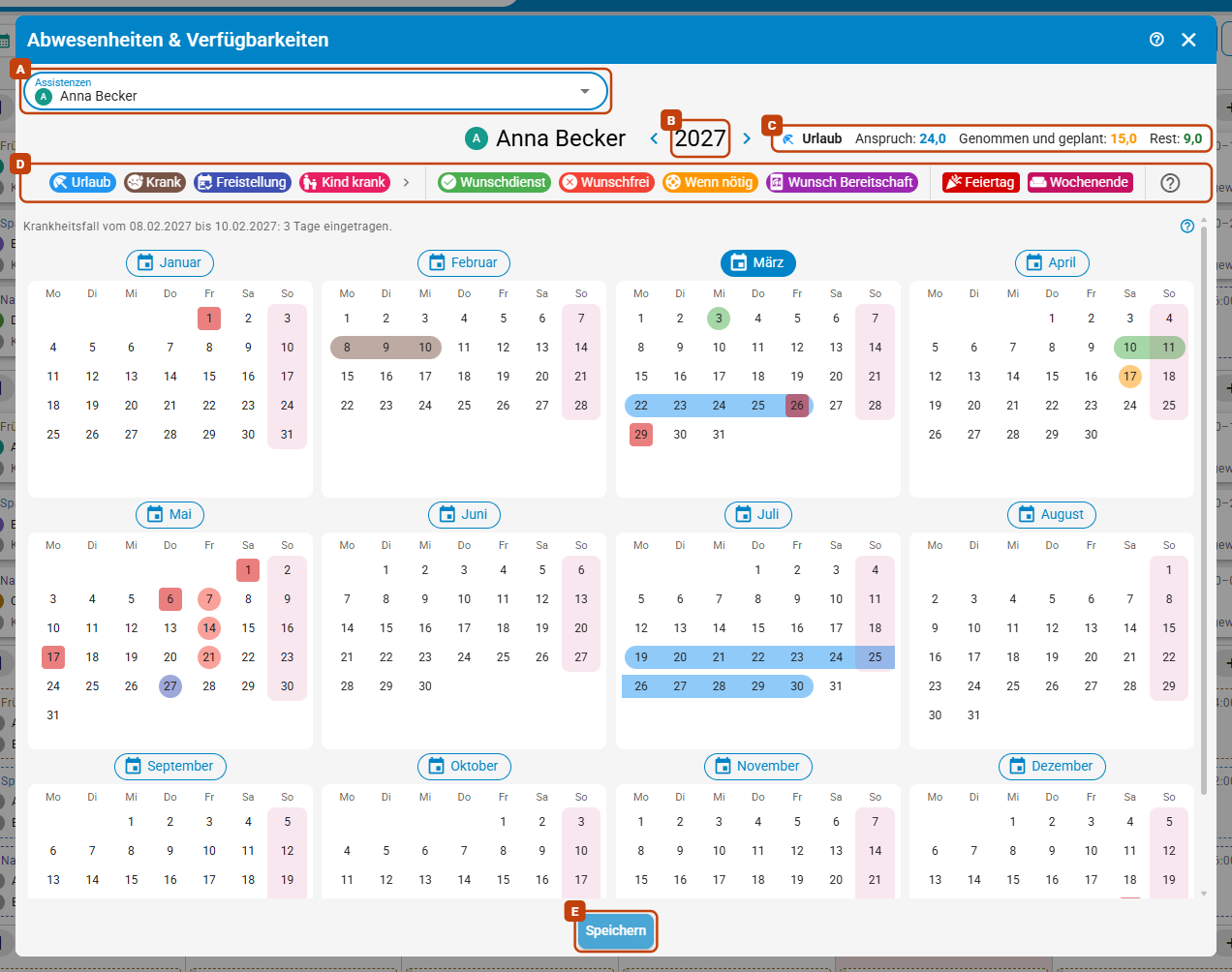
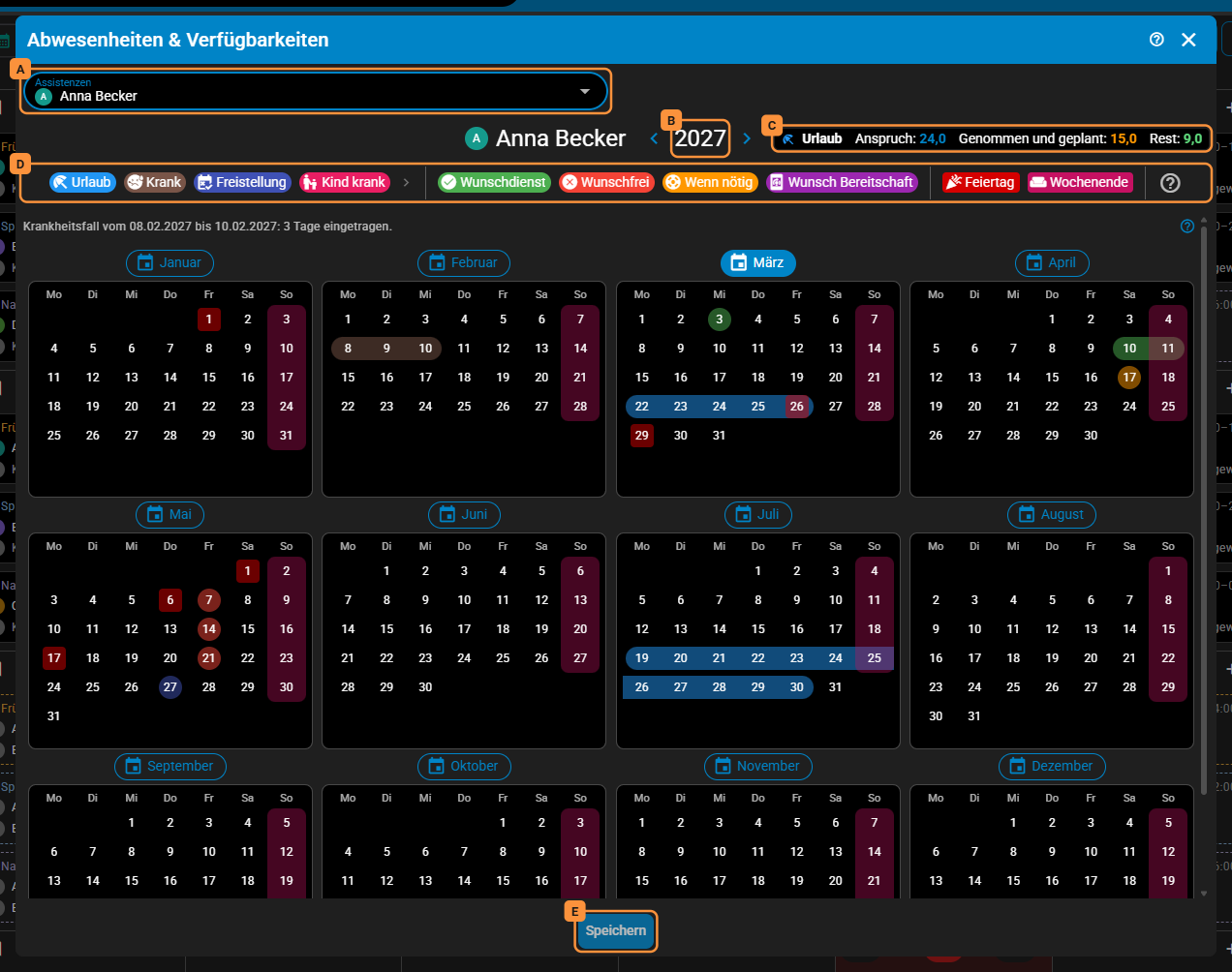
Im Dialog Abwesenheiten & Verfügbarkeiten halten Sie für jede Assistenz fest, wann sie fehlt — Urlaub, Krank, Freistellung, Kind krank, Beschäftigungsverbot, Unbezahlte Freistellung — und an welchen Tagen sie gern, ungern oder nur im Notfall arbeitet. Alles steht in einem Jahreskalender. Mutterschutz und Elternzeit sehen Sie hier ebenfalls; gepflegt werden sie in den Stammdaten.
Dialog öffnen
Abwesenheiten tragen Benutzer mit der Berechtigung Planen ein.
- Klicken Sie in der Planungsansicht in der rechten Werkzeugleiste auf Abwesenheiten (1).


Denselben Dialog öffnen Sie auch
- in der Monatszeitabrechnung über deren rechte Werkzeugleiste,
- im Dashboard über Abwesenheiten verwalten auf der Karte Abwesenheiten; ein Klick auf eine Zeile der Karte öffnet ihn gleich auf dieser Assistenz,
- in den Stammdaten einer Assistenz in der Karte Abwesenheiten über Abwesenheit hinzufügen oder den Stift einer Zeile,
- in den Auswertungen über den Namen einer Assistenz.
Assistenz auswählen
Oben wählen Sie die Assistenz (A in der Übersicht). Ein Klick öffnet die Liste mit einem Suchfeld (A) und der Sortierung nach Name (B):


Beim Öffnen steht der Dialog auf der Assistenz, die in der App gerade gewählt ist. Aus den Stammdaten, einer Dashboard-Zeile oder den Auswertungen geöffnet, steht er auf dieser Assistenz. Haben Sie ungespeicherte Änderungen, fragt der Dialog vor dem Wechsel nach (siehe Speichern und verwerfen).
Informationsbereich
In der Mitte stehen die gewählte Assistenz und das Jahr. Mit den Pfeilen neben dem Jahr wechseln Sie zum vorherigen oder nächsten.
Rechts steht der Urlaub des Jahres:
- Anspruch: der Urlaubsanspruch des Jahres.
- Genommen und geplant: die Urlaubstage, die im Kalender dieses Jahres stehen. Was Sie eintragen oder löschen, zählt sofort mit, schon vor dem Speichern.
- Rest: was vom Anspruch übrig ist.
Es sind dieselben Zahlen wie im Urlaubskonto der Assistenz. Steht unter Genommen und geplant „davon … Tage vor der Festsetzung (nicht angerechnet)“, liegen Urlaubstage vor dem Monat, ab dem der Urlaubsanspruch festgesetzt wurde. Die Festsetzung berücksichtigt sie schon, deshalb ziehen sie nichts mehr ab.
Legende und Filter
Über dem Kalender steht für jede Art ein farbiger Chip, gegliedert in Abwesenheit, Verfügbarkeit und Kalender. Die Chips sind Legende und Filter zugleich.


- Ein Klick auf einen Chip (A) blendet diese Art im Kalender aus, ein zweiter Klick wieder ein.
- Selten gebrauchte Arten — Beschäftigungsverbot, Unbezahlte Freistellung, Mutterschutz und Elternzeit — liegen hinter dem Pfeil (B) am Ende der Abwesenheiten:


- Unter Kalender stehen Feiertag und Wochenende. Sie erklären nur die Farben und lassen sich nicht ausblenden. Die Feiertage sind die der Assistenznehmer, für die die Assistenz arbeitet; welche Tage Wochenende sind, ergibt sich aus den Arbeitstagen pro Woche in den Stammdaten der Assistenz.
- Das Fragezeichen am Ende der Legende (C) öffnet die Kurzhilfe mit den wichtigsten Handgriffen. Das ? oben in der Titelleiste öffnet diese Handbuchseite.
Auf dem Smartphone
Dort ersetzt der Knopf Legende & Filter die Chips. Er öffnet eine Liste mit einem Schalter je Art, Alle einblenden und Fertig.
Abwesenheit oder Verfügbarkeit eintragen
Alle Arten tragen Sie auf dieselbe Weise ein:
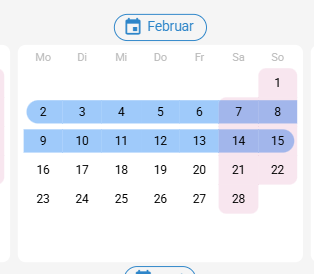
- Klicken Sie im Kalender auf den ersten Tag (1), dann auf den letzten Tag (2). Für einen einzelnen Tag klicken Sie zweimal auf denselben. Beide Tage liegen im selben Monat: Ein Klick in einem anderen Monat beginnt eine neue Auswahl.
- Wählen Sie im Menü, das sich öffnet, die Art (3). Oben im Menü steht der gewählte Zeitraum, darunter die Bereiche Abwesenheit und Verfügbarkeit.
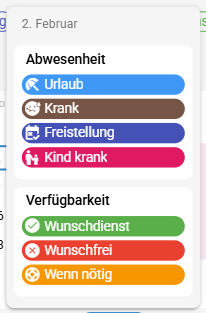
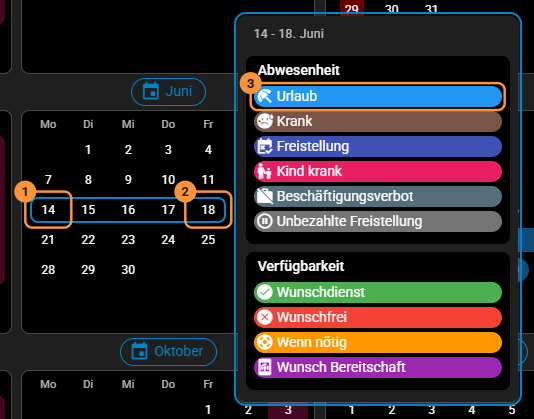
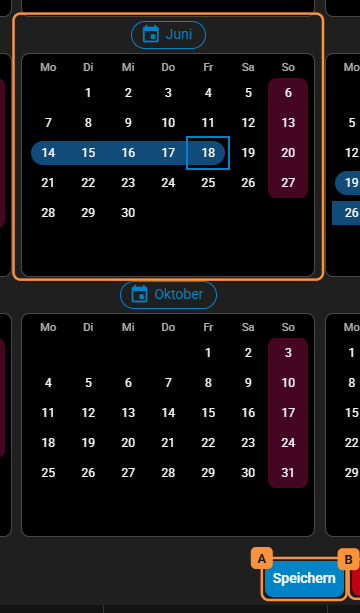
Die Tage erscheinen sofort in der Farbe der Art. Gespeichert ist damit noch nichts: Speichern (A) wird aktiv, und daneben erscheint Änderungen zurücksetzen (B).
Überschneidung
Liegt im gewählten Zeitraum schon eine andere Abwesenheit, zeigt das Menü den Bereich Überschneidung und nennt die Art, etwa „mit Urlaub“:
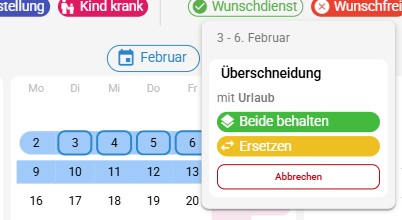
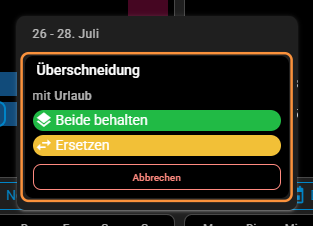
- Beide behalten: Die neue Art kommt zur bestehenden hinzu.
- Ersetzen: Die bestehende Abwesenheit wird im Zeitraum durch die neue ersetzt. Der Knopf erscheint nur, wenn es etwas zu ersetzen gibt.
- Abbrechen: zurück zur Auswahl der Art; nichts wird eingetragen.
Eine Verfügbarkeit fragt nicht nach: Tragen Sie eine Abwesenheit über sie ein, wird die Verfügbarkeit an diesen Tagen gelöscht. Eine neue Verfügbarkeit lässt Tage mit Abwesenheit aus; liegt der ganze Zeitraum in einer Abwesenheit, bietet das Menü gar keine Verfügbarkeit an.
Eintrag löschen
- Einzelne Tage oder ein Teil eines Eintrags: Wählen Sie die Tage wie beim Eintragen. Unten im Menü steht unter Löschen jede Art, die im Zeitraum liegt; ein Klick darauf entfernt sie. Liegen zwei oder mehr Arten im Zeitraum, gibt es zusätzlich Alle löschen.
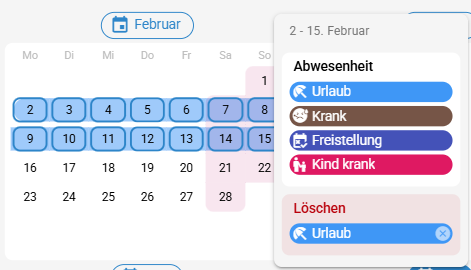
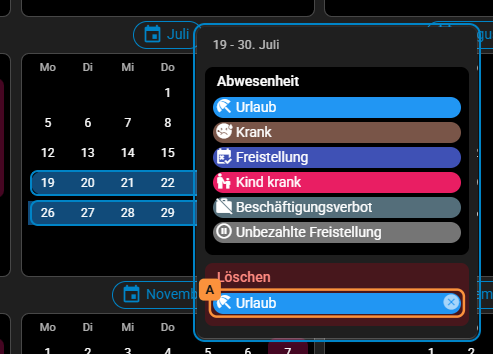
- Einen ganzen Eintrag: Halten Sie einen seiner Tage gedrückt. Der ganze zusammenhängende Zeitraum wird ausgewählt, und das Menü öffnet sich mit Löschen (A):
Speichern und verwerfen
Änderungen gelten erst mit Speichern; ohne Änderung ist der Knopf grau. Der runde Pfeil daneben, Änderungen zurücksetzen, nimmt alle ungespeicherten Änderungen zurück. Er erscheint nur, wenn es welche gibt.
Haben Sie ungespeicherte Änderungen, fragt der Dialog nach, bevor Sie ihn schließen, das Jahr wechseln oder oben eine andere Auswahl treffen:
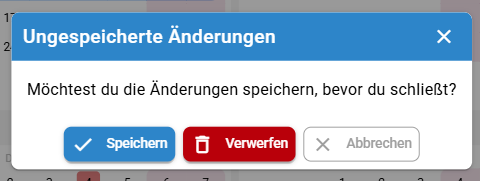
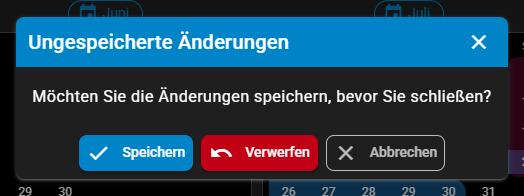
- Speichern: übernimmt die Änderungen und geht weiter.
- Verwerfen: verwirft sie und geht weiter.
- Abbrechen: Sie bleiben, wo Sie waren, und die Änderungen bleiben stehen.
Gesperrte Monate
Ein abgeschlossener Monat trägt im Kalender ein Schloss; seine Tage lassen sich nicht ändern. Der Hinweis dazu lautet „Monat abgeschlossen – zum Ändern in der Monatszeitabrechnung wieder öffnen“.
Wird ein Monat abgeschlossen, während Sie darin ungespeicherte Änderungen haben, speichert der Dialog nichts und nennt die Monate: „Abgeschlossen: …“. Setzen Sie die Tage zurück, oder öffnen Sie den Monat über Zur Monatszeitabrechnung wieder.
Abwesenheitsarten im Überblick
Alle Tagesabwesenheiten wählen Sie im Menü unter Abwesenheit. Sie unterscheiden sich in der Vergütung und darin, wer sie eintragen darf:
| Art | Kürzel | Bedeutung | Vergütung | Eintragen kann |
|---|---|---|---|---|
| Urlaub | U | Bezahlter Erholungsurlaub. Zählt im Informationsbereich unter Genommen und geplant. | Bezahlt — bei Stundenlohn nach der gewählten Urlaubsvergütung | Planung; die Assistenz selbst, wenn Sie es erlauben, bei Urlaubsanträgen als Antrag |
| Krank | K | Krankheitstage der Assistenz. Gezählt werden Kalendertage, auch über das Wochenende hinweg. | Bezahlt — die geplanten Dienste werden weiter vergütet, bis zum Ende der Entgeltfortzahlung | Planung; die Assistenz selbst, wenn Sie es erlauben |
| Freistellung | F | Vom Arbeitgeber gewährte bezahlte Freistellung von der Arbeit. Steuerfreie Zuschläge (z. B. Nacht/Feiertag) werden separat berechnet und als steuerpflichtig ausgezahlt. | Bezahlt | Planung |
| Kind krank | KK | Freistellung zur Betreuung eines kranken Kindes. | Unbezahlt — bei Festgehalt Abzug Kind krank (Abzug); die Tage fehlen zusätzlich im Arbeitszeitkonto (kurz: Zeitkonto) | Planung; die Assistenz selbst, wenn Sie es erlauben |
| Beschäftigungsverbot | BV | Ein gesetzliches oder behördliches Verbot zu arbeiten — etwa ein Beschäftigungsverbot in der Schwangerschaft außerhalb der Schutzfristen oder nach dem Infektionsschutzgesetz. | Bezahlt — bei Festgehalt läuft das Gehalt weiter; bei Stundenlohn zählt je Tag der Durchschnitt aus drei Monaten, bei erfasstem Mutterschutz der drei Monate vor der Schwangerschaft (siehe Urlaubsvergütung) | Planung |
| Unbezahlte Freistellung | UF | Mit dem Arbeitgeber vereinbarte unbezahlte Auszeit, z. B. ein Sabbatical. | Unbezahlt — bei Festgehalt Abzug Unbezahlte Freistellung (Abzug); das Zeitkonto bleibt unberührt | Planung |
Ob Assistenzen selbst eintragen dürfen, legt die Einstellung Assistenzen können eigene Abwesenheiten eintragen fest. Wie eine Assistenz das tut, steht in ihrem Handbuch unter Abwesenheiten. Was Sie für sie eingetragen haben, sieht sie dort; ändern kann sie es nicht.
Während eines Beschäftigungsverbots und einer Unbezahlten Freistellung werden keine Dienste erwartet und keine Zuschläge gezahlt. Die Tage werden dem Zeitkonto gutgeschrieben wie Urlaub, sodass kein Minus entsteht.
Krankheitstage sind Kalendertage
Eine Krankmeldung von Donnerstag bis Mittwoch ergibt 7 Krankheitstage, so zählt auch die Lohnabrechnung. Dem Zeitkonto und der Team-Kapazität werden dagegen nur die ausgefallenen Arbeitstage gutgeschrieben.
Krankheitsfälle und Entgeltfortzahlung
Diesen Teil sehen nur Benutzer mit der Berechtigung Verwalten. Die Entgeltfortzahlung läuft sechs Wochen, also 42 Kalendertage je Krankheitsfall.
- Über dem Kalender steht der Krankheitsfall, um den es gerade geht: der Fall, in dem der heutige Tag liegt; sonst der nächste kommende, und unter mehreren kommenden der erste, der 42 Tage erreicht; sonst einer, der in den letzten 60 Tagen geendet hat. Hat er 42 Tage erreicht, lautet der Hinweis etwa „Die Entgeltfortzahlung für Ben Hoffmann endet am … (Krankheitsfall seit …). Ab dem … wird der Lohn für diese Krankheit in der Monatszeitabrechnung nicht mehr berechnet.“ Liegt das Ende schon zurück, heißt es „endete“ und „wurde“.
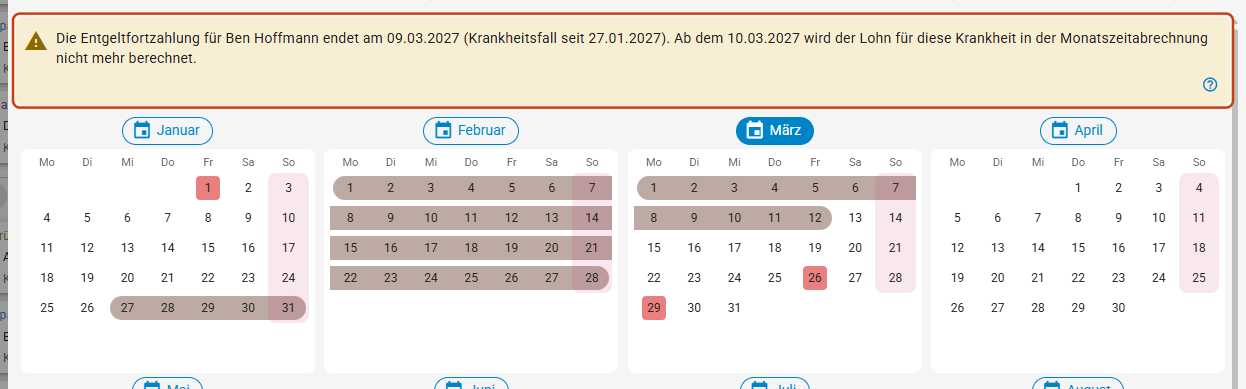
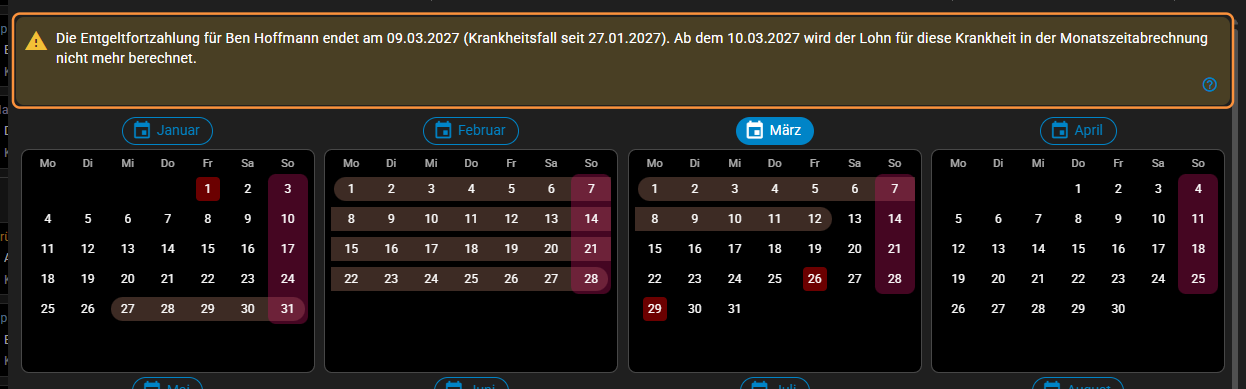
- Bleibt der Fall unter 42 Tagen, steht dort nur eine Zeile wie „Krankheitsfall seit …: 12 Tage eingetragen. Entgeltfortzahlung bis voraussichtlich ….“ Das voraussichtliche Ende gilt, wenn die Krankheit ohne Unterbrechung weitergeht. Für einen Fall, der schon vorbei ist oder auf den ein weiterer Krankheitsfall folgt, nennt die Zeile keines. Statt „seit …“ steht „ab …“ für einen Fall, der noch kommt, und „vom … bis …“ für einen vergangenen.
- Das ? am Ende des Hinweises und neben jeder Rückfrage öffnet diesen Abschnitt des Handbuchs.
- Beginnt eine Krankheit innerhalb von etwa sechs Monaten nach einer früheren, fragt der Dialog unten: „Krankheit ab …: Handelt es sich um die Fortsetzung der Krankheit vom …? (Erst- oder Folgebescheinigung)“. Er fragt nur, wenn die Antwort etwas daran ändert, welche Tage eines noch nicht abgeschlossenen Monats ohne Entgeltfortzahlung bleiben. Antworten Sie mit Fortsetzung (A), wenn es dieselbe Krankheit ist; dann zählen beide zusammen. Sonst wählen Sie Neue Erkrankung (B). Ob es dieselbe Krankheit ist, steht auf der Bescheinigung (Erst- oder Folgebescheinigung). Solange Sie nicht antworten, zählt die spätere Krankheit als neuer Krankheitsfall.


- Ab drei offenen Rückfragen, auf dem Smartphone ab zwei, fasst der Dialog sie in eine Zeile zusammen, etwa „3 offene Rückfragen zu Krankheitszeiträumen“. Ein Klick darauf klappt die Liste auf.
- Liegen zwischen zwei Krankheitszeiten höchstens 14 Tage, die alle Wochenende, Feiertag oder Tage ohne Dienst der Assistenz sind, zählen beide als eine Krankheit, und die Tage dazwischen zählen als Krankheitstage mit. Ein Tag, an dem sie gearbeitet hat oder eine andere Abwesenheit hat, unterbricht dagegen immer. Tragen Sie eine Krankheit Woche für Woche ein, etwa jeweils Montag bis Freitag, fragt der Dialog deshalb nicht nach, und das Wochenende dazwischen zählt mit.
- Entsteht eine solche Lücke, weil Sie mitten aus einer Krankheit Tage entfernt haben, und ändert die Antwort etwas an einem noch offenen Monat, bietet der Dialog gleich nach dem Speichern dieselbe Frage an, einmal und nur dann. Darunter steht, was ohne Antwort gilt: „Ohne Antwort gilt die Krankheit als durchgehend und der … zählt als Krankheitstag; mit einer Antwort zählt er nicht mit.“, bei mehreren Tagen „… und die Tage vom … bis … zählen als Krankheitstage; mit einer Antwort zählen sie nicht mit.“ Mit einer Antwort sagen Sie, dass die Assistenz an diesen Tagen gesund war: Fortsetzung führt denselben Fall danach weiter, ohne die Lücke mitzuzählen; Neue Erkrankung beginnt einen neuen.


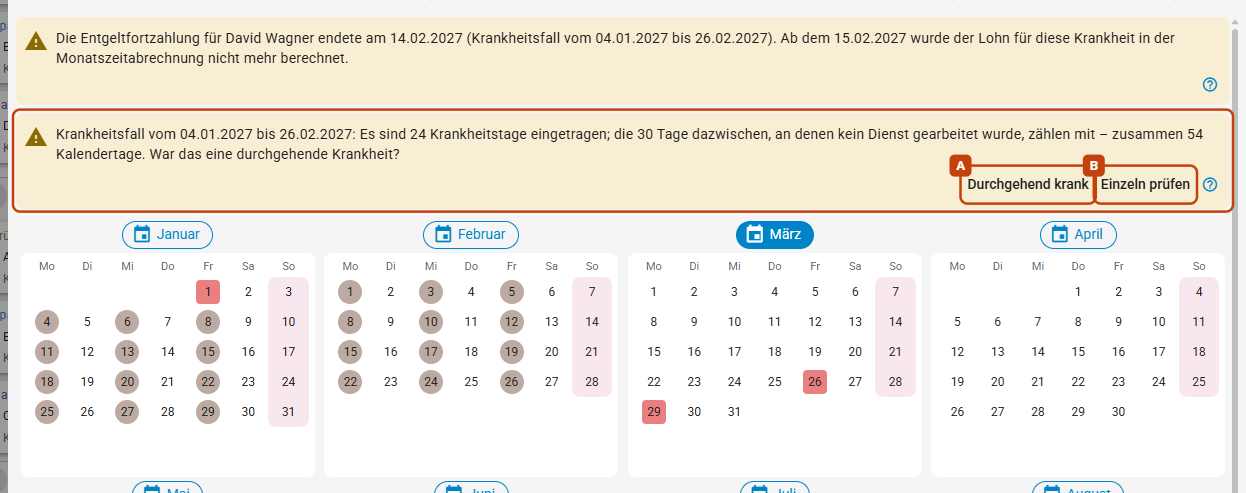
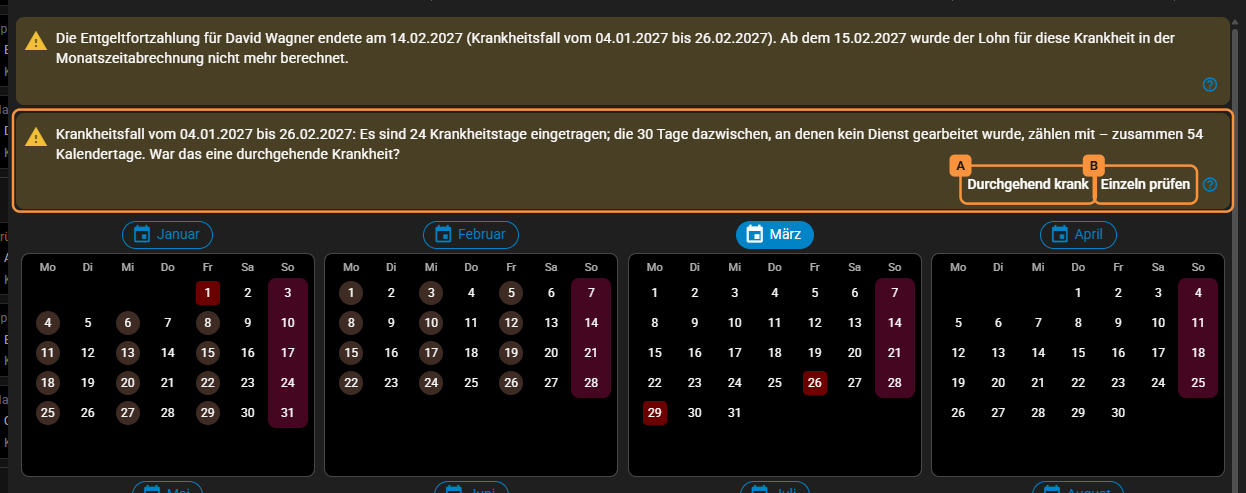
- Sind nur einzelne Tage als krank eingetragen, etwa nur die Tage mit Dienst, setzt die App daraus nach dieser Regel einen längeren Krankheitsfall zusammen, auch über Werktage, an denen die Assistenz keinen Dienst hatte. Ändert das etwas an einem noch offenen Monat, steht über dem Kalender zum Beispiel „Krankheitsfall vom … bis …: Es sind 24 Krankheitstage eingetragen; die 30 Tage dazwischen, an denen kein Dienst gearbeitet wurde, zählen mit – zusammen 54 Kalendertage. War das eine durchgehende Krankheit?“ War die Assistenz die ganze Zeit krank, klicken Sie Durchgehend krank (A): Der Fall bleibt, wie er ist, und der Hinweis verschwindet. Sonst klicken Sie Einzeln prüfen (B): Unten im Dialog erscheint dann zu jeder Lücke die Frage nach Fortsetzung oder neuer Erkrankung, auch ohne vorheriges Speichern. Lücken, die nur aus Wochenenden und Feiertagen bestehen, lösen diesen Hinweis nicht aus.
Verschiebt ein Speichern das Ende der Entgeltfortzahlung, sagt ein Hinweis unten im Dialog, was sich geändert hat — auch wenn der Kalender gerade weit unten steht:
- „Durch die Änderung endet die Entgeltfortzahlung für Ben Hoffmann jetzt am … statt am ….“
- „Durch die Änderung erreicht ein Krankheitsfall von Ben Hoffmann 42 Tage: Die Entgeltfortzahlung endet am ….“
- „Durch die Änderung erreicht ein Krankheitsfall von Ben Hoffmann keine 42 Tage mehr; die Entgeltfortzahlung endet nicht mehr am ….“
Liegt das neue Ende schon zurück, heißt es „endete“. Ist noch eine Frage offen, folgt „Vorläufig – die Rückfrage darunter entscheidet, ob der Zeitraum als Fortsetzung zählt.“ Beantworten Sie die Frage, passt sich der Hinweis an; bringt die Antwort das alte Ende zurück, verschwindet er.


- Speichern Sie in der Rückfrage „Ungespeicherte Änderungen“, bevor Sie den Dialog schließen oder oben eine andere Assistenz wählen, und löst das Speichern eine solche Frage aus oder verschiebt es das Ende der Entgeltfortzahlung, bleibt der Dialog bei dieser Assistenz stehen und sagt, warum: „Gespeichert. Die Änderung hat eine Rückfrage zur Krankheit ausgelöst – bitte beantworten, dann schließen.“ beziehungsweise „… dann zu Anna Becker wechseln.“, oder „Gespeichert. Das Ende der Entgeltfortzahlung hat sich geändert – bitte prüfen, dann schließen.“ Danach schließen oder wechseln Sie wie gewohnt.
- Entfernen Sie Krankheitstage, weist der Dialog vor dem Speichern darauf hin: „Steht ein Dienst an einem entfernten Krankheitstag auf ‚Krank‘, steht er danach auf ‚Geplant - Fix‘. War eine Bereitschaft als Vertretung eingesprungen, ist sie wieder Bereitschaft.“ Einen Status von vor der Krankmeldung, etwa Geplant - Vorläufig, stellt die App nicht wieder her. Was sich sonst noch ändert, steht unter Assistenz ist krank.
- Wartet eine Rückfrage auf Antwort oder erreicht ein Krankheitsfall mit den eingetragenen Tagen Tag 35 (die Tage dazwischen, die die App mitzählt, eingeschlossen), erhalten alle Benutzer mit Verwalten eine Benachrichtigung im Postfach und per E-Mail: Krankheitsfall: Entscheidung offen beziehungsweise Entgeltfortzahlung endet. Das gilt auch, wenn sich die Assistenz selbst krank meldet oder ein Dienst im Planer auf krank gesetzt wird. Wer die Krankheitstage gerade eingetragen hat, bekommt sie ohne E-Mail. Ein Klick darauf öffnet die Seite der Assistenz und, mit der Berechtigung Planen, diesen Dialog; mit Ihrer Antwort ist die Benachrichtigung erledigt.
Den ganzen Ablauf vom Krankmelden bis zur Lohnabrechnung beschreibt Assistenz ist krank.
Mutterschutz und Elternzeit im Kalender
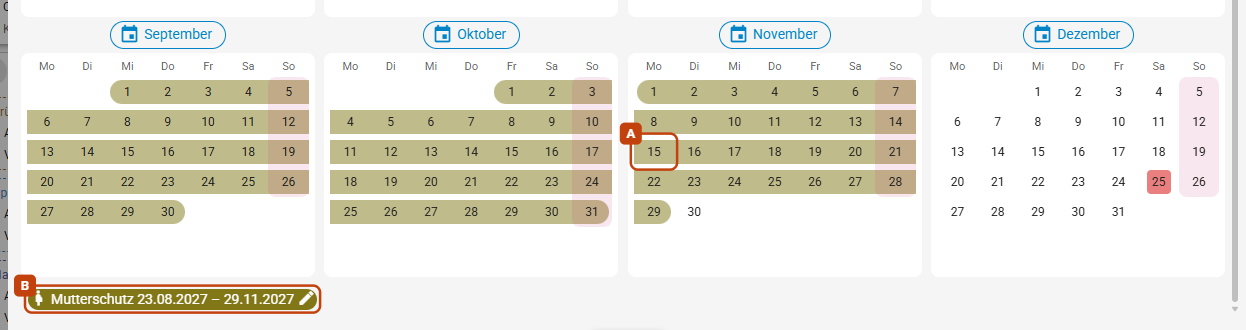
Mutterschutz (MS) und Elternzeit (EZ) sind keine Tagesabwesenheiten, sondern Zeiträume, in denen das Arbeitsverhältnis ruht. Sie werden in den Stammdaten aus dem Geburtstermin berechnet und erscheinen hier zur Information:
- Die Tage sind im Kalender in der Farbe der Art markiert und gesperrt (A). Wählen Sie einen solchen Tag, erscheint der Hinweis „Mutterschutz / Elternzeit – der Zeitraum wird unter den Kalendern oder in den Stammdaten bearbeitet.“
- Unter den Kalendern steht jeder Zeitraum des Jahres als Chip (B). Ein Klick darauf öffnet ihn zum Bearbeiten.
- In einen solchen Zeitraum können Sie keine anderen Abwesenheiten eintragen.
Verfügbarkeitsarten im Überblick
Mit den Verfügbarkeiten halten Sie fest, an welchen Tagen eine Assistenz gern, ungern oder nur im Notfall arbeitet. Die Planung berücksichtigt sie beim Verteilen der Dienste. Sie wählen sie im Menü unter Verfügbarkeit:
| Art | Bedeutung |
|---|---|
| Wunschdienst | Die Assistenz möchte an diesem Tag bevorzugt eingeplant werden. |
| Wunschfrei | Die Assistenz möchte an diesem Tag nicht eingeplant werden. |
| Wenn nötig | Die Assistenz steht nur zur Verfügung, wenn es nicht anders geht. |
| Wunsch Bereitschaft | Die Assistenz steht als Bereitschaft zur Verfügung. Diese Art gibt es nur, wenn Bereitschaften aktivieren eingeschaltet ist. |
Abwesenheit hat Vorrang
Eine Abwesenheit, die Sie über eine Verfügbarkeit eintragen, löscht die Verfügbarkeit an diesen Tagen.
Verfügbarkeiten tragen nur Sie ein
Verfügbarkeiten tragen Sie für die Assistenz ein. Eigene Wünsche gibt die Assistenz anders an: je Schicht in ihrem Dienstplan, siehe Dienstwünsche. Dafür muss die Einstellung Assistenzen können Wünsche eintragen eingeschaltet sein.