
Appearance
📋 Plan exportieren
Hier exportieren Sie Dienstpläne für mehrere Personen gleichzeitig. Sie können sowohl Assistenznehmer als auch Assistenzen auswählen und den Plan in verschiedenen Formaten herunterladen.
Export-Formate
Wenn Sie ein zusätzliches Format benötigen, wenden Sie sich gerne an uns unter dienstplan@assistenz-connect.de
Export-Dialog öffnen
- Öffnen Sie die Planungsansicht.
- Wählen Sie den gewünschten Monat aus.
- Klicken Sie in der Werkzeugleiste auf Plan exportieren.
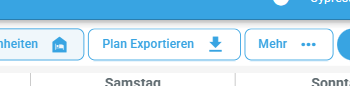
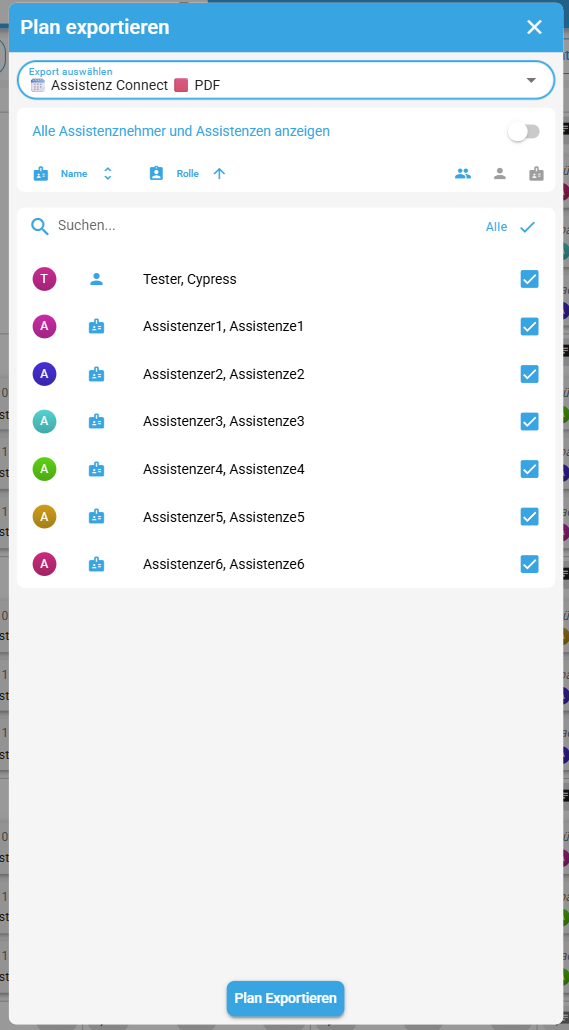
Es öffnet sich der Dialog Plan exportieren.
Export-Format auswählen
- Wählen Sie im oberen Bereich des Dialogs das gewünschte Export-Format aus der Dropdown-Liste.
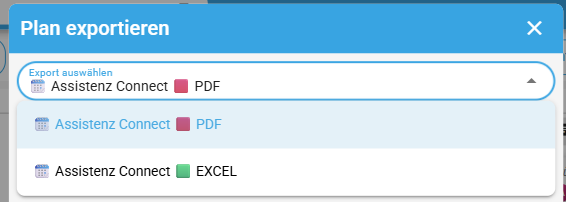
Export-Formate
Wenn Sie ein zusätzliches Format benötigen, wenden Sie sich gerne an uns unter dienstplan@assistenz-connect.de
Anzeigemodus festlegen
Standardmäßig werden nur Assistenznehmer ausgewählter Assistenznehmer angezeigt. Sie können jedoch jederzeit alle verfügbaren Personen einblenden.
Um alle Assistenznehmer und Assistenzen anzuzeigen:
- Klicken Sie auf Alle Assistenznehmer und Assistenzen anzeigen.
- Der Toggle wird aktiviert und die Liste zeigt alle verfügbaren Personen an.

Benutzer filtern und sortieren
Sortierung
Sie können die Liste nach verschiedenen Kriterien sortieren:
- Klicken Sie auf die Sortier-Auswahl.
- Wählen Sie eines der folgenden Kriterien:
- Vorname — Sortierung nach Vornamen
- Nachname — Sortierung nach Nachnamen
- Rolle — Sortierung nach Benutzerrolle (Assistenznehmer zuerst, dann Assistenzen)
Klicken Sie erneut auf das aktive Sortierkriterium, um zwischen aufsteigender und absteigender Sortierung zu wechseln.
Rollenfilter
Um nur bestimmte Benutzergruppen anzuzeigen:
- Klicken Sie auf den Rollenfilter.
- Wählen Sie eine der folgenden Optionen:
- Alle — Zeigt und wählt alle Assistenznehmer und Assistenzen aus
- Assistenznehmer — Zeigt und wählt nur Assistenznehmer aus
- Assistenz — Zeigt und wählt nur Assistenzen aus
Suche
Um schnell bestimmte Personen zu finden:
- Geben Sie einen Namen oder Namensbestandteil in das Suchfeld ein.
- Die Liste wird automatisch gefiltert und zeigt nur passende Ergebnisse an.
- Klicken Sie auf das X im Suchfeld, um die Suche zu löschen.
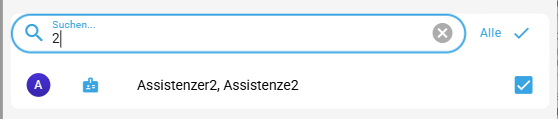
Benutzer auswählen
Einzelauswahl
Klicken Sie auf die Checkbox neben einer Person, um sie auszuwählen oder abzuwählen.
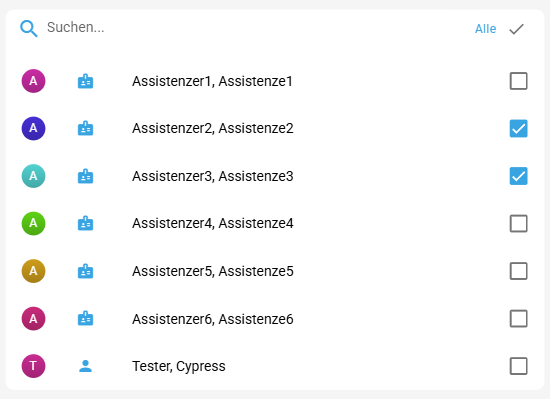
Alle auswählen
Um alle aktuell sichtbaren Benutzer auszuwählen:
- Klicken Sie auf die Alle-Checkbox rechts neben dem Suchfeld.
- Alle in der gefilterten Liste sichtbaren Personen werden ausgewählt.
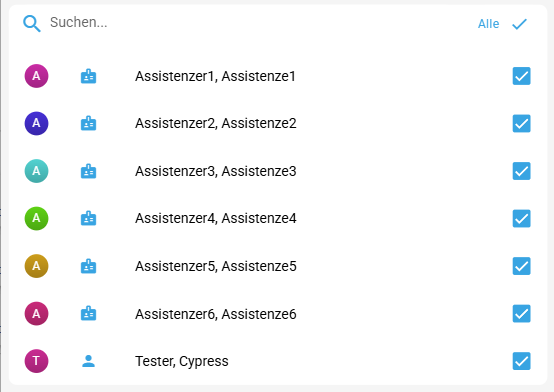
Filterabhängige Auswahl
Die Alle-Checkbox wählt nur die Personen aus, die aktuell in der gefilterten Liste sichtbar sind. Ändern Sie Filter oder Suche, um andere Personen einzubeziehen.
Anonymisierter Export
Sie können den Export anonymisieren, um die Namen von Assistenzen und Assistenznehmern zu verbergen. Für Assistenzen werden Personalnummern oder, falls nicht gesetzt, Benutzer-IDs verwendet, für Assistenznehmer werden ebenfalls Benutzer-IDs genutzt.
- Klicken Sie auf das Auge-Symbol in der unteren rechten Ecke des Dialogs.

- Das Symbol wechselt zu durchgestrichenem Auge, und der Export-Button zeigt "Plan exportieren (anonymisiert)".
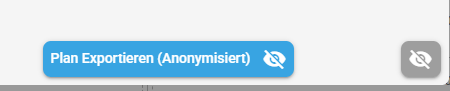
Namen verbergen
Im anonymisierten Export werden alle Namen durch Platzhalter ersetzt. Die Struktur und alle anderen Informationen bleiben erhalten.
Export durchführen
- Stellen Sie sicher, dass mindestens eine Person ausgewählt ist.
- Klicken Sie auf Plan exportieren am unteren Rand des Dialogs.

Der Export wird generiert und automatisch heruntergeladen. Die Datei wird nach dem Schema Dienste_YYYY-MM.{format} benannt (z. B. Dienste_2026-05.pdf).
Mehrere Personen
Je mehr Personen Sie auswählen, desto länger kann der Export dauern. Eine kurze Ladeanimation zeigt den Fortschritt an.