
Appearance
🧭 Die obere Leiste
Die obere Leiste steht auf jeder Seite. Von hier erreichen Sie das Menü mit allen Bereichen, Ihre Benachrichtigungen, die Einstellungen für die Darstellung und die Hilfe.
Aufbau


Von links nach rechts:
☰ Menü (A) — öffnet das Menü mit allen Bereichen, siehe Das Menü.
Assistenznehmer auswählen (B) — in der Planung, in der Monatszeitabrechnung und unter Organisation wählen Sie hier, für welchen Assistenznehmer Sie gerade arbeiten. Die Liste lässt sich durchsuchen und nach Nachname, Vorname oder Assistenznehmer-Nr. sortieren. Ihre Wahl merkt sich der Browser, auch wenn Sie die Seite wechseln.
Unter Organisation steht ganz oben zusätzlich der Eintrag Organisation: Damit stellen Sie ein, was für die ganze Organisation gilt, und so öffnet sich die Seite auch. Mit der Berechtigung Verwalten öffnet das Symbol Benutzerprofil öffnen neben der Auswahl das Profil des gewählten Assistenznehmers.
Name der Organisation (C) — wie Sie ihn bei der Registrierung angegeben haben.
Rechts folgen:
- Glocke (D) — Ihre Benachrichtigungen. Eine rote Zahl zeigt, wie viele Sie noch nicht gelesen haben; mehr dazu unter Benachrichtigungen und Postfach.
- Darstellung & Barrierefreiheit (E) — Farben, Schriftgröße und Kontrast, siehe unten.
- ? (F) — das Hilfe-Menü mit dem Handbuch, den Versionshinweisen und der Terminbuchung.
Zugang zu mehreren Konten
Haben Sie Zugang zu mehr als einem Konto, etwa zu einem weiteren Haushalt oder einer Organisation, steht an der Stelle des Namens die Auswahl Organisation. Darüber wechseln Sie zwischen den Konten. Die Auswahl hat eine Suche und lässt sich nach Namen sortieren; mit dem Stern markieren Sie Favoriten, die dann oben stehen.
Das Menü
Klicken Sie links in der Leiste auf ☰. Das Menü öffnet sich am linken Rand; oben stehen Ihr Name und das Symbol zum Abmelden.
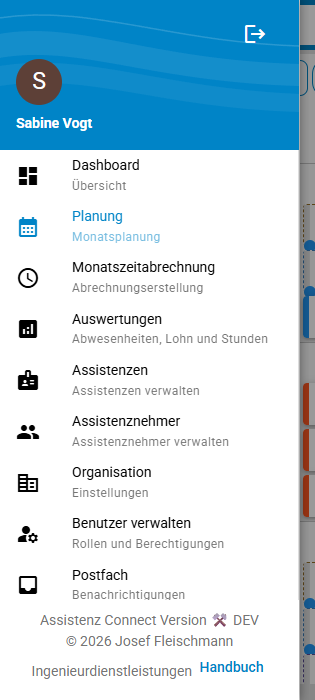
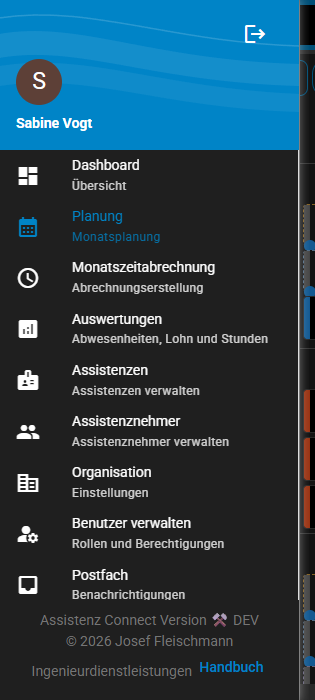
| Eintrag | Was Sie dort finden |
|---|---|
| Dashboard | Die Startseite mit dem Überblick über heute, siehe Dashboard |
| Planung | Den Dienstplan jedes Assistenznehmers Monat für Monat, siehe Planungsansicht |
| Monatszeitabrechnung | Die Stunden und Zuschläge jedes Monats für die Abrechnung, siehe Monatszeitabrechnung |
| Auswertungen | Abwesenheiten, Lohn und Stunden über mehrere Monate, siehe Auswertungen |
| Assistenzen | Alle Assistenzen mit ihren Stammdaten, siehe Stammdaten |
| Assistenznehmer | Alle Assistenznehmer: anlegen und bearbeiten, siehe Assistenznehmer |
| Organisation | Die Einstellungen der Organisation und einzelner Assistenznehmer, siehe Organisation — im Menü mit dem Untertitel „Einstellungen“ |
| Benutzer verwalten | Alle Benutzer mit ihren Rollen und Berechtigungen, siehe Benutzer verwalten |
| Audit-Log | Das Änderungsprotokoll — nur, wenn es eingeschaltet ist |
| Postfach | Ihre Benachrichtigungen und die Urlaubsanträge, siehe Benachrichtigungen und Postfach |
| Profil | Ihre persönlichen Einstellungen, siehe Profil |
Welche Einträge Sie sehen, hängt von Ihren Berechtigungen ab. Eine Assistenz sieht statt der Verwaltungseinträge Mein Dienstplan mit ihren eigenen Diensten, siehe Das Menü im Handbuch für Assistenzen.
Darstellung & Barrierefreiheit
Klicken Sie in der oberen Leiste auf das Symbol Darstellung & Barrierefreiheit. Es öffnet sich ein Menü mit zwei Bereichen:
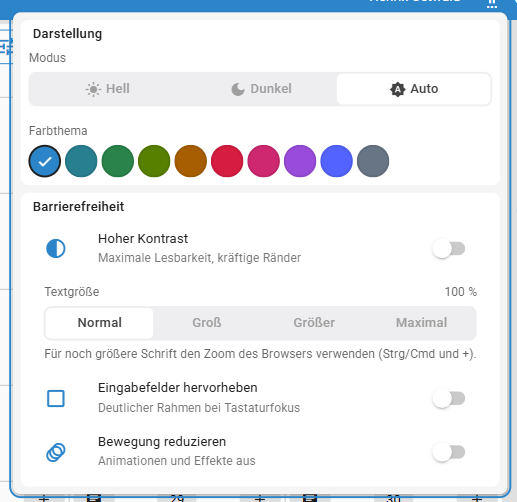
Alle Einstellungen wirken sofort und gelten nur für Sie. Assistenz Connect merkt sich Ihre Auswahl auf diesem Gerät — auf einem anderen Computer oder Smartphone stellen Sie sie bei Bedarf erneut ein. Haben Sie etwas verstellt, setzt Auf Standard zurücksetzen unten im Menü alles auf die Grundeinstellung zurück.
Darstellung
Modus — wählen Sie zwischen Hell, Dunkel und Auto. Bei Auto übernimmt Assistenz Connect die Einstellung Ihres Betriebssystems und wechselt zum Beispiel abends automatisch in das dunkle Design.
Farbthema — bestimmt die Farbe der Bedienelemente. Klicken Sie auf einen der Farbpunkte; der ausgewählte trägt einen Haken.
INFO
Das Farbthema ändert nur die Bedienelemente. Die Farben, an denen Sie einen Dienststatus oder eine Schicht erkennen, bleiben unverändert — sonst wäre Ihr Dienstplan nach einem Themenwechsel nicht mehr vertraut.
Barrierefreiheit
Hoher Kontrast — schaltet auf ein Design mit maximaler Lesbarkeit um: kräftige Ränder, reines Schwarz auf Weiß (bzw. Weiß auf Schwarz im dunklen Modus) und ein deutlich sichtbarer Rahmen um das Feld, in dem Sie gerade tippen.
Textgröße — vergrößert die Schrift in vier Stufen von Normal bis Maximal. Die Bedienelemente wachsen nicht mit, damit weiterhin ein ganzer Monat auf den Bildschirm passt. Für noch größere Schrift nutzen Sie den Zoom Ihres Browsers (Strg bzw. Cmd und +).
Eingabefelder hervorheben — zeichnet einen deutlichen Rahmen um das Eingabefeld, in dem Sie sich gerade befinden. Hilfreich, wenn Sie mit der Tab-Taste durch ein langes Formular gehen und den Überblick behalten möchten.
Bewegung reduzieren — schaltet Animationen und Effekte ab. Hat Ihr Betriebssystem diese Einstellung bereits aktiviert, richtet sich Assistenz Connect ohnehin danach.
Die Planung bedienen Sie auch ganz mit der Tastatur; welche Tasten dort gelten, steht unter Die Planungsansicht und Übersicht.
❓ Hilfe-Menü
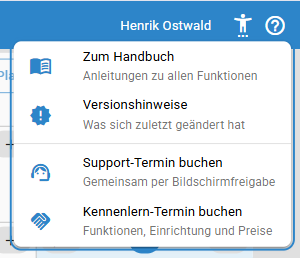
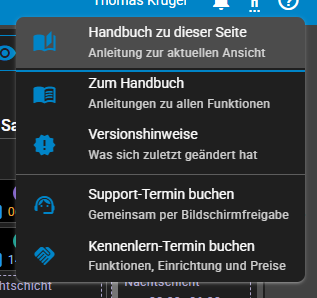
Klicken Sie in der oberen Leiste auf das Symbol ?. Es öffnet sich ein Menü mit diesen Einträgen:
- Handbuch zu dieser Seite — öffnet die Seite dieses Handbuchs, die den Bildschirm beschreibt, auf dem Sie gerade sind. Fehlt der Eintrag, hat der Bildschirm noch keine eigene Seite.
- Zum Handbuch — öffnet dieses Handbuch in einem neuen Tab.
- Versionshinweise — zeigt, was sich zuletzt geändert hat.
- Support-Termin buchen — ein Termin, bei dem wir gemeinsam per Bildschirmfreigabe auf Ihr Anliegen schauen.
- Kennenlern-Termin buchen — ein Termin zu Funktionen, Einrichtung und Preisen.
Wer sieht die Termine?
Die beiden Termin-Einträge erscheinen nur bei Benutzern mit der Berechtigung Verwalten (siehe Verfügbare Berechtigungen): Termine vereinbaren wir mit denen, die verwalten. Wer plant oder assistiert, wendet sich mit Fragen zur Planung an die eigene Verwaltung.
Support-Termin buchen
Nutzen Sie diesen Termin, wenn Sie bereits mit Assistenz Connect arbeiten und bei einer konkreten Frage Unterstützung brauchen.
- Klicken Sie in der oberen Leiste auf ?.
- Wählen Sie Support-Termin buchen. Die Terminbuchung öffnet sich in einem neuen Tab.
- Wählen Sie einen freien Termin aus und geben Sie Ihre Kontaktdaten ein.
- Klicken Sie auf Termin buchen. Sie erhalten die Bestätigung per E-Mail.
Bereiten Sie den Termin vor
Notieren Sie sich vorab, um welchen Monat, welche Assistenz oder welchen Dienst es geht. So können wir im Termin direkt an die richtige Stelle gehen.
Kennenlern-Termin buchen
In diesem Termin gehen wir die Funktionen durch, richten Assistenz Connect gemeinsam ein und besprechen die Preise.
- Klicken Sie in der oberen Leiste auf ?.
- Wählen Sie Kennenlern-Termin buchen. Die Terminbuchung öffnet sich in einem neuen Tab.
- Wählen Sie einen freien Termin aus und schließen Sie die Buchung ab.
INFO
Der Eintrag Kennenlern-Termin buchen erscheint in den ersten drei Monaten nach Ihrer Registrierung. Danach blenden wir ihn ein, wenn ein Gespräch zur weiteren Nutzung ansteht. Ist er nicht sichtbar, buchen Sie stattdessen einen Support-Termin oder schreiben Sie an dienstplan@assistenz-connect.de.