
Appearance
🔒 Monatsabschluss
Mit dem Monatsabschluss schreiben Sie die Lohnwerte eines Monats fest: Was die Monatszeitabrechnung danach zeigt und exportiert, ändert sich nicht mehr von selbst. Der Abschluss gilt für die ganze Organisation: für alle Assistenznehmer und alle Assistenzen zugleich, auch wenn die Monatszeitabrechnung gerade nur das Team eines Assistenznehmers zeigt.
Abschließen, neu berechnen und wieder öffnen können Benutzer mit der Berechtigung Verwalten.
Status eines Monats
Links in der oberen Leiste der Monatszeitabrechnung steht, was Sie mit dem angezeigten Monat tun können. Daran sehen Sie auch, ob er abgeschlossen ist:
Offen: Die Werte werden bei jedem Öffnen neu berechnet. Links steht Monat abschließen (A), der Monatsname hat kein Symbol.


Wird abgeschlossen: Der Monat wird gerade abgeschlossen, etwa in einem anderen Fenster oder von einem anderen Benutzer. Vor dem Monatsnamen steht eine Sanduhr, unter der Leiste ein Hinweis wie „Dieser Monat wird gerade abgeschlossen (seit 14:03 Uhr).“ Links gibt es keinen Knopf, bis das fertig ist. Bleibt ein Abschluss hängen, gilt der Monat nach 30 Minuten wieder als offen.
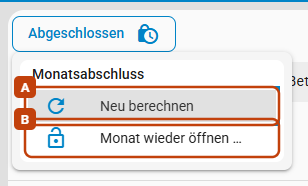
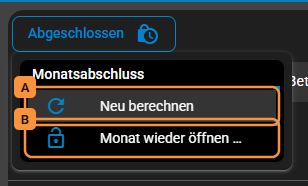
Abgeschlossen: Die Werte sind festgeschrieben. Links steht Abgeschlossen (A); sein Menü enthält Neu berechnen und Monat wieder öffnen …. Vor dem Monatsnamen steht ein Schloss (B); zeigen Sie mit der Maus darauf, sehen Sie, wann der Monat abgeschlossen wurde. Unter der Leiste steht ein Hinweis (C) wie „Abgeschlossen am 01.03.2027. Die Beträge sind festgeschrieben; Korrekturen tragen Sie direkt in der Spalte Gehalt ein.“


Solange der Status lädt, steht links ein grauer Platzhalter. Ließ er sich nicht laden, steht vor dem Monatsnamen ein Fragezeichen und links Status erneut laden; abschließen oder neu berechnen können Sie erst, wenn er da ist.
Monat abschließen
Öffnen Sie die Monatszeitabrechnung und blättern Sie zum Monat, den Sie abschließen möchten.
Klicken Sie oben links auf Monat abschließen.
Sind alle früheren Monate abgeschlossen, fragt der Dialog Monat abschließen nur nach diesem Monat (A). Klicken Sie auf Abschließen (B).

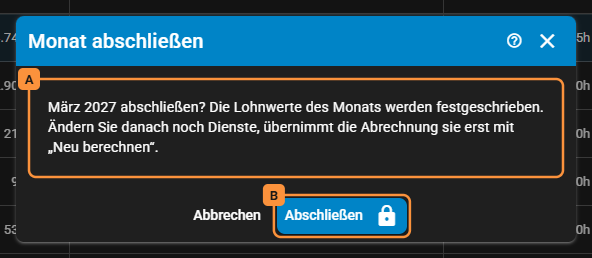
Links steht jetzt Abgeschlossen, vor dem Monatsnamen ein Schloss und unter der Leiste der Hinweis; eine Meldung bestätigt den Abschluss.
Die Karte Monatsabschluss auf dem Dashboard erinnert an Monate, die noch offen sind. Ein Klick auf einen Monat öffnet die Monatszeitabrechnung auf ihm.
Frühere Monate zuerst
Monate werden der Reihe nach abgeschlossen: einer erst, wenn alle davor abgeschlossen sind, gezählt ab dem Monat Ihres ersten Dienstes. Sind noch frühere offen, listet der Dialog sie zuerst auf, jeden mit seinem Status:

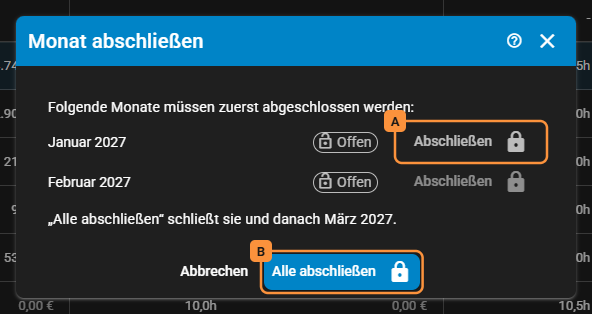
- Alle abschließen (B) schließt die aufgelisteten Monate ab, den ältesten zuerst, und danach den Monat, in dem Sie Monat abschließen geklickt haben.
- Mit Abschließen in einer Zeile (A) schließen Sie einen Monat einzeln ab. Möglich ist das immer nur beim ältesten noch offenen.
Solange ein Monat abgeschlossen wird, lässt sich der Dialog nicht schließen. Bei vielen Assistenzen kann das einen Moment dauern.
Offene Rückfragen zu Krankheitsfällen
Ist zu einem Krankheitsfall noch eine Rückfrage offen, deren Antwort die Entgeltfortzahlung in diesem oder einem früheren offenen Monat ändert, warnt der Dialog: „Eine Frage zu einem Krankheitsfall ist noch offen. Ihre Antwort ändert die Entgeltfortzahlung in …. Ohne Antwort wird abgerechnet, wie es jetzt steht. Abschließen können Sie trotzdem.“ Darunter steht jede betroffene Assistenz mit ihrer Rückfrage (A) und Abwesenheiten öffnen (B). Das führt auf ihre Seite und, mit der Berechtigung Planen, in ihren Abwesenheitskalender, wo Sie die Rückfrage beantworten.
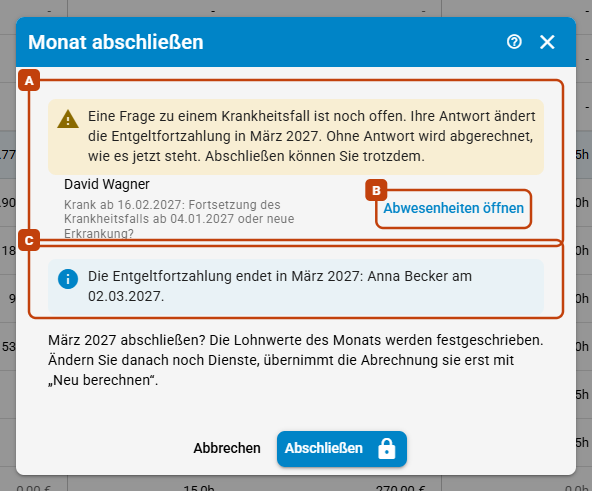
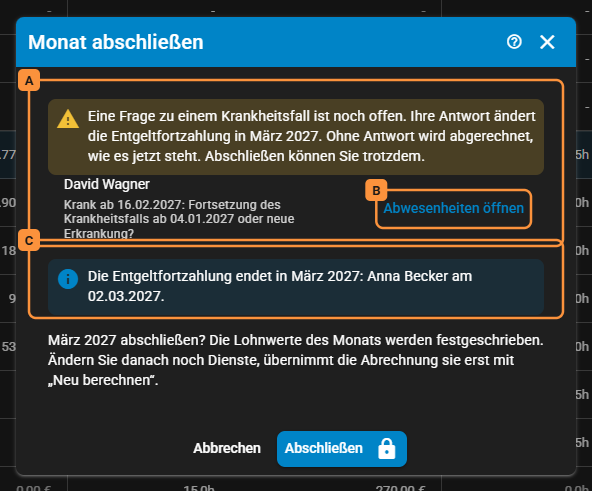
Der Abschluss bleibt möglich: Oft hängt die Antwort an der Krankenkasse, und bis dahin gilt, was ohne Antwort gilt. Endet in diesem Monat bei einer Assistenz die Entgeltfortzahlung, nennt der Dialog das zusätzlich mit Datum (C).
Offene Korrekturanträge
Lassen Sie Korrekturen genehmigen, schließen Sie einen Monat erst ab, wenn über alle seine Korrekturanträge entschieden ist: Nach dem Abschluss ließe sich eine genehmigte Korrektur nicht mehr eintragen. Wartet noch einer, steht im Dialog statt der Frage „In … warten noch Korrekturanträge auf eine Entscheidung (…). Erst danach lässt sich der Monat abschließen.“, und Abschließen ist gesperrt.
Im Postfach entscheiden schließt den Dialog und öffnet im Postfach die Anträge. Sobald über alle entschieden ist, schließen Sie den Monat wie gewohnt ab.
Was der Abschluss festschreibt
Beim Abschluss hält Assistenz Connect für jede Assistenz fest, wie der Monat abgerechnet wird:
- jede Zeile der Monatszeitabrechnung mit Stunden, Betrag und ihrem Rechenweg, auch die Pauschalzahlungen;
- die Stammdaten, die in die Abrechnung eingehen, wie sie in diesem Moment gelten: Lohnart, Stundenlohn, Festgehalt, Monatsstunden, Abwesenheitsstunden, Arbeitstage pro Woche, Urlaubstage und Beschäftigungsart;
- die Einstellungen dazu: Feiertage, Pausen, Zeitkategorien und ihre Kombinationen, die Vergütung von Bereitschaft und Vertretung;
- bei Festgehalt die Buchung des Monats im Zeitkonto.
Ändern Sie danach Stammdaten oder Einstellungen, bleibt der abgeschlossene Monat, wie er ist. Die Werte gelten auch für die Urlaubsvergütung späterer Monate, die auf abgeschlossene Monate zurückgreift.
In einem abgeschlossenen Monat lehnt Assistenz Connect außerdem ab:
- Abwesenheiten einzutragen oder zu löschen, auch per Antrag. Im Abwesenheitsdialog trägt der Monat ein Schloss.
- Mutterschutz oder Elternzeit, die den Monat berühren;
- Buchungen im Zeitkonto von Hand;
- die Zeitkorrektur und das Stempeln einer Assistenz.
Dienste bleiben änderbar
Die Planung kann Dienste in einem abgeschlossenen Monat weiter ändern, ohne Hinweis. Die Monatszeitabrechnung übernimmt solche Änderungen erst mit Neu berechnen.
Einzelne Beträge korrigieren
In einem abgeschlossenen Monat lassen sich einzelne Beträge der Spalte Gehalt korrigieren, etwa für eine Nachzahlung:
- Klicken Sie in den Betrag. Korrigierbare Beträge sind unterstrichen, wenn Sie mit der Maus darauf zeigen.
- Tippen Sie den Betrag ein, den die Zeile zahlen soll.
- Drücken Sie die Eingabetaste oder verlassen Sie das Feld. Die Korrektur ist gespeichert, und Gesamt und die Zwischensummen rechnen mit. Mit Escape verwerfen Sie die Eingabe.


Eine gespeicherte Korrektur ist grün hinterlegt, eine noch nicht gespeicherte gelb. Zeigen Sie mit der Maus darauf, sehen Sie den berechneten Betrag und die Korrektur mit Vorzeichen, etwa „Berechnet 50,00 € · Korrektur +10,00 €“.
Das Symbol Rechenweg (C) neben dem Feld öffnet den Rechenweg des Betrags. Bei einer Korrektur steht dort der Abschnitt Korrektur: Berechnet, Korrektur und Ausgezahlt. Der Rechenweg darüber führt zum berechneten Betrag.
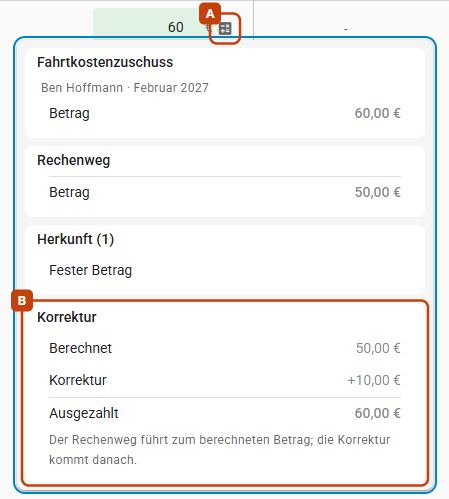
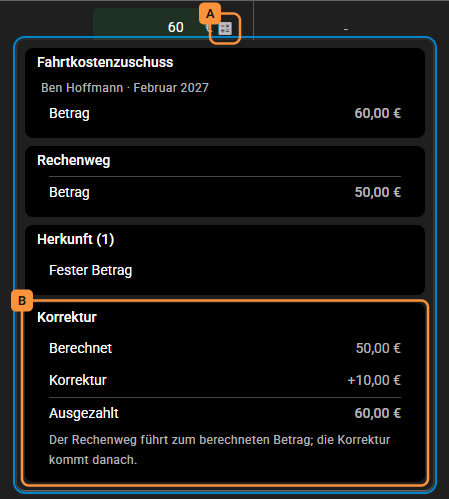
Gespeichert wird der Unterschied zum ursprünglichen Betrag. Ändert Neu berechnen den ursprünglichen Betrag, bleibt der Unterschied: Aus 50 € plus 10 € werden etwa 55 € plus 10 €.
Summen wie Gesamt und die Kopfzeilen lassen sich nicht korrigieren, ebenso Zeilen, die nur abgezogen werden, wie Pausenzeit. Sie ergeben sich aus den Zeilen darunter.
Um eine Korrektur zu entfernen, tippen Sie den ursprünglichen Betrag ein. Ein leeres Feld speichert 0 €.
Zeigt die Tabelle die Assistenzen als Zeilen, korrigieren Sie, wenn unter Ansicht die Werte Gehalt oder Beides gewählt sind.
Zeilen mit einer Korrektur blendet Leere Zeilen ausblenden nie aus.
Monat neu berechnen
Neu berechnen rechnet einen abgeschlossenen Monat noch einmal und schreibt ihn wieder fest, etwa nachdem Dienste nachträglich geändert wurden. Sie finden es im abgeschlossenen Monat links im Menü Abgeschlossen.
- Neu berechnet werden die Assistenzen, die die Tabelle gerade zeigt.
- Neu gelesen werden Dienste, Abwesenheiten, Krankheitsfälle, Mutterschutz und Elternzeit sowie Ein- und Austritt. Stammdaten, Einstellungen und Pauschalzahlungen bleiben, wie sie beim Abschluss waren.
- Der Rechenweg jeder Zahl wird neu festgeschrieben. Ein Monat, der abgeschlossen wurde, bevor es den Rechenweg gab, bekommt so seinen.
- Korrekturen bleiben erhalten, als Unterschied zum neuen Betrag.
- Bei Festgehalt bucht Neu berechnen den Monat auch im Zeitkonto neu, samt Bereitschaft (Zeitkonto).
- Ein zweites Neu berechnen ohne Änderung dazwischen ändert nichts mehr.
- Fallen dabei Tage vor dem Eintritt oder nach dem Austritt einer Assistenz aus der Bezahlung, fragt Assistenz Connect vorher. Es zeigt, um wie viel das Brutto sinkt, mit Trotzdem neu berechnen und Abbrechen. Sonst rechnet es sofort.
- Eine Assistenz, die erst nach dem Abschluss dazugekommen ist, nimmt Neu berechnen nicht auf. Dafür öffnen Sie den Monat wieder und schließen ihn neu ab.
Monat wieder öffnen
Vorsicht
Beim Wieder-Öffnen werden alle festgeschriebenen Werte des Monats und alle Korrekturen gelöscht; der Monat wird wieder laufend berechnet. Das lässt sich nicht rückgängig machen.
Klicken Sie im abgeschlossenen Monat oben links auf Abgeschlossen und dann auf Monat wieder öffnen … (B).
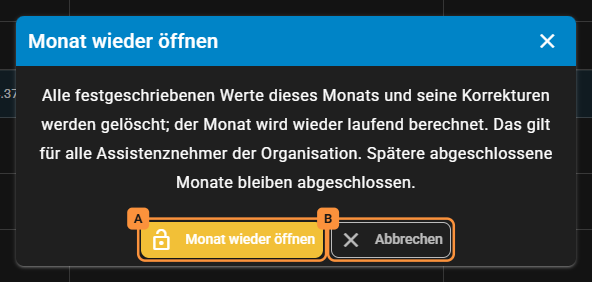
Lesen Sie die Rückfrage und klicken Sie auf Monat wieder öffnen (A). Abbrechen (B) lässt alles, wie es ist.
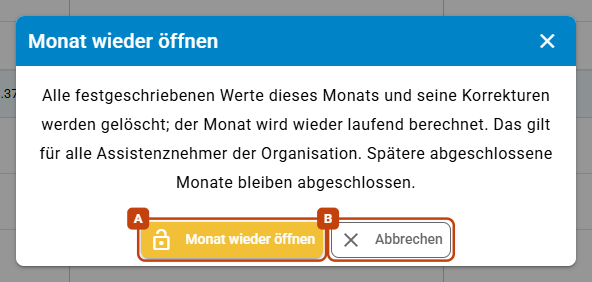
- Das Wieder-Öffnen gilt wie der Abschluss für alle Assistenzen zugleich.
- Spätere Monate bleiben abgeschlossen. Solange der Monat offen ist, lässt sich aber kein späterer abschließen.
- Die Buchung des Monats im Zeitkonto bleibt stehen. Ändert sich danach etwas, zeigt die Monatszeitabrechnung am Zeitkonto ein Warnsymbol.
Verwandte Seiten
- Monatszeitabrechnung: die Tabelle, in der Sie abschließen
- Pauschalzahlungen: warum Pauschalzahlungen in abgeschlossenen Monaten stabil bleiben
- Export: die Werte eines abgeschlossenen Monats exportieren