
Appearance
📋 Schichten verwalten
Auf dieser Seite verwalten Sie alle Schichten eines Assistenznehmers: Erstellen, Bearbeiten und Löschen.
Übersicht
Die Tabelle zeigt alle vorhandenen Schichten des gewählten Assistenznehmers:
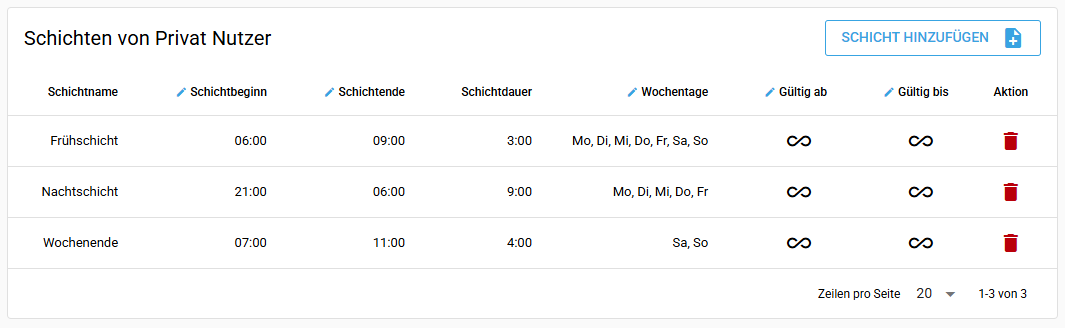
Die Spalten der Tabelle:
| Spalte | Beschreibung |
|---|---|
| Farbe | Farbe, an der Sie die Schicht im Kalender erkennen (leer = ohne Farbe) |
| Schichtname | Name der Schicht, ggf. mit Emoji |
| Schichtbeginn | Startzeit |
| Schichtende | Endzeit. Ein + am Ende bedeutet, die Schicht endet am nächsten Tag |
| Schichtdauer | Gesamtdauer |
| Wochentage | Wochentage, an denen die Schicht gilt |
| KW-Typ | Gilt die Schicht in allen, nur geraden oder nur ungeraden Kalenderwochen |
| Gültig ab | Erster Gültigkeitstag (leer = immer) |
| Gültig bis | Letzter Gültigkeitstag (leer = unbegrenzt) |
Schicht erstellen
Es gibt zwei Wege, eine neue Schicht zu erstellen:
Mit einer Vorlage
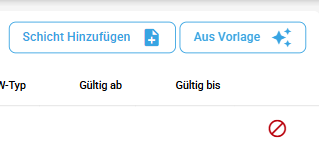
Klicken Sie auf Aus Vorlage, um den Schicht-Assistenten zu öffnen. Der Assistent bietet fertige Vorlagen für typische Schichtmuster, die Sie direkt übernehmen oder anpassen können.
Manuell
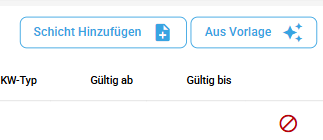
- Klicken Sie auf Schicht hinzufügen. Es öffnet sich der Dialog „Schicht hinzufügen".
Geben Sie einen Schicht Name ein.
Sobald Sie mindestens zwei Zeichen eingegeben haben, schlägt das Programm passende Emojis vor. Klicken Sie auf ein Emoji, um es dem Namen voranzustellen. Über ... öffnen Sie die vollständige Emoji-Auswahl.
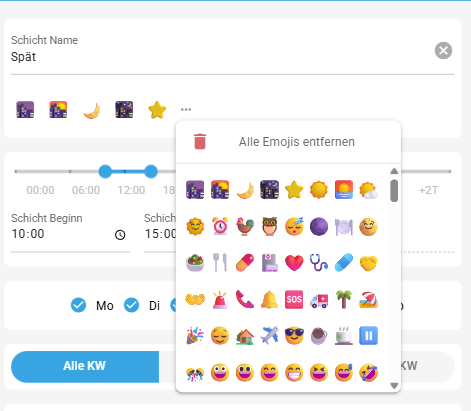
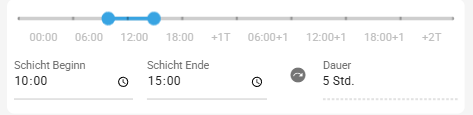
Legen Sie Schichtbeginn und Schichtende fest. Nutzen Sie dazu entweder den Zeitschieberegler oder die Eingabefelder direkt darunter.
Die berechnete Dauer wird automatisch angezeigt.
Schichten über 24 Stunden
Wenn die Schicht länger als 24 Stunden dauern soll, aktivieren Sie die +24 Std.-Erweiterung. Die Schicht endet dann am folgenden Tag. Die Verlängerung ist auf eine Mitternacht begrenzt - das Programm verhindert eine darüber hinausgehende Verlängerung automatisch.
Wählen Sie die Wochentage, an denen die Schicht gilt.

Legen Sie den KW-Typ fest:
- Alle KW — Schicht gilt jede Woche
- Gerade KW — Schicht gilt nur in geraden Kalenderwochen
- Ungerade KW — Schicht gilt nur in ungeraden Kalenderwochen

Optional: Wählen Sie neben Farbe eine Schichtfarbe aus (siehe Schichtfarbe festlegen).
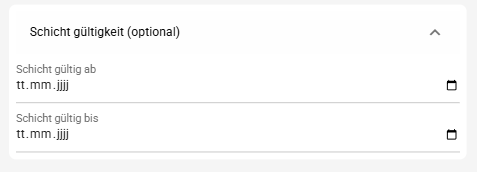
Optional: Öffnen Sie Schicht Gültigkeit (optional), um einen Gültigkeitszeitraum festzulegen.
- Schicht gültig ab — Schicht erscheint erst ab diesem Datum im Dienstplan
- Schicht gültig bis — Schicht wird nach diesem Datum nicht mehr angezeigt
Klicken Sie auf Speichern.
Schicht bearbeiten
Klicken Sie in der Tabellenzeile auf das Stift-Symbol. Es öffnet sich derselbe Dialog wie beim Erstellen, mit allen vorhandenen Werten bereits ausgefüllt.
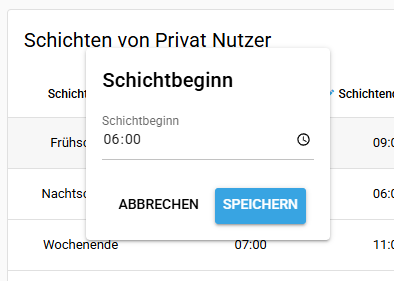
Nehmen Sie die gewünschten Änderungen vor und klicken Sie auf Speichern.
Schichtfarbe festlegen
Jede Schicht kann eine eigene Farbe erhalten. Im Dienstplan erkennen Sie die Schicht dann an dieser Farbe, ohne den Namen lesen zu müssen.
Farbe im Dialog auswählen
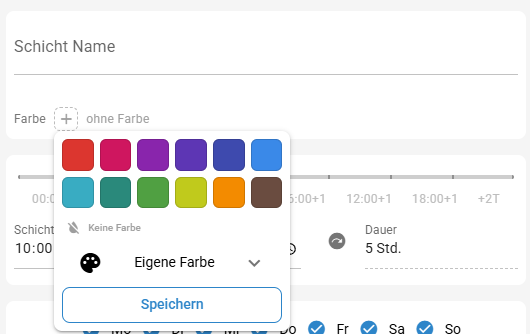
Klicken Sie im Dialog „Schicht hinzufügen" bzw. „Schicht bearbeiten" neben Farbe auf das Farbfeld. Es öffnet sich die Farbauswahl.
Klicken Sie auf eine der vorgeschlagenen Farben.
Alle vorgeschlagenen Farben sind so gewählt, dass sie im hellen wie im dunklen Design gut lesbar bleiben.
Klicken Sie auf Speichern.
Eigene Farbe
Reichen die vorgeschlagenen Farben nicht aus, öffnen Sie Eigene Farbe und wählen einen beliebigen Farbton aus. Über Keine Farbe entfernen Sie eine bereits gesetzte Farbe wieder.
Farbe direkt in der Tabelle ändern
Die Farbe lässt sich auch ohne den Bearbeiten-Dialog ändern.
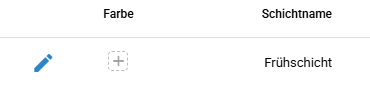
Klicken Sie in der Spalte Farbe auf das Farbfeld der gewünschten Schicht.
Wählen Sie eine Farbe aus und klicken Sie auf Speichern.
Wo die Farbe erscheint
Die Schichtfarbe wird überall dort angezeigt, wo eine Schicht vorkommt:
- Dienste in der Planungsansicht — Schichtname und Uhrzeit werden in der Schichtfarbe dargestellt
- Offene Schichten — zusätzlich ist der Balken am linken Rand der Karte in der Schichtfarbe
- Übersicht und Assistenzen-Ansicht — die Schicht wird mit einem farbigen Punkt bzw. Balken gekennzeichnet
- Menü Ansicht in der Planung — jede Schicht im Filter trägt ihren Farbpunkt
Emoji ersetzt den Farbpunkt
Enthält der Schichtname bereits ein Emoji, wird kein zusätzlicher Farbpunkt angezeigt — das Emoji übernimmt diese Aufgabe. Name und Uhrzeit bleiben trotzdem in der Schichtfarbe.
Schicht löschen oder deaktivieren
Klicken Sie auf das rote Symbol in der Zeile der gewünschten Schicht.
Das Programm prüft zunächst, ob die Schicht noch mit Diensten, Präferenzen oder Kommentaren verknüpft ist.
Schicht ohne Verknüpfungen
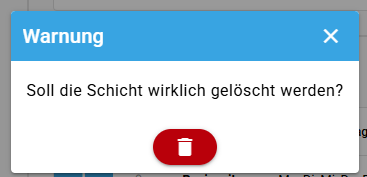
Wenn keine Verknüpfungen vorhanden sind, erscheint eine einfache Bestätigungsmeldung. Bestätigen Sie, um die Schicht zu löschen.
Schicht mit Verknüpfungen
Wenn die Schicht noch genutzt wird, zeigt das Programm einen Dialog mit drei Optionen:
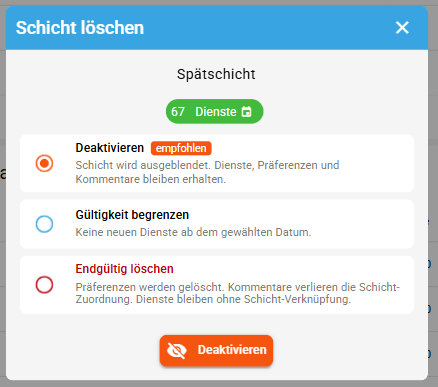
Deaktivieren (empfohlen)
Die Schicht wird ausgeblendet und erscheint nicht mehr im Dienstplan. Alle Dienste, Präferenzen und Kommentare bleiben erhalten.
Gültigkeit begrenzen
Die Schicht erhält ein Enddatum — ab diesem Datum werden keine neuen Dienste mehr angelegt. Wählen Sie zwischen:
- Bis letzter geplanter Dienst — Schicht endet am Datum des letzten bereits geplanten Dienstes
- Bis Ende des Monats — Schicht endet am letzten Tag des betreffenden Monats
Endgültig löschen
Die Schicht wird dauerhaft entfernt. Präferenzen werden gelöscht, Kommentare verlieren die Schicht-Zuordnung, und bestehende Dienste behalten keine Schicht-Verknüpfung mehr.
WARNING
Das endgültige Löschen kann nicht rückgängig gemacht werden.