
Appearance
💶 Pauschalzahlungen
In diese Tabelle legen Sie organisationsweite Pauschalzahlungen an — feste oder prozentuale Beträge, die zusätzlich zum Zeitlohn ausgezahlt werden (z.B. eine steuerfreie Sonderzahlung, ein monatlicher Zuschlag oder eine Jahressonderzahlung).
Übersicht
Die Tabelle zeigt alle Pauschalen Ihrer Organisation.
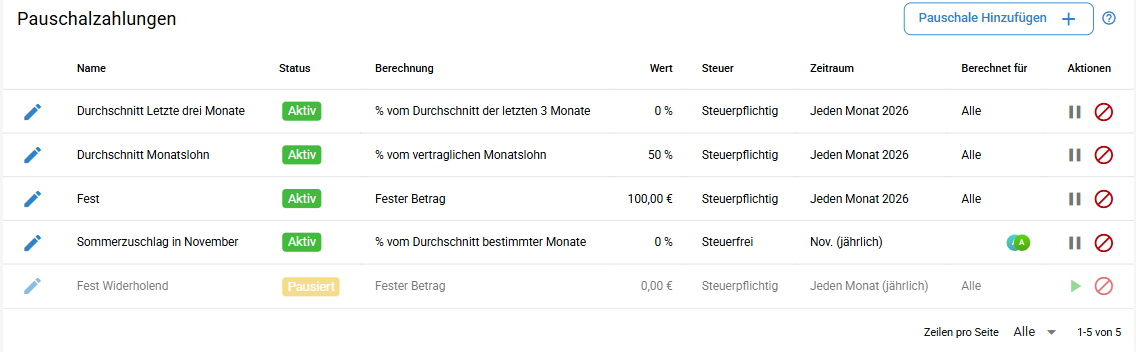
Die Spalten der Tabelle:
| Spalte | Beschreibung |
|---|---|
| Name | Bezeichnung der Pauschale |
| Status | Aktiv, Geplant, Pausiert oder Abgelaufen |
| Berechnung | Wie der Betrag ermittelt wird (fest oder prozentual) |
| Wert | Der Euro-Betrag bzw. Prozentsatz |
| Steuer | Steuerpflichtig oder Steuerfrei |
| Zeitraum | In welchen Monaten die Pauschale ausgezahlt wird |
| Berechnet für | Alle Assistenzen oder eine ausgewählte Teilmenge |
| Aktionen | Bearbeiten, Pausieren/Fortsetzen, Beenden oder Löschen |
Pauschale hinzufügen
- Klicken Sie oben rechts auf Pauschale hinzufügen. Es öffnet sich der Dialog „Pauschale hinzufügen".
es öffnet sich der Dialog „Pauschale hinzufügen":
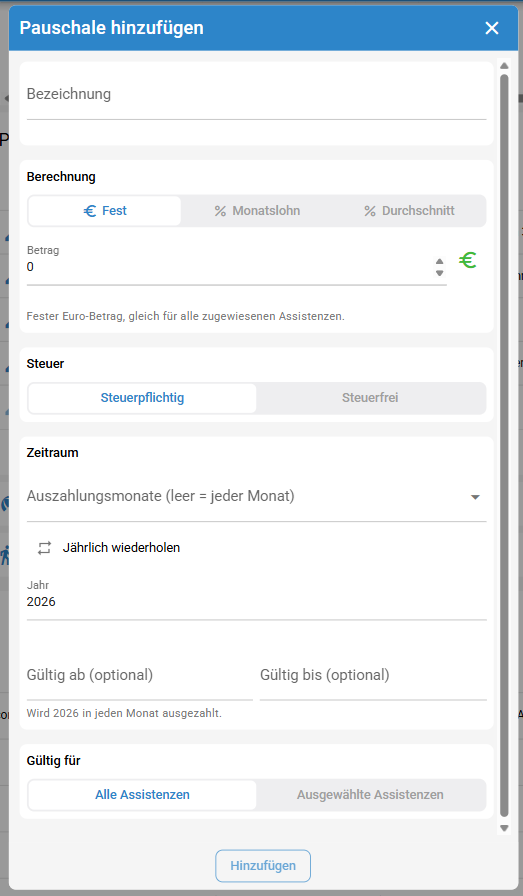
Geben Sie eine Bezeichnung ein.
Wählen Sie unter Berechnung die Berechnungsart:
- Fest — Ein fester Euro-Betrag, gleich für alle zugewiesenen Assistenzen.
- Monatslohn — Ein Prozentsatz des vertraglichen Monatslohns (Festgehalt, bzw. Stundenlohn × vereinbarte Monatsstunden).
- Durchschnitt — Ein Prozentsatz vom Durchschnitt mehrerer Monate. Wählen Sie im Feld Durchschnitts-Zeitraum entweder Letzte 3 Monate, die Vorlage Sonderzahlung (Jul-Aug-Sep) oder einzelne Monate aus.
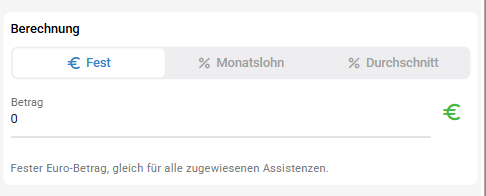
Je nach Auswahl geben Sie darunter einen Betrag (€) oder einen Prozentsatz (%) ein.
Legen Sie unter Steuer fest, ob die Pauschale Steuerpflichtig oder Steuerfrei ist.

Steuerfrei-Kennzeichnung
Eine steuerfreie Pauschale wird in den Lohnexporten mit dem Zusatz (steuerfrei) gekennzeichnet.
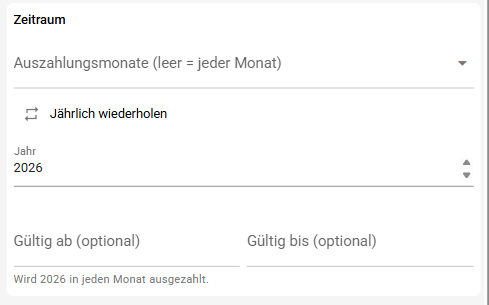
Legen Sie unter Zeitraum fest, wann die Pauschale ausgezahlt wird:
- Auszahlungsmonate — Wählen Sie die Monate (leer = jeder Monat).
- Jährlich wiederholen — Ist dies aktiviert, wird die Pauschale in den gewählten Monaten jedes Jahr erneut ausgezahlt. Ist es deaktiviert, geben Sie das Jahr an, in dem sie einmalig gilt.
- Gültig ab / Gültig bis (optional) — Grenzen Sie den Zeitraum zusätzlich im Format
MM.JJJJein.
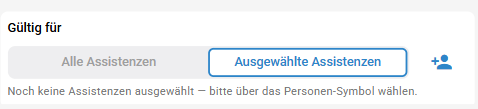
Legen Sie unter Gültig für fest, für wen die Pauschale gilt:
- Alle Assistenzen — Die Pauschale gilt für jede Assistenz.
- Ausgewählte Assistenzen — Über das Personen-Symbol wählen Sie einzelne Assistenzen aus.
Klicken Sie auf Hinzufügen.
Pauschale bearbeiten
Klicken Sie in der Tabellenzeile auf das Stift-Symbol.
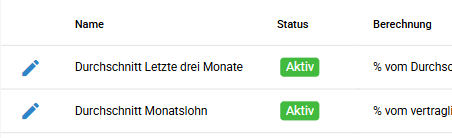
Es öffnet sich derselbe Dialog wie beim Erstellen, mit allen vorhandenen Werten bereits ausgefüllt. Nehmen Sie die Änderungen vor und klicken Sie auf Aktualisieren.
Änderungen und abgeschlossene Monate
Eine Änderung wirkt nur auf noch nicht abgeschlossene Monate. Bereits abgeschlossene Monate behalten den ursprünglichen Betrag — siehe Zusammenhang mit dem Monatsabschluss.
Status verstehen
Der Status jeder Zeile ergibt sich automatisch aus ihrem Zeitraum:
- Aktiv — Die Pauschale wird aktuell ausgezahlt.
- Geplant — Der Beginn (Gültig ab) liegt in der Zukunft.
- Pausiert — Die Pauschale wurde von Hand ausgesetzt.
- Abgelaufen — Der Zeitraum (Gültig bis) ist verstrichen.
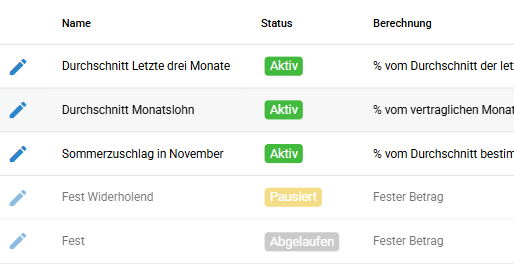
Abgelaufene Pauschalen werden ausgeblendet. Über den Schalter Abgelaufene anzeigen blenden Sie sie wieder ein.

Pausieren, befristen oder löschen
Jede Zeile hat zwei Schaltflächen: einen Pause-/Fortsetzen-Schalter und eine Schaltfläche zum Beenden.

Pausieren und fortsetzen
Klicken Sie auf das Pause-Symbol, um eine Pauschale vorübergehend auszusetzen — sie wird ab sofort nicht mehr berechnet, bleibt aber erhalten. Klicken Sie auf das Play-Symbol, um sie wieder fortzusetzen.

Beenden oder löschen
Klicken Sie auf das rote Symbol:

Es öffnet sich ein Dialog mit drei Möglichkeiten:
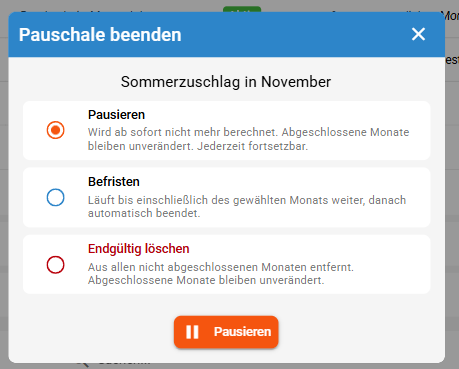
Pausieren
Die Pauschale wird ab sofort nicht mehr berechnet, bleibt aber erhalten und ist jederzeit fortsetzbar.
Befristen
Die Pauschale läuft bis einschließlich des gewählten Monats (MM.JJJJ) weiter und wird danach automatisch beendet.
Endgültig löschen
Die Pauschale wird aus allen nicht abgeschlossenen Monaten entfernt.
Bereits ausgezahlte Beträge bleiben erhalten
Egal welche Option Sie wählen — bereits abgeschlossene Monate bleiben unverändert. Ein Löschen entfernt die Pauschale nur aus den offenen Monaten, nie aus der bereits abgerechneten Lohnhistorie.
Zusammenhang mit dem Monatsabschluss
Solange ein Monat offen ist, wird der Betrag einer Pauschale bei jeder Ansicht neu berechnet — Änderungen an Wert, Zeitraum oder Zuweisung wirken sich sofort aus.
Sobald ein Monat abgeschlossen wird, wird der zu diesem Zeitpunkt berechnete Euro-Betrag eingefroren. Spätere Änderungen an der Pauschale wirken sich dann nicht mehr rückwirkend auf diesen Monat aus. Dadurch bleiben auch prozentuale Pauschalen in geschlossenen Monaten stabil.
Mehr dazu unter Monat abschließen (Archivierung).
Verwandte Seiten
- Zeitkategorien — Zuschläge auf Basis der Arbeitszeit
- Monatszeit-Tabelle — hier erscheint die Pauschale als eigene Lohnzeile