
Appearance
📅 Die Planungsansicht
In der Planungsansicht planen Sie den Dienstplan eines Assistenznehmers Monat für Monat: Sie sehen, wer wann arbeitet und wo noch Dienste fehlen, und legen Dienste, Kommentare und mehr an. Für welchen Assistenznehmer, wählen Sie oben in der Leiste unter Assistenznehmer auswählen, siehe Die obere Leiste. Sie öffnen die Planung über Zum Dienstplan auf dem Dashboard oder über das Menü ☰ → Planung.
Was sehen Sie in der Monatsansicht?
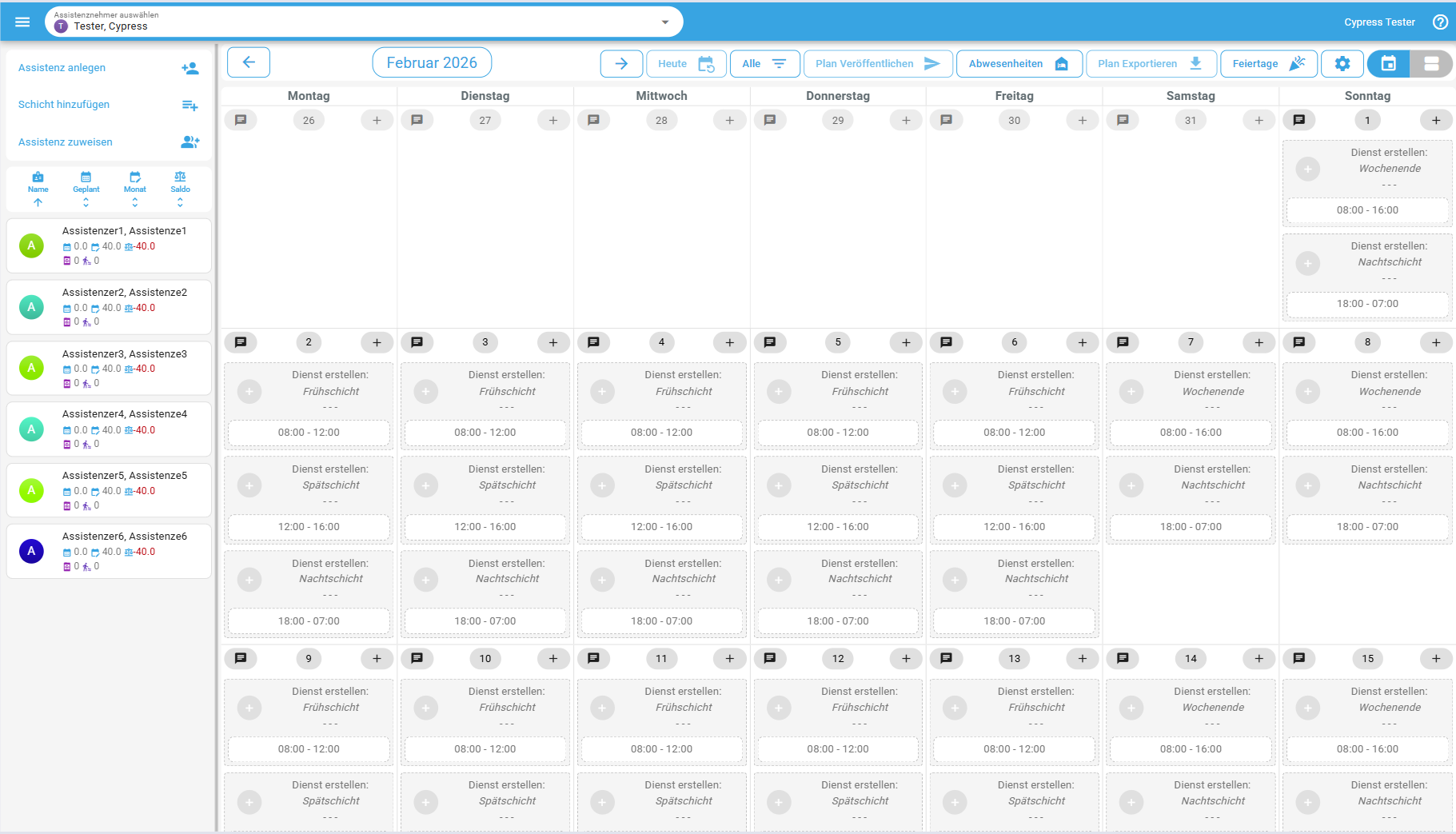
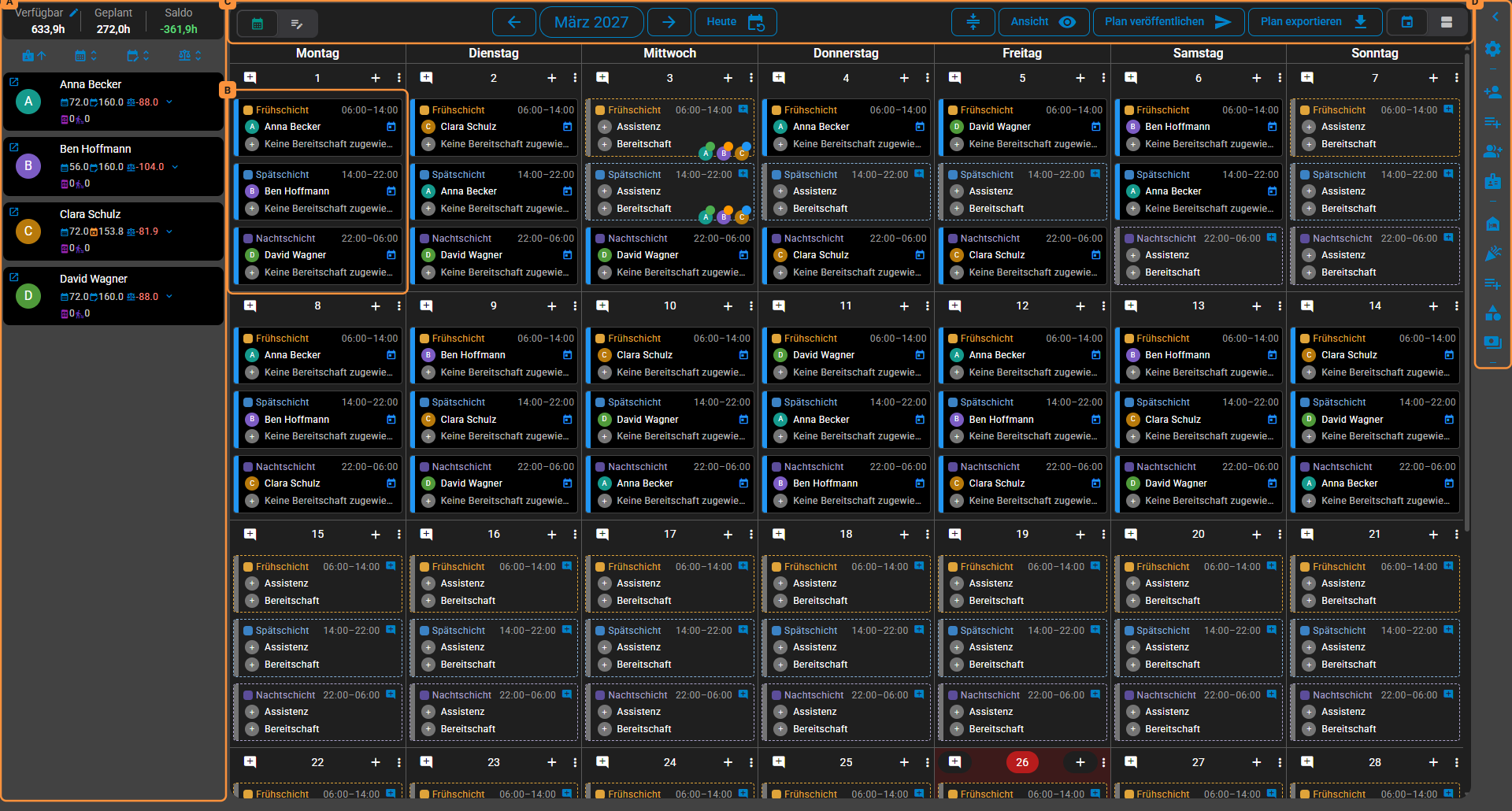
Die Seite hat vier Bereiche:
- Linke Spalte (A) — die Stunden des Teams und die Liste der Assistenzen
- Kalender (B) — der Monat mit Schichten, Diensten, Teamsitzungen und Kommentaren
- Werkzeugleiste (C) — über dem Kalender: der Monat und die Funktionen, die Sie beim Planen laufend brauchen
- Rechte Werkzeugleiste (D) — die schmale Symbolleiste am rechten Rand mit den übrigen Werkzeugen
Die Werkzeugleiste bleibt stehen, gescrollt wird nur im Kalender. Auf kleinen Bildschirmen fehlen die linke Spalte und die rechte Werkzeugleiste: Die Assistenzen stehen dann als schmale Leiste über dem Kalender, die Werkzeuge öffnen Sie über Werkzeuge (⋮).
Die linke Spalte
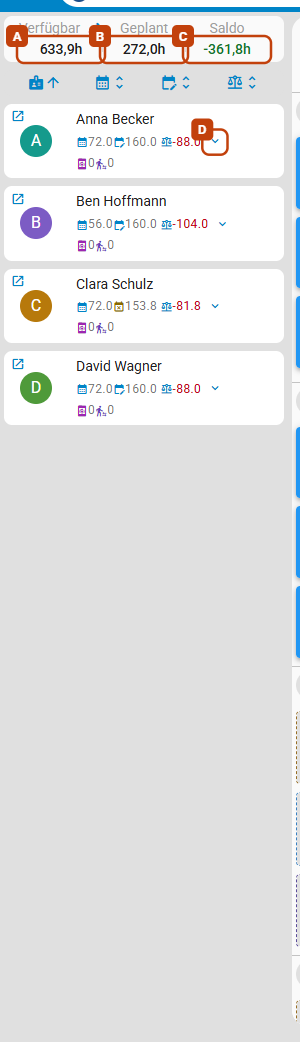
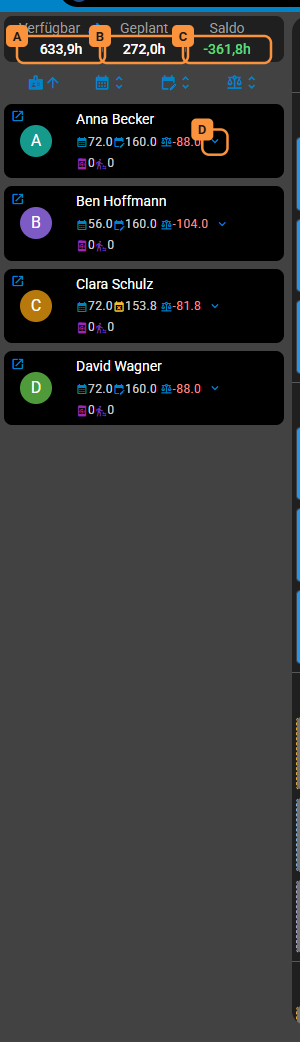
Oben stehen die Stunden des Teams für den Monat:
- Verfügbar (A) — so viele Stunden können die Assistenzen in diesem Monat leisten: ihre vertraglichen Stunden abzüglich der Abwesenheiten. Ein Klick auf die Zahl zeigt, wie sie zustande kommt. Mit dem Stift daneben legen Sie stattdessen eine feste Team-Kapazität fest.
- Geplant (B) — die Stunden der Dienste dieser Assistenzen im Monat. Was genau zählt, steht unter Team-Kapazität.
- Saldo (C) — der Unterschied: wie viele Stunden noch fehlen oder zu viel geplant sind.
Darunter steht für jede Assistenz eine Karte mit ihren geplanten Stunden, ihrem Soll im Monat und ihrem Arbeitszeitkonto (kurz: Zeitkonto) oder Saldo. Ein orangefarbenes Symbol am Soll zeigt, dass eine Abwesenheit es verringert. Zeiten aufschlüsseln (D) zeigt die Rechnung: das Soll laut Vertrag, die Abwesenheiten, das anteilige Soll, die geplanten Stunden, die Differenz und den Stand des Zeitkontos. Über der Liste sortieren Sie die Karten nach Name, geplanten Stunden, Monat oder Saldo.
- Auswählen: Ein Klick auf eine Karte wählt die Assistenz aus. Ihre Dienste sind dann hervorgehoben, und ein Klick auf einen freien Platz einer Schicht setzt sie direkt ein. Ein zweiter Klick hebt die Auswahl auf. Mit der Tastatur wählen Sie über das Profilbild auf der Karte aus: Gehen Sie mit
Tabdarauf und drücken SieEnter. - Ziehen: Ziehen Sie eine Karte auf eine offene Schicht, um daraus einen Dienst zu machen, siehe Dienst erstellen.
Beginnt oder endet die Beschäftigung einer Assistenz in diesem Monat, steht das auf ihrer Karte. Das ⓘ daneben sagt, wie sie dann zu Verfügbar zählt: anteilig, oder gar nicht, wenn sie im ganzen Monat nicht beschäftigt ist.
Ist Bereitschaften aktivieren eingeschaltet, zeigt die Karte zusätzlich, wie oft die Assistenz im Monat Bereitschaft hat und wie oft sie vertritt.
Der Kalender
Jeder Tag zeigt seine Schichten, Dienste, Teamsitzungen und Kommentare.
- Dienst — eine Karte mit Schichtname und Uhrzeit, darunter die Assistenz mit Avatar und Namen. Der Farbstreifen am linken Rand und das Symbol hinter dem Namen zeigen den Status des Dienstes. Eine eigene Zeile darunter nennt die Bereitschaft oder Vertretung — ist der Platz frei, steht dort Keine Bereitschaft zugewiesen. In der letzten Zeile steht der erste Kommentar zu diesem Dienst oder zu seiner Schicht, mit +1 oder mehr, wenn es weitere gibt.
- Offene Schicht — eine gestrichelte Karte mit den freien Plätzen Assistenz und Bereitschaft. Ein Klick auf einen Platz oder eine Assistenz, die Sie darauf ziehen, macht daraus einen Dienst. Auf großen Bildschirmen schreibt die Sprechblase mit dem Plus neben dem Schichtnamen einen Kommentar zu dieser Schicht, und ihre Kommentare stehen in der letzten Zeile.
- Teamsitzung — eine Karte mit Gruppensymbol und den Teilnehmenden, siehe Teamsitzung.
- Kommentar zum Tag — eine blaue Leiste oben im Tag, an jedem Tag, für den er gilt. Wie Sie Kommentare schreiben und wer sie liest, steht unter Kommentare.
Hat eine Schicht eine Schichtfarbe, erscheinen Schichtname und Uhrzeit in dieser Farbe. Ein Feiertag ist rot umrandet, der heutige Tag blau hinterlegt.
Das Kartenmenü
Klicken Sie mit der rechten Maustaste auf einen Dienst oder eine offene Schicht. Es öffnet sich ein Menü mit allem, was die Karte anbietet:
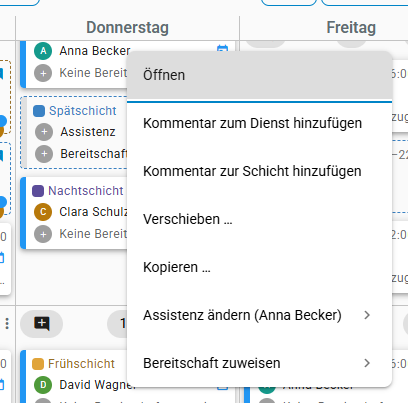
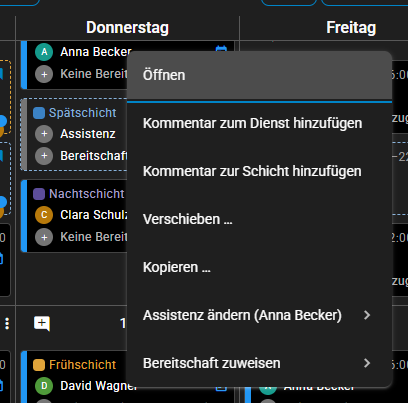
- Öffnen — öffnet den Dienst, siehe Dienst bearbeiten. Bei einer offenen Schicht heißt der Eintrag Besetzen und öffnet den Dialog „Dienst erstellen“.
- Kommentar zum Dienst hinzufügen und Kommentar zur Schicht hinzufügen — ein neuer Kommentar zu diesem Dienst oder zu seiner Schicht an diesem Tag. Eine offene Schicht hat nur den zweiten.
- Verschieben … und Kopieren … — der Dienst auf einen anderen Tag oder in eine andere Schicht, siehe Dienst verschieben oder kopieren.
- Assistenz zuweisen oder Assistenz ändern (Anna Becker), dazu Bereitschaft zuweisen — rechts daneben öffnet sich die Liste der Assistenzen; ein Klick trägt die gewählte ein. Haben Sie in der linken Spalte eine Assistenz ausgewählt, heißt der Eintrag etwa Anna Becker als Assistenz einplanen und trägt sie gleich ein.
- Auswählen und Dienst löschen — nur im Entwurfsmodus.
In der kompakten Ansicht zeigen die Karten keine Plätze: Dort weisen Sie eine Assistenz über das Kartenmenü zu. Eine Teamsitzung hat kein Kartenmenü. Auf dem Smartphone öffnet es sich nicht, denn ein langer Druck zieht die Karte; öffnen Sie dort den Dienst.
🧭 Navigation
Mit ← und → in der Werkzeugleiste wechseln Sie einen Monat zurück oder vor, Heute springt zum aktuellen Monat.
Das Tagesmenü
Klicken Sie auf ⋮ rechts in der Kopfzeile eines Tages, irgendwo sonst in diese Zeile, etwa auf die Tageszahl, oder auf eine freie Stelle im Tag. Auf kleinen Bildschirmen fehlt das ⋮; tippen Sie dort auf die Kopfzeile. Es öffnet sich ein Menü:
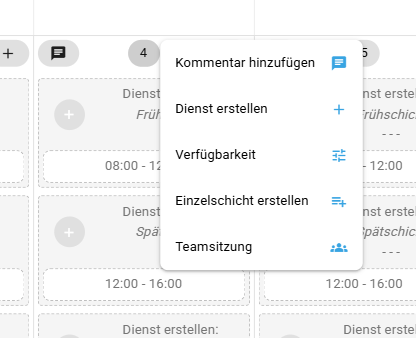
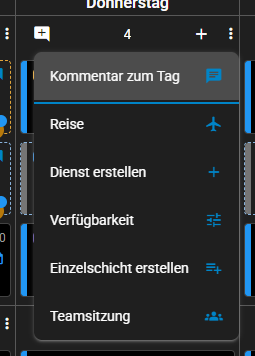
- Kommentar zum Tag — eine Notiz zu diesem Tag
- Reise — eine Reise des Assistenznehmers eintragen
- Dienst erstellen — einen Dienst unabhängig von einer Schicht anlegen, siehe Dienst erstellen
- Verfügbarkeit — Abwesenheiten und Wünsche der Assistenzen für diesen Tag
- Einzelschicht erstellen — eine Schicht nur für diesen Tag, etwa für eine Veranstaltung
- Teamsitzung — eine Teamsitzung an diesem Tag
Auf großen Bildschirmen geht es schneller über die zwei Symbole an den Enden der Kopfzeile: Die Sprechblase links legt einen Kommentar zum Tag an, das + neben dem ⋮ einen Dienst.
📋 Dienst erstellen
→ Details: Dienst erstellen
✏️ Dienst bearbeiten oder löschen
Klicken Sie auf einen Dienst im Kalender, um ihn zu öffnen, zu bearbeiten oder zu löschen.
→ Details: Dienst bearbeiten
🛠️ Werkzeugleiste
Über dem Kalender stehen die Funktionen, die Sie beim Planen laufend brauchen:


| Schaltfläche | Funktion | |
|---|---|---|
| A | Normalmodus / Entwurfsmodus | Dienste zuerst als Entwurf anlegen und gesammelt speichern |
| B | ← Heute → | Monat wechseln, siehe Navigation |
| C | Kompakte Ansicht | Dienste auf eine Zeile zusammenziehen, siehe Kompakte Ansicht |
| D | Ansicht | Schichten filtern sowie offene und vergangene Schichten ein- oder ausblenden |
| E | Plan veröffentlichen | Dienste als Vorschlag oder fest an die Assistenzen senden, siehe Plan veröffentlichen |
| F | Plan exportieren | den Dienstplan als Datei herunterladen, siehe Dienstplanexport |
| Wizards | einen Monat automatisch als Entwurf planen lassen — erscheint nur, wenn das für Ihre Organisation eingerichtet ist. Dienste eines anderen Zeitraums kopieren Sie im Entwurfsmodus mit Zeitraum kopieren | |
| G | Monatsansicht / Übersicht | zwischen dieser Ansicht und der Übersicht wechseln |
Auf kleinen Bildschirmen steht dort zusätzlich Werkzeuge (⋮) für die Werkzeuge der rechten Leiste.
🧰 Rechte Werkzeugleiste
Werkzeuge, die Sie nur gelegentlich brauchen, liegen in der schmalen Leiste am rechten Rand, in Gruppen. Was einen Assistenznehmer betrifft, gilt für den, der oben in der Leiste ausgewählt ist:
| Symbol | Funktion |
|---|---|
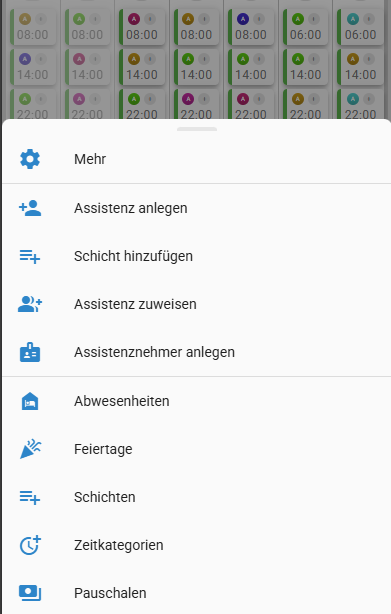
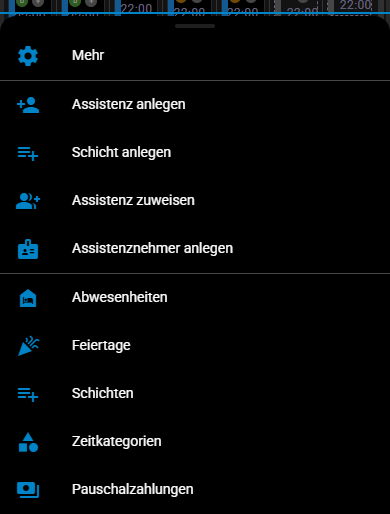
| Mehr | den Standardstatus neuer Dienste festlegen |
| Assistenz anlegen | eine neue Assistenz anlegen |
| Schicht anlegen | eine neue Schicht für den Assistenznehmer anlegen |
| Assistenz zuweisen | eine Assistenz, die es schon gibt, dem Assistenznehmer zuordnen |
| Assistenznehmer anlegen | einen neuen Assistenznehmer anlegen |
| Abwesenheiten | Urlaub, Krankheit und Verfügbarkeiten verwalten |
| Feiertage | Feiertage festlegen |
| Schichten | die Schichten des Assistenznehmers bearbeiten |
| Zeitkategorien | Zeitkategorien und Zuschläge bearbeiten |
| Pauschalzahlungen | Pauschalzahlungen verwalten |
Nicht jedes Werkzeug sieht jeder
Assistenz anlegen, Assistenznehmer anlegen, Zeitkategorien und Pauschalzahlungen sehen nur Benutzer mit der Berechtigung Verwalten.
Leiste ausklappen
Standardmäßig zeigt die Leiste nur Symbole. Fahren Sie mit der Maus über ein Symbol, um seine Bezeichnung zu sehen.
Ein ausgegrautes Werkzeug ist gerade nicht verfügbar. Sein Hinweis nennt den Grund, etwa Noch keine Assistenz angelegt bei Assistenz zuweisen; auf dem Smartphone steht der Grund in der Liste unter dem Werkzeug.
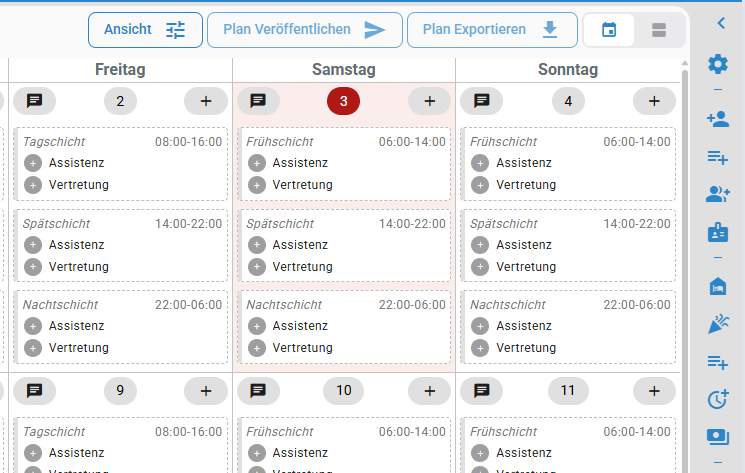
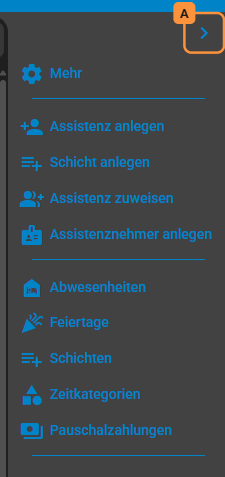
- Klicken Sie oben in der Leiste auf ‹, um sie auszuklappen. Neben jedem Symbol erscheint die Bezeichnung.
- Klicken Sie auf › (A), um sie wieder einzuklappen.
Assistenz Connect merkt sich Ihre Wahl auf diesem Gerät.
Auf dem Smartphone
Auf kleinen Bildschirmen ist die rechte Leiste ausgeblendet.
- Klicken Sie in der Werkzeugleiste auf Werkzeuge (⋮).
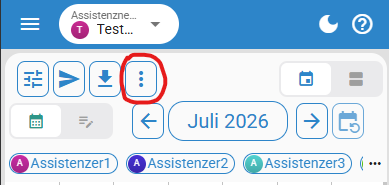
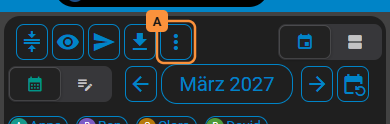
- Wählen Sie das Werkzeug aus der Liste, die sich von unten öffnet.
🔎 Ansicht — Schichten filtern und ausblenden
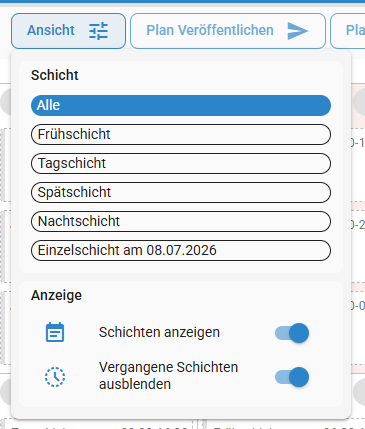
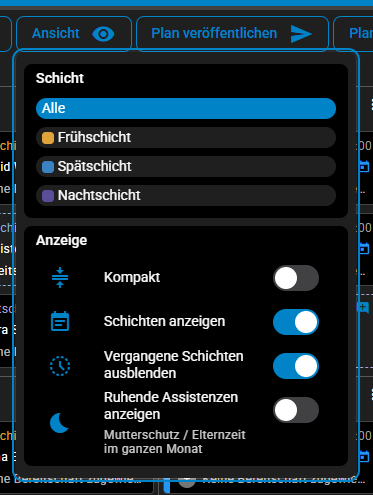
Über Ansicht in der Werkzeugleiste steuern Sie, was der Kalender zeigt. Es öffnet sich ein Menü mit den Bereichen Schicht und Anzeige:
Nach Schicht filtern
Im Bereich Schicht steht für jede Schicht eine Schaltfläche.
- Klicken Sie auf eine Schicht, etwa Frühschicht. Der Kalender zeigt nur noch die Dienste und offenen Schichten dieser Schicht.
- Klicken Sie auf Alle, um den Filter wieder aufzuheben.
Die aktive Auswahl ist farbig hervorgehoben. Teamsitzungen bleiben immer sichtbar.
Offene Schichten ein- und ausblenden
Im Bereich Anzeige blenden Sie offene Schichten ein oder aus. Besetzte Dienste bleiben immer sichtbar.
- Schichten anzeigen — offene, noch nicht besetzte Schichten im Kalender anzeigen. Ausgeschaltet sehen Sie nur die Dienste.
- Vergangene Schichten ausblenden — offene Schichten an Tagen, die vorbei sind, ausblenden. Standardmäßig eingeschaltet; änderbar, solange Schichten anzeigen aktiv ist.
- Ruhende Assistenzen anzeigen — Assistenzen, deren Arbeitsverhältnis den ganzen Monat ruht (Mutterschutz oder Elternzeit), stehen standardmäßig nicht in der Liste. Schalten Sie die Option ein, um sie trotzdem zu sehen.
Die Einstellungen gelten auf diesem Gerät, auch beim nächsten Besuch.
Kompakte Ansicht
In der kompakten Ansicht steht jeder Eintrag auf einer einzigen Zeile: Sie sehen nur noch, wer arbeitet und wann. So passen deutlich mehr Dienste in einen Tag — hilfreich an Tagen mit vielen Schichten oder auf kleinen Bildschirmen.

Sie schalten sie über Kompakte Ansicht in der Werkzeugleiste ein oder über Ansicht → Anzeige → Kompakt. Ist sie aktiv, ist die Schaltfläche ausgefüllt; ein zweiter Klick schaltet zurück.
| Ausführlich | Kompakt | |
|---|---|---|
| Assistenz | Avatar und Name, Bereitschaft oder Vertretung in eigener Zeile | Avatar und Name der arbeitenden Assistenz in einer Zeile |
| Schichtname | eigene Zeile mit Uhrzeit | entfällt, die Uhrzeit bleibt |
| Wünsche der Assistenzen | als Avatare an der Schicht | ausgeblendet |
Dienst öffnen und Ziehen funktionieren in der kompakten Ansicht unverändert. Die Plätze Assistenz und Bereitschaft zeigt die kompakte Karte nicht: Eine Assistenz weisen Sie dort über das Kartenmenü zu oder im Dialog des Dienstes. Die Wahl gilt auf diesem Gerät.
🔄 Zur Übersicht wechseln
Ganz rechts in der Werkzeugleiste wechseln Sie zwischen dieser Monatsansicht und der Übersicht, in der jede Assistenz eine Zeile hat und jeder Tag eine Spalte. Sie ist auf einer eigenen Seite beschrieben: Übersicht. Assistenz Connect öffnet beim nächsten Besuch die Ansicht, die Sie zuletzt benutzt haben.
Mit der Tastatur
Die Planung bedienen Sie auch ganz ohne Maus. Mit Tab springen Sie in den Kalender, mit dem nächsten Tab wieder hinaus; die Tage dazwischen erreichen Sie mit den Pfeiltasten.
- Tag wechseln: Die Pfeiltasten
←und→gehen einen Tag weiter,↑und↓eine Woche.Pos1undEndespringen zum ersten und letzten Tag der Woche,Bild ↑undBild ↓in den vorigen und nächsten Monat. - In den Tag hinein:
EnteroderF2führt in den gewählten Tag. MitTabgehen Sie dann durch seine Kommentare, Reisen und Karten und deren Plätze;Enteröffnet, was Sie gewählt haben.Escführt zurück zum Tag. - Menüs: Die Kontextmenütaste oder
Umschalt+F10öffnet auf einem Tag das Tagesmenü, auf einer Karte das Kartenmenü. Im Menü wählen Sie mit den Pfeiltasten undEnter. - Entwurfsmodus: Die Symbole zum Auswählen und Löschen erscheinen auch, wenn Sie mit der Tastatur auf eine Karte kommen.
Umschalt+Enterauf dem Auswahlsymbol wählt wieUmschalt+Klick alle Dienste bis zur zuletzt gewählten Karte. - Vorlesen: Ein Screenreader nennt zu jedem Tag, was er enthält, etwa „3 Dienste, 1 offene Schicht“, und zu jeder Karte, was sie zeigt.