
Appearance
🧾 Zeitkonto
Für eine Assistenz mit Festgehalt führt Assistenz Connect ein Arbeitszeitkonto (kurz: Zeitkonto). Darauf sammeln sich ihre Plus- und Minusstunden über die Monate: Arbeitet sie mehr als ihr Soll, wächst das Konto, arbeitet sie weniger, sinkt es. Ausgeglichen wird es mit Freizeit oder durch eine Auszahlung.
Sie finden es auf der Seite der Assistenz als Karte Zeitkonto unter den Angaben zur Person. Die Karte erscheint, sobald das Festgehalt in den Gehaltsdaten gespeichert ist. Die Assistenz sieht ihr Zeitkonto selbst unter Meine Konten, nur zum Ansehen.
Warum gibt es bei Stundenlohn kein Zeitkonto?
Bei Stundenlohn wird jede Stunde mit dem Lohn ihres Monats bezahlt — es bleibt nichts, das in den nächsten Monat übertragen werden müsste. Soll eine Assistenz Stunden ansparen und jeden Monat denselben Betrag bekommen, ist das ein Festgehalt. Hat eine Assistenz mit Stundenlohn ein Soll, sieht sie in Mein Dienstplan die Differenz zum Soll des Monats; sie wird nicht übertragen.
Die Tabelle
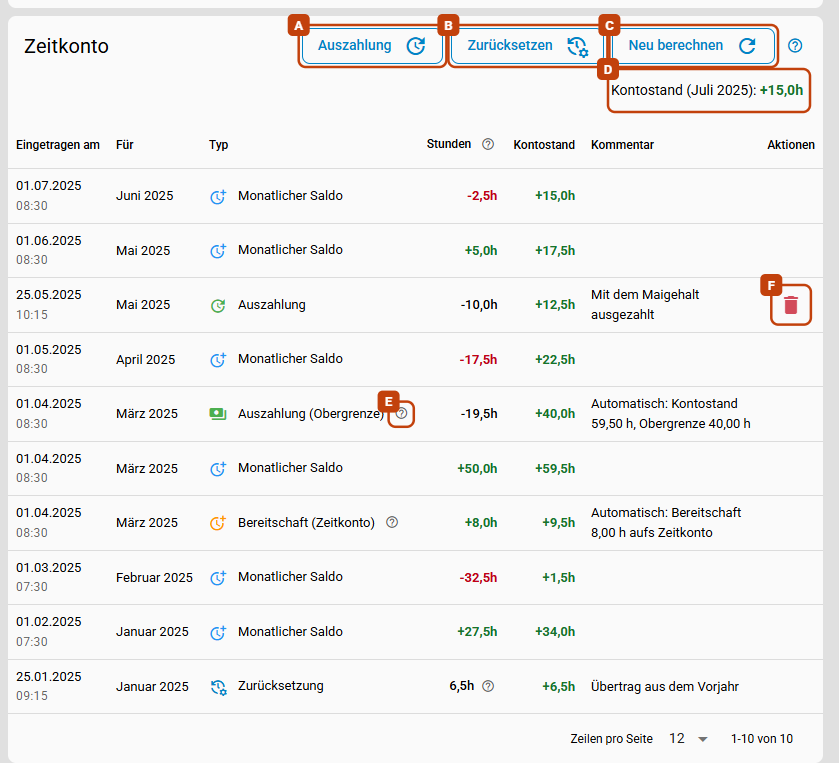
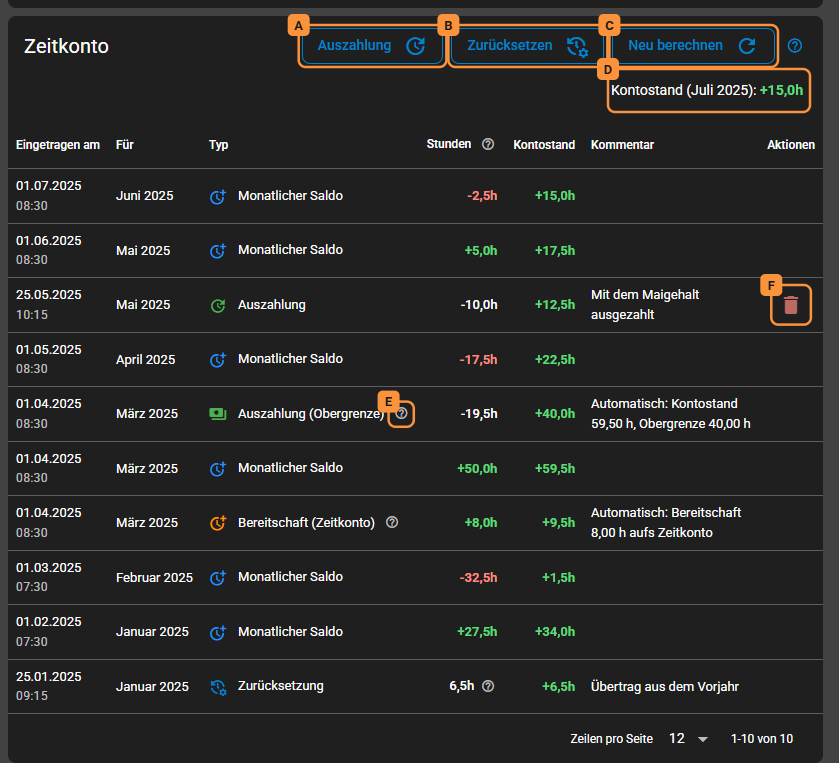
Oben stehen die Knöpfe Auszahlung (A), Zurücksetzen (B) und Neu berechnen (C), darunter der Kontostand des laufenden Monats (D): alles, was bis zum Ende dieses Monats gebucht ist. Den Folgemonat zeigt die Tabelle schon, grau und mit dem Hinweis Planung; er zählt im Kontostand erst mit, wenn er begonnen hat.
| Spalte | Inhalt |
|---|---|
| Eingetragen am | Tag und Uhrzeit, an dem die Buchung entstand |
| Für | der Monat, für den sie gilt, etwa „März“ mit Jahr; beim Folgemonat zusätzlich Planung |
| Typ | die Art der Buchung, siehe Buchungsarten. Ein ? daneben erklärt in einem Satz, warum eine automatische Buchung entstanden ist (E). |
| Stunden | was die Buchung bewegt. Farbig ist, was ein Monat selbst ergeben hat: grün ein Plus, rot ein Minus. Buchungen und automatische Korrekturen bleiben neutral. Eine Zurücksetzung zeigt den neuen Stand ohne Vorzeichen; ihr ? sagt das. |
| Kontostand | der Stand des Kontos nach dieser Zeile |
| Kommentar | der Kommentar der Buchung. Automatische Buchungen nennen hier ihre Rechnung, etwa „Automatisch: Kontostand 52,30 h, Obergrenze 40,00 h“; ältere sagen noch „Saldo“ statt „Kontostand“ und „Rufbereitschaft“ statt „Bereitschaft“. Ein langer Kommentar endet nach zwei Zeilen mit „…“; zeigen Sie mit der Maus darauf, steht er ganz da. |
| Aktionen | der Papierkorb (F) an der jüngsten Buchung, die jemand von Hand erfasst hat, siehe Buchung entfernen |
Die Tabelle zeigt zwölf Zeilen je Seite, die neueste oben; unten wählen Sie mehr Zeilen oder blättern weiter.
Buchungsarten
| Art | Was sie bedeutet | Wer sie bucht |
|---|---|---|
| Monatlicher Saldo | Ist minus Soll des Monats: die gearbeiteten Stunden und die angerechneten Abwesenheiten (Urlaub, Krankheit, Feiertage an ihren Arbeitstagen, mit den Abwesenheitsstunden pro Tag) minus die Stunden pro Monat | Assistenz Connect: laufend für den aktuellen Monat, sobald sich die Dienste ändern; beim Monatsabschluss; bei Neu berechnen. Ein vergangener, noch offener Monat bekommt ihn erst durch Abschluss oder Neuberechnung. |
| Auszahlung | Stunden, die mit dem Lohn ausgezahlt werden | Sie, siehe Auszahlung |
| Zurücksetzung | das Konto steht ab diesem Monat auf einem festen Wert | Sie, siehe Zurücksetzung |
| Bereitschaft (Zeitkonto) | der Anteil der Bereitschaftsstunden, der gutgeschrieben statt ausgezahlt wird | Assistenz Connect, wenn Bereitschaft nach Stunden bezahlt wird und bei Festgehalt aufs Zeitkonto geht, siehe Bereitschaft und Vertretung. Für eine einzelne Assistenz weichen Sie davon unter Bereitschaftsstunden (Festgehalt) in den Gehaltsdaten ab. |
| Auszahlung (Obergrenze), Kappung (Obergrenze), Ausgleich (Untergrenze), Lohnkürzung (Untergrenze) | Korrekturen, die das Konto auf eine eingestellte Grenze bringen | Assistenz Connect, siehe Zeitkonto-Grenzen |
Automatische Buchungen lassen sich nicht von Hand ändern oder entfernen: Die nächste Berechnung legt sie wieder so an, wie die Dienste und Einstellungen es ergeben.
Abgeschlossene Monate
In einem abgeschlossenen Monat lassen sich keine Auszahlungen oder Zurücksetzungen mehr erfassen oder entfernen: Die Lohnabrechnung des Monats wurde aus diesen Buchungen berechnet und ist eingefroren. Versuchen Sie es, meldet Assistenz Connect „Der Monat ist abgeschlossen. Zum Ändern des Zeitkontos bitte wieder öffnen.“ Öffnen Sie den Monat wieder, wenn Sie das Zeitkonto dort ändern müssen.
Zeitkonto neu berechnen
Laufend nachgeführt wird nur der aktuelle Monat. Ändern Sie nachträglich etwas an einem früheren Monat — einen Dienst, eine Abwesenheit, die Abwesenheitsstunden pro Tag oder eine Einstellung wie die Bereitschafts-Gutschrift oder die Zeitkonto-Grenzen —, berechnen Sie das Zeitkonto neu.
Hinweis in der Monatszeitabrechnung
Weicht der im Zeitkonto gebuchte Saldo eines Monats von dem ab, was die Monatszeitabrechnung für diesen Monat errechnet, zeigt sie in der Zeile Zeitkonto ein Warnsymbol mit beiden Werten. Berechnen Sie den Monat dann hier neu — oder schließen Sie ihn ab, denn auch der Monatsabschluss bringt das Zeitkonto auf den Stand des Monats.
Klicken Sie in der Karte auf Neu berechnen (C in der Tabelle). Im Dialog Zeitkonto neu berechnen:
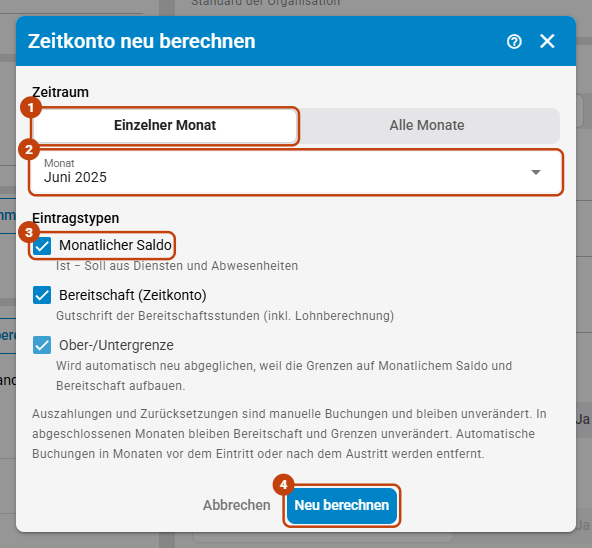
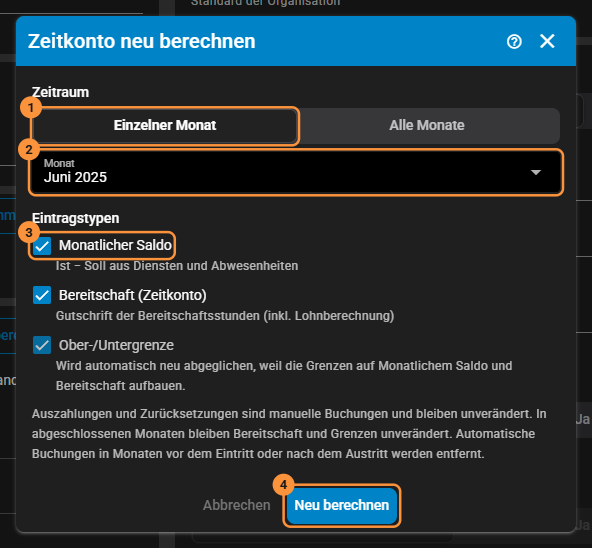
- Wählen Sie den Zeitraum:
- Einzelner Monat — vorausgewählt ist der aktuelle Monat, wenn er schon Buchungen hat, sonst der jüngste Monat mit Buchungen.
- Alle Monate — alle Monate mit Buchungen bis zum Folgemonat, der Reihe nach vom ältesten an. Der Dialog nennt, von wann bis wann und wie viele Monate es sind.
- Bei Einzelner Monat wählen Sie den Monat. Ein Monat nach dem heutigen ist mit (Planung) gekennzeichnet: Er wird aus den bereits geplanten Diensten berechnet.
- Wählen Sie die Eintragstypen:
- Monatlicher Saldo — Ist − Soll aus Diensten und Abwesenheiten.
- Bereitschaft (Zeitkonto) — die Gutschrift der Bereitschaftsstunden. Dafür wird die Lohnberechnung des Monats erneut ausgeführt.
- Ober-/Untergrenze — die automatischen Buchungen der Zeitkonto-Grenzen. Sie werden immer mit abgeglichen, sobald einer der beiden anderen Typen gewählt ist, weil die Grenzen auf ihnen aufbauen. Nur die Grenzen allein berechnen Sie, indem Sie die beiden anderen abwählen.
- Klicken Sie auf Neu berechnen.
Bei mehreren Monaten zeigt der Dialog den Fortschritt, etwa „Monat 3 von 6“ mit dem Namen des Monats. Abbrechen hält die Berechnung nach dem gerade laufenden Monat an; die bis dahin berechneten Monate bleiben aktualisiert. Zum Schluss fasst eine Meldung das Ergebnis zusammen.
Nicht verändert werden:
- Auszahlungen und Zurücksetzungen — das sind Ihre Buchungen.
- Bereitschaft und Grenzen in abgeschlossenen Monaten — dort sind sie zusammen mit der Lohnabrechnung eingefroren. Der Monatliche Saldo eines abgeschlossenen Monats wird aus den beim Abschluss gesicherten Werten berechnet und ändert sich dadurch nicht mehr. Die Meldung am Ende nennt, wie viele abgeschlossene Monate dabei waren.
Automatische Buchungen in Monaten vor dem Eintritt oder nach dem Austritt der Assistenz entfernt die Berechnung; die Meldung nennt auch diese Monate.
Einzelner Monat in der Vergangenheit
Berechnen Sie nur einen einzelnen Monat neu, werden die Monate danach nicht angepasst. Ist es nicht der jüngste Monat, sagt der Dialog „Spätere Monate werden dabei nicht angepasst …“: Ändert sich der Monatliche Saldo, stimmen die Grenz-Buchungen der Folgemonate womöglich nicht mehr. Wählen Sie dann Alle Monate.
Fehler bei einem Monat
Schlägt die Berechnung bei einem Monat fehl, hält der Lauf dort an; die Monate danach werden nicht berechnet, weil sie auf diesem Monat aufbauen. Die Meldung nennt den Monat und den Grund.
Auszahlung
Mit einer Auszahlung zahlen Sie Stunden aus dem Zeitkonto aus. Sie erscheinen in der Monatszeitabrechnung als Überstundenauszahlung und werden mit dem Stundenlohn für Zuschläge bewertet: dem vertraglichen, wenn einer eingetragen ist, sonst dem rechnerischen.
Klicken Sie in der Karte auf Auszahlung (A in der Tabelle). Im Dialog Auszahlung erfassen:
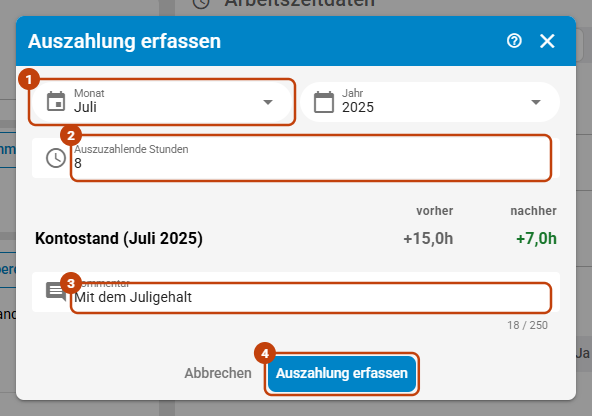
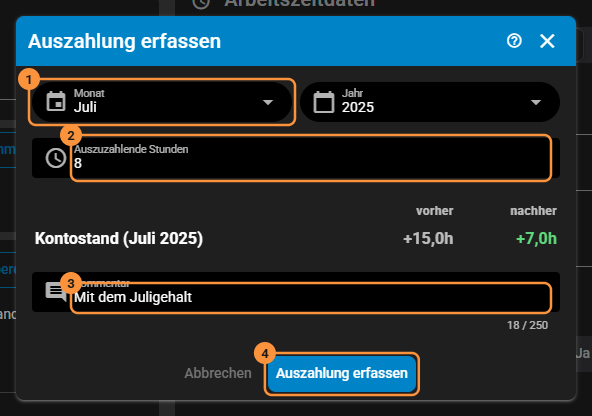
- Wählen Sie Monat und Jahr. Vorbelegt ist der laufende Monat.
- Tragen Sie die Auszuzahlenden Stunden ein, mehr als 0. Darunter zeigt der Dialog den Kontostand vorher und nachher; bei einem anderen als dem laufenden Monat zusätzlich den Stand am Ende des gewählten Monats.
- Tragen Sie bei Bedarf einen Kommentar ein.
- Klicken Sie auf Auszahlung erfassen.
Je Monat gibt es eine Auszahlung. Ist für den gewählten Monat schon eine erfasst, sagt der Dialog das, und der Knopf heißt Auszahlung ersetzen: Die neue Buchung ersetzt die alte, statt sie zu ergänzen. Liegt der Monat nach dem heutigen, weist der Dialog darauf hin, dass sich der heutige Kontostand dadurch nicht ändert. Das ? im Dialogtitel führt hierher.
Zurücksetzung
Mit einer Zurücksetzung setzen Sie das Konto ab einem Monat auf einen festen Stand, etwa beim Start mit Assistenz Connect auf den Übertrag aus der bisherigen Abrechnung. Was davor gebucht ist, zählt ab diesem Monat nicht mehr.
Klicken Sie in der Karte auf Zurücksetzen (B in der Tabelle). Im Dialog Zurücksetzung erfassen:
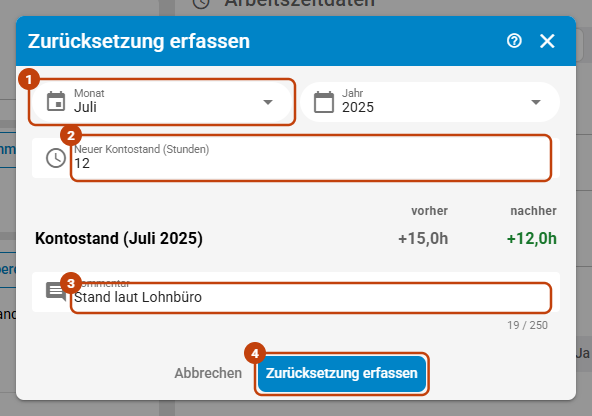
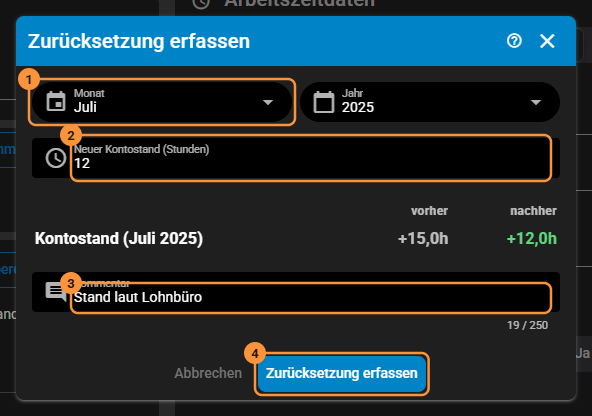
- Wählen Sie Monat und Jahr. Vorbelegt ist der laufende Monat.
- Tragen Sie den Neuen Kontostand (Stunden) ein; 0 und Minuswerte sind erlaubt, ein leeres Feld nicht. Die Vorschau zeigt den Kontostand vorher und nachher.
- Tragen Sie bei Bedarf einen Kommentar ein.
- Klicken Sie auf Zurücksetzung erfassen.
Die Zeile zeigt den neuen Stand ohne Vorzeichen, ab diesem Monat rechnet das Konto von ihm aus weiter. In einem Monat mit Zurücksetzung wendet Assistenz Connect keine Zeitkonto-Grenzen an. Wie bei der Auszahlung gibt es eine Zurücksetzung je Monat; eine zweite ersetzt die erste (Zurücksetzung ersetzen).
Buchung entfernen
Der Papierkorb steht nur an der jüngsten Buchung, die jemand von Hand erfasst hat, einer Auszahlung oder Zurücksetzung (F in der Tabelle).
- Klicken Sie auf den Papierkorb.
- Die Rückfrage Buchung entfernen nennt die Buchung und ihre Wirkung, etwa „Der Kontostand ab Mai … ändert sich um +10,0h.“; bei einer Zurücksetzung „Die Zurücksetzung entfällt; ab diesem Monat wird ohne sie weitergerechnet.“
- Bestätigen Sie mit Buchung entfernen.
Liegt die Buchung in einem abgeschlossenen Monat, ist der Papierkorb gesperrt. Zeigen Sie darauf, steht dort Monat ist abgeschlossen – zum Entfernen den Monat wieder öffnen.
Verwandte Seiten
- Stammdaten einer Assistenz: Lohnart, Stunden pro Monat, Abwesenheitsstunden
- Zeitkonto-Grenzen: wie weit das Konto steigen oder fallen darf
- Monatszeitabrechnung: das Zeitkonto in der Tabelle des Monats
- Monatsabschluss: was der Abschluss im Zeitkonto festschreibt