
Appearance
🪪 Profil
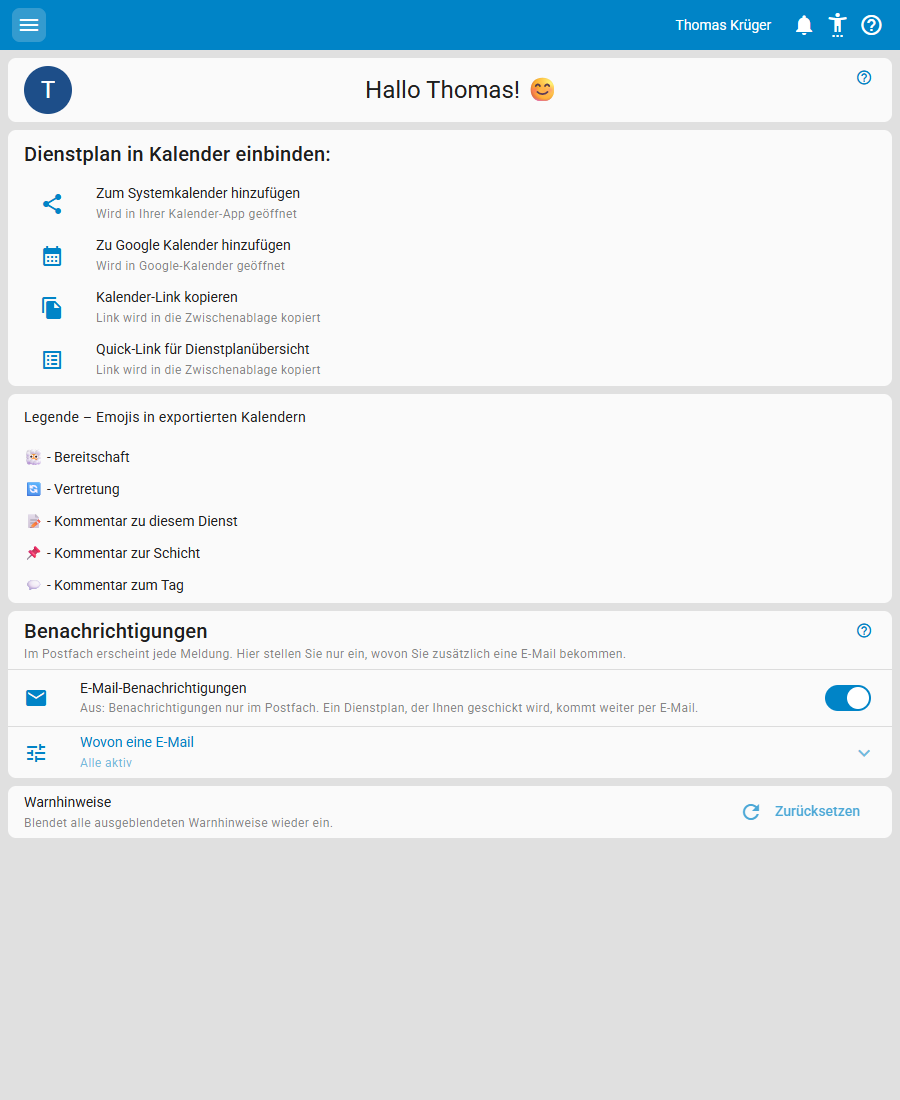
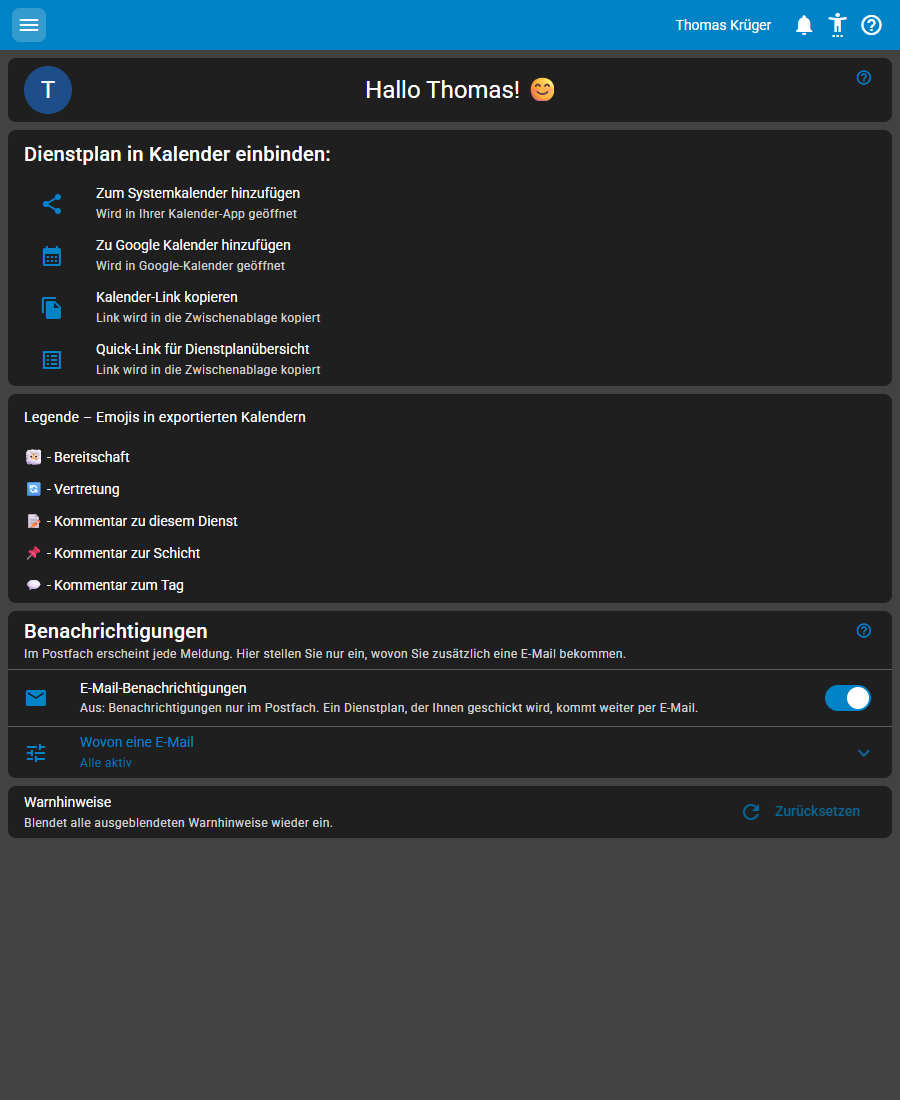
Hier verwalten Sie Ihre persönlichen Einstellungen: Profilbild, Kalender-Link samt der Legende seiner Symbole, E-Mail-Benachrichtigungen und ausgeblendete Warnhinweise.
Öffnen Sie über das Menü ☰ den Eintrag Profil. Jeder Benutzer hat sein eigenes Profil, und alle Einstellungen hier gelten nur für Sie.
Profilbild und Farbe
- Klicken Sie oben auf der Seite auf Ihr Profilbild.
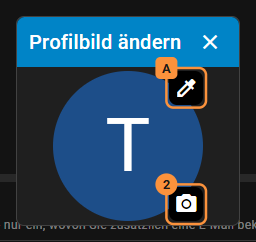
Es öffnet sich der Dialog „Profilbild ändern":
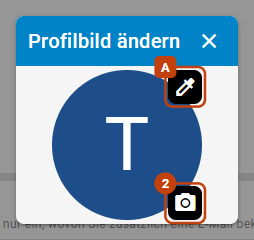
- Klicken Sie auf das Kamera-Symbol und wählen Sie ein Bild aus. Es darf höchstens 10 MB groß sein; ein größeres Bild übernimmt die App nicht.
- Wählen Sie im Dialog „Profilbild zuschneiden" den Ausschnitt.
- Klicken Sie auf Speichern.
Haben Sie ein Profilbild, steht statt der Pipette ein Kreuz (Profilbild entfernen). Es fragt nach (Profilbild entfernen?); erst der gleichnamige Knopf löscht das Bild, Abbrechen behält es. Nach dem Löschen zeigt der Kreis wieder Ihren Anfangsbuchstaben.
Ohne Profilbild zeigt der Kreis Ihren Anfangsbuchstaben auf Ihrer Farbe. Die Farbe ändern Sie über das Pipetten-Symbol (A): Wählen Sie eine der Farben oder unter Eigene Farbe eine eigene, und klicken Sie auf Speichern.
Dienstplan in Kalender einbinden
Ihre Dienste lassen sich in Ihrem eigenen Kalender anzeigen, etwa in Google Kalender oder im Kalender Ihres Smartphones. Der Bereich Dienstplan in Kalender einbinden bietet dafür:
| Option | Was sie tut |
|---|---|
| Zum Systemkalender hinzufügen | öffnet den Kalender in Ihrer Kalender-App (nicht auf Android) |
| Zu Google Kalender hinzufügen | öffnet Google Kalender und fügt den Kalender hinzu |
| Kalender-Link kopieren | kopiert den Link in die Zwischenablage, zum Einfügen in jede andere Kalender-App |
| Quick-Link für Dienstplanübersicht | kopiert einen Link zu einer Übersicht Ihres Dienstplans im Browser |
Wie Sie den Link in den einzelnen Kalender-Apps einrichten und was der Kalender anzeigt, steht unter Kalender-Synchronisation.
Die Legende darunter erklärt die Symbole, die im Kalender vor einem Eintrag stehen:
| Symbol | Bedeutung |
|---|---|
| 😶🌫️ | Bereitschaft |
| 🔄 | Vertretung |
| 📝 | Kommentar zu diesem Dienst |
| 📌 | Kommentar zur Schicht |
| 💬 | Kommentar zum Tag |
Link nicht weitergeben
Der Kalender-Link und der Quick-Link enthalten einen persönlichen Zugangsschlüssel. Wer einen davon hat, kann Ihren Dienstplan lesen.
Benachrichtigungen
Im Bereich Benachrichtigungen legen Sie fest, wofür Sie zusätzlich zum Postfach eine E-Mail bekommen:
- E-Mail-Benachrichtigungen schaltet die E-Mails zu Benachrichtigungen ein oder aus. Standardmäßig sind sie eingeschaltet. Einen verschickten Dienstplan betrifft der Schalter nicht.
- Unter Wovon eine E-Mail schalten Sie einzelne E-Mails ab. Der Bereich ist eingeklappt und öffnet sich per Klick; darunter steht, wie viele E-Mails aktiv sind. Dort stehen nur die Benachrichtigungen, die Sie überhaupt erhalten können.
Jede Änderung wird sofort gespeichert. Welche Benachrichtigungen es gibt und wer sie erhält, steht unter Benachrichtigungen und Postfach.
Warnhinweise wieder einblenden
Viele Warnhinweise der App lassen sich mit einem Häkchen wie Nicht mehr anzeigen dauerhaft ausblenden. So blenden Sie alle wieder ein:
- Klicken Sie im Bereich Warnhinweise auf Zurücksetzen.
Die Schaltfläche ist nur aktiv, wenn Sie mindestens einen Hinweis ausgeblendet haben.
Gilt nur für diesen Browser
Welche Hinweise Sie ausgeblendet haben, merkt sich Ihr Browser. Auf einem anderen Gerät oder in einem anderen Browser erscheinen sie wieder. Auch Zurücksetzen wirkt nur in dem Browser, in dem Sie es anklicken.