
Appearance
🧾 Zeitkonto
In der Karte Zeitkonto legen Sie fest, was das Arbeitszeitkonto (kurz: Zeitkonto) einer Assistenz gutschreibt und wie weit es nach oben und unten laufen darf. Ein Zeitkonto führen nur Assistenzen mit Festgehalt; bei Stundenlohn haben diese Einstellungen keine Wirkung. Sie finden die Karte im Menü unter Organisation als dritte Karte links. Das ? (A) im Kopf der Karte führt auf diese Seite.
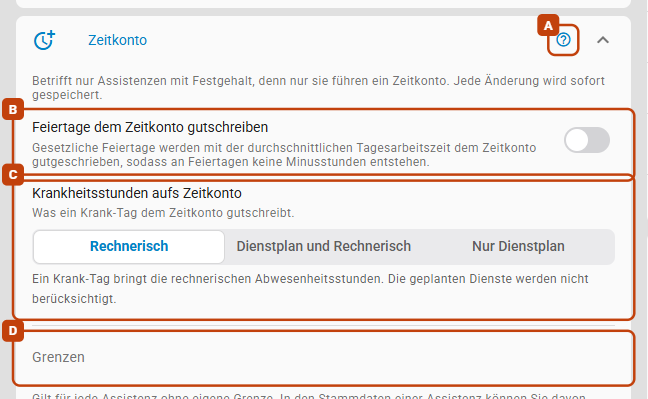
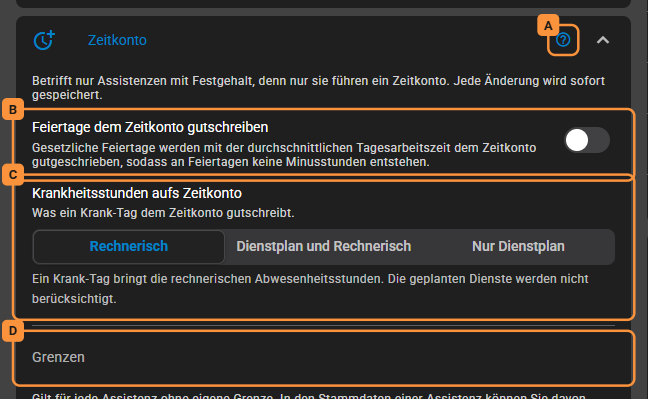
Jede Änderung in dieser Karte gilt sofort. Einen Knopf zum Speichern gibt es nicht.
Feiertage dem Zeitkonto gutschreiben
Gesetzliche Feiertage werden dem Zeitkonto mit der durchschnittlichen Tagesarbeitszeit gutgeschrieben (B), sodass an Feiertagen keine Minusstunden entstehen.
Krankheitsstunden aufs Zeitkonto
Sie wählen (C), was ein Krank-Tag dem Zeitkonto gutschreibt; unter der Auswahl steht, was die gewählte Stufe bedeutet:
- Rechnerisch (voreingestellt): Jeder Krank-Tag bringt die Abwesenheitsstunden pro Tag aus den Stammdaten der Assistenz. Ob an dem Tag ein Dienst geplant war, spielt keine Rolle.
- Dienstplan und Rechnerisch: Ein Krank-Tag mit geplantem Dienst bringt dessen Zeit, abzüglich der Pause wie bei einem gearbeiteten Dienst. Ein Krank-Tag ohne geplanten Dienst bringt weiter die Abwesenheitsstunden pro Tag.
- Nur Dienstplan: Nur geplante Dienste bringen Stunden. Ein Krank-Tag ohne geplanten Dienst bringt nichts, das Soll bleibt aber stehen: Die Assistenz bekommt für diesen Tag Minusstunden.
Die Stufe bestimmt, wonach sich die Entgeltfortzahlung im Zeitkonto bemisst; klären Sie die Wahl im Zweifel mit Ihrem Lohnbüro. Abgeschlossene Monate bleiben, wie sie sind.
Grenzen
Unter der Überschrift Grenzen (D) legen Sie fest, wie weit das Zeitkonto einer Assistenz mit Festgehalt nach oben oder unten laufen darf — und was mit den Stunden jenseits der Grenze geschieht: verfallen, auszahlen oder vom Festgehalt abziehen.
Wie die Grenzen wirken
Es gibt zwei voneinander unabhängige Grenzen. Sie können eine davon, beide oder keine einschalten:
- Obergrenze Zeitkonto — bis zu wie vielen Plusstunden das Konto wachsen darf, z. B.
40h. Sie ist eine Zahl ab 0. - Untergrenze Zeitkonto — bis zu wie vielen Minusstunden das Konto fallen darf. Sie wird als negative Zahl eingetragen, z. B.
-20h.
Für jede Grenze wählen Sie, was mit den Stunden jenseits der Grenze geschieht. Im Zeitkonto und in der Lohnabrechnung tragen die Folgen eigene Namen:
| Grenze | Verhalten | Was geschieht | Eintrag im Zeitkonto | Lohnabrechnung |
|---|---|---|---|---|
| Obergrenze | Abschneiden | Stunden über der Grenze verfallen ersatzlos. | Kappung (Obergrenze) | — |
| Obergrenze | Auszahlen | Stunden über der Grenze werden ausgezahlt. | Auszahlung (Obergrenze) | Zeile Überstundenauszahlung |
| Untergrenze | Abschneiden | Fehlende Stunden unter der Grenze werden erlassen. | Ausgleich (Untergrenze) | — |
| Untergrenze | Lohnkürzung | Fehlende Stunden unter der Grenze werden vom Festgehalt abgezogen. | Lohnkürzung (Untergrenze) | Zeile Lohnkürzung Zeitkonto |
Die Grenze greift immer auf den Kontostand — nicht nur auf das Ergebnis des einzelnen Monats. Der Eintrag Monatlicher Saldo bleibt dabei unverändert und zeigt weiterhin die tatsächliche Differenz zwischen Ist- und Soll-Stunden; die Grenze schreibt einen eigenen Eintrag daneben. Nach diesem Eintrag steht der Kontostand genau auf der Grenze. Auch Bereitschaftsstunden, die aufs Zeitkonto gehen, zählen zum Kontostand: Bei Abschneiden verfallen sie über der Grenze wie alle anderen Stunden.
Bestehender Überhang wird sofort verrechnet
Weil die Grenze auf den Kontostand wirkt, begrenzt sie nicht nur das künftige Wachstum: Liegt das Konto beim Einschalten bereits jenseits der Grenze, wird der Überhang bei der nächsten Berechnung auf einmal verrechnet — je nach Verhalten ausgezahlt, gekürzt oder verfallen. Prüfen Sie deshalb vor dem Einschalten den Kontostand; in den Stammdaten einer Assistenz zeigt Ihnen eine Vorschau, was passieren würde (siehe unten).
Arbeitsvertrag und Tarifvertrag
Ob erarbeitete Stunden verfallen oder fehlende Stunden vom Gehalt abgezogen werden dürfen, regeln Arbeitsvertrag oder Tarifvertrag. Assistenz Connect rechnet, was Sie einstellen; klären Sie die Wahl im Zweifel mit Ihrem Lohnbüro.
Beispiel
Obergrenze 40 h mit Auszahlen. Das Konto steht Ende Juli auf 36 h, im August entstehen 12 Plusstunden:
- Monatlicher Saldo August: +12 h → Kontostand 48 h
- Auszahlung (Obergrenze) August: −8 h → Kontostand 40 h
- In der Lohnabrechnung August erscheint Überstundenauszahlung mit 8 Stunden.
Untergrenze -20 h mit Lohnkürzung. Das Konto steht auf −14 h, im September fehlen 10 Stunden:
- Monatlicher Saldo September: −10 h → Kontostand −24 h
- Lohnkürzung (Untergrenze) September: +4 h → Kontostand −20 h
- In der Lohnabrechnung September wird das Festgehalt um 4 Stunden gekürzt (Zeile Lohnkürzung Zeitkonto).
Wie die Stunden bewertet werden
Eine Überstundenauszahlung wird mit dem Stundenlohn bewertet, der auch für Zuschläge gilt — also dem vertraglichen Stundenlohn, falls Sie einen eingetragen haben, sonst dem rechnerischen. Eine Lohnkürzung nimmt dagegen einen Teil des Festgehalts zurück und wird deshalb immer mit dem rechnerischen Stundenlohn (Festgehalt ÷ Monatsstunden) bewertet.
Stunden, die im selben Monat bereits aus einem anderen Grund vom Gehalt abgezogen wurden (z. B. Kind krank), werden bei der Lohnkürzung gegengerechnet und nicht doppelt abgezogen. Das Konto wird trotzdem vollständig auf die Grenze angehoben.
Standard für die Organisation festlegen
Die Grenzen legen Sie als Standard für alle Assistenzen mit Festgehalt fest. Sie gelten für die ganze Organisation, denn jede Assistenz hat ein einziges Zeitkonto. Abweichen können Sie für eine einzelne Assistenz.
- Öffnen Sie im Menü Organisation und klappen Sie die Karte Zeitkonto auf. Die Grenzen stehen unten unter der Überschrift Grenzen; der Satz darunter sagt, dass sie für jede Assistenz ohne eigene Grenze gelten.
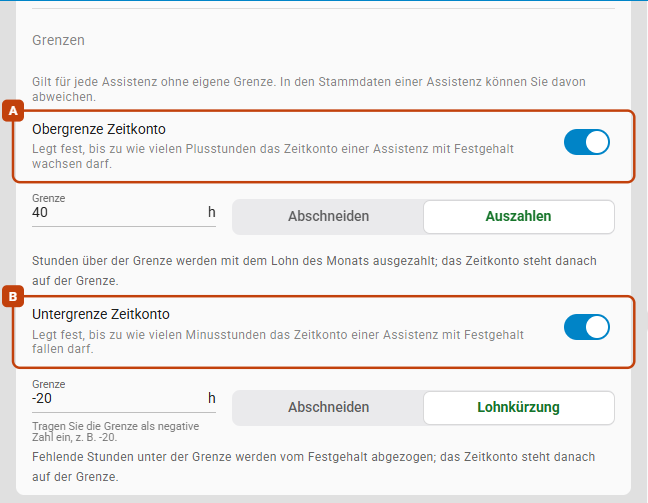
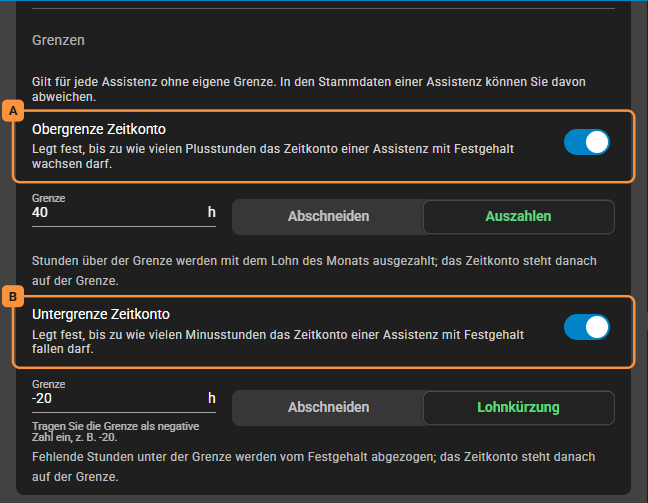
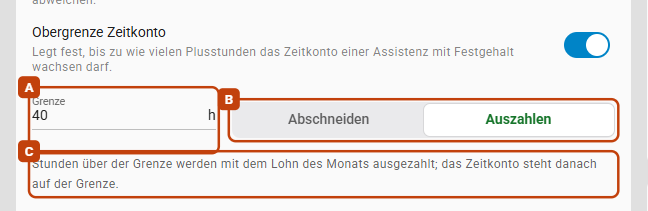
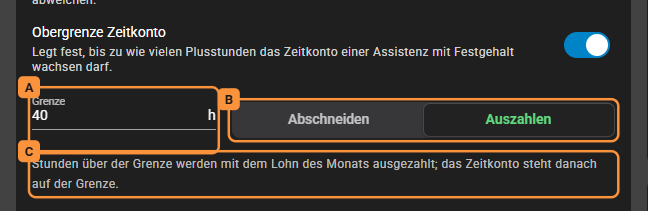
- Schalten Sie Obergrenze Zeitkonto (A) ein. Darunter erscheinen das Feld Grenze und die Auswahl des Verhaltens.
- Tragen Sie unter Grenze die Plusstunden ein, z. B.
40oder37,5, und drücken Sie Enter oder verlassen Sie das Feld. - Wählen Sie Abschneiden oder Auszahlen. Unter der Auswahl steht in einem Satz, was die Wahl bedeutet.
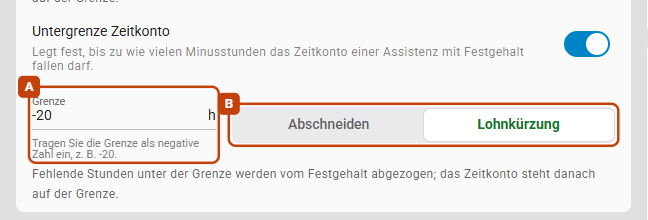
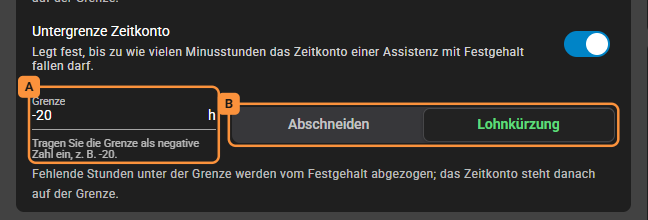
- Schalten Sie bei Bedarf Untergrenze Zeitkonto (B) ein.
- Tragen Sie unter Grenze die Minusstunden als negative Zahl ein, z. B.
-20. - Wählen Sie Abschneiden oder Lohnkürzung.
Jeder Klick gilt sofort für alle
Jede Änderung an den Grenzen wird sofort gespeichert und gilt ab der nächsten Berechnung für alle Assistenzen mit Festgehalt, die keine eigene Grenze haben. Es gibt keinen Knopf zum Speichern und keine Rückfrage. Schon das Einschalten speichert eine Grenze: die Obergrenze mit 50 h und Abschneiden, die Untergrenze mit 0 h und Abschneiden — ohne weitere Eingabe wären damit alle Minusstunden erlassen. Schalten Sie eine Grenze deshalb erst ein, wenn Sie Zahl und Verhalten kennen, und sehen Sie vorher in den Stammdaten einer Assistenz die Vorschau an.
Ungültige Eingaben
Ein leeres Feld oder ein Text übernimmt Assistenz Connect nicht; das Feld zeigt wieder den gespeicherten Wert und darunter den Grund. Ebenso bei einem falschen Vorzeichen: „Die Obergrenze ist eine Zahl ab 0 Stunden.“ bzw. „Die Untergrenze wird als negative Zahl eingetragen, z. B. -20.“ Sind beide Grenzen eingeschaltet, muss die Obergrenze über der Untergrenze liegen; sonst lehnt Assistenz Connect die Eingabe mit „Die Obergrenze muss über der Untergrenze liegen (…)“ ab.
Grenze für eine einzelne Assistenz festlegen
Für einzelne Assistenzen können Sie vom Standard der Organisation abweichen — etwa eine höhere Obergrenze für eine Assistenz, die regelmäßig einspringt, oder gar keine Grenze.
- Öffnen Sie die Stammdaten der Assistenz.
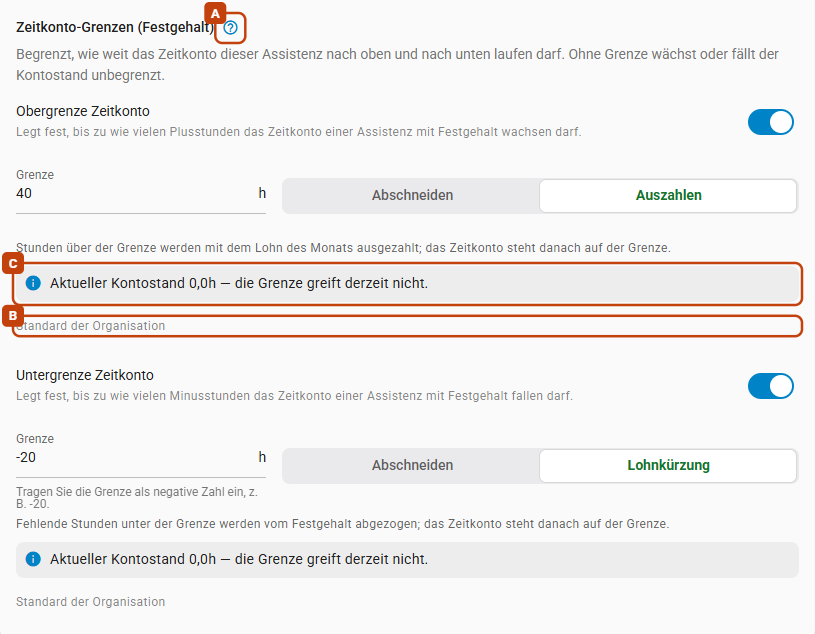
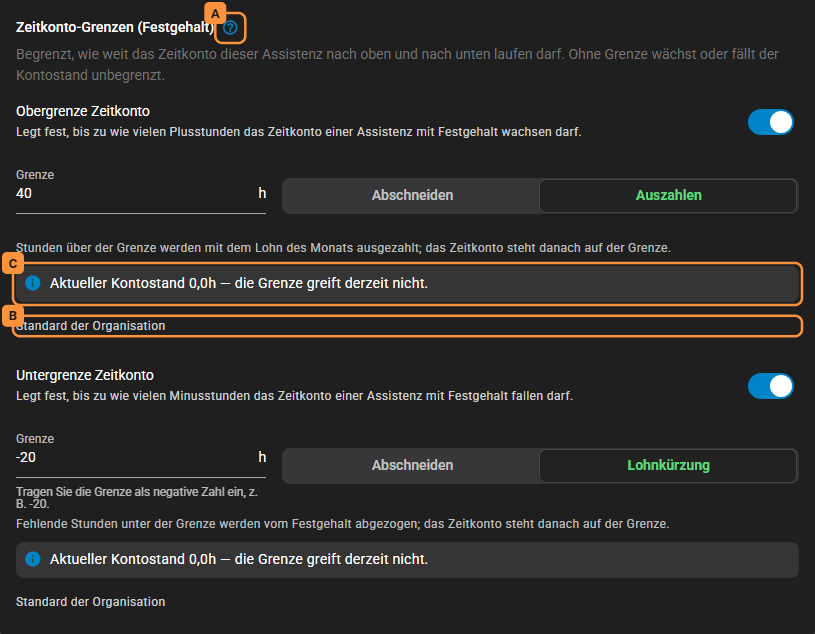
- Im Bereich Gehaltsdaten muss Festgehalt ausgewählt sein. Darunter finden Sie den Abschnitt Zeitkonto-Grenzen (Festgehalt) mit beiden Grenzen und einem eigenen ? (A), das zu diesem Abschnitt führt. Unter jeder Grenze steht, woher der Wert kommt: Standard der Organisation (B) oder Individuell für diese Assistenz.
- Ändern Sie den Schalter, die Grenze oder das Verhalten. Die Änderung wird sofort gespeichert und gilt nur für diese Assistenz; die Kennzeichnung wechselt auf Individuell für diese Assistenz (A).
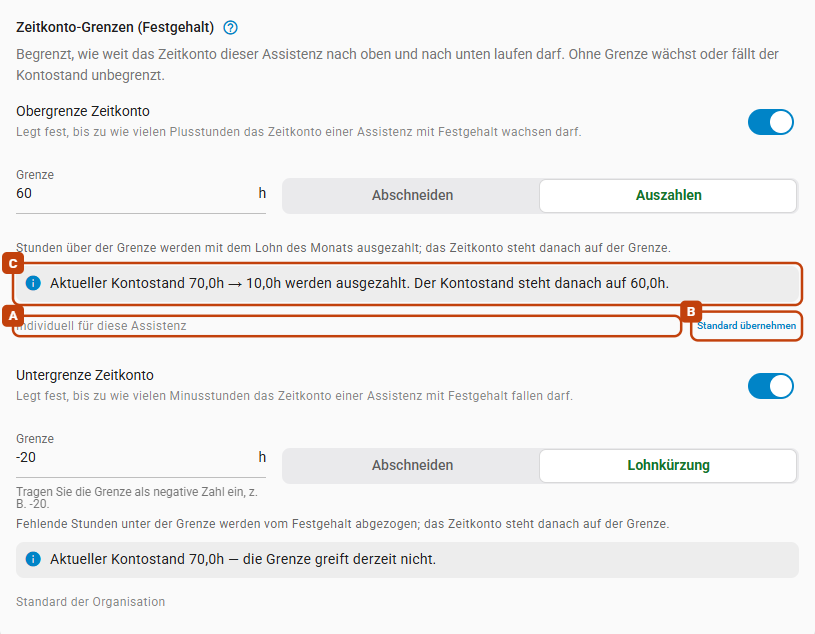
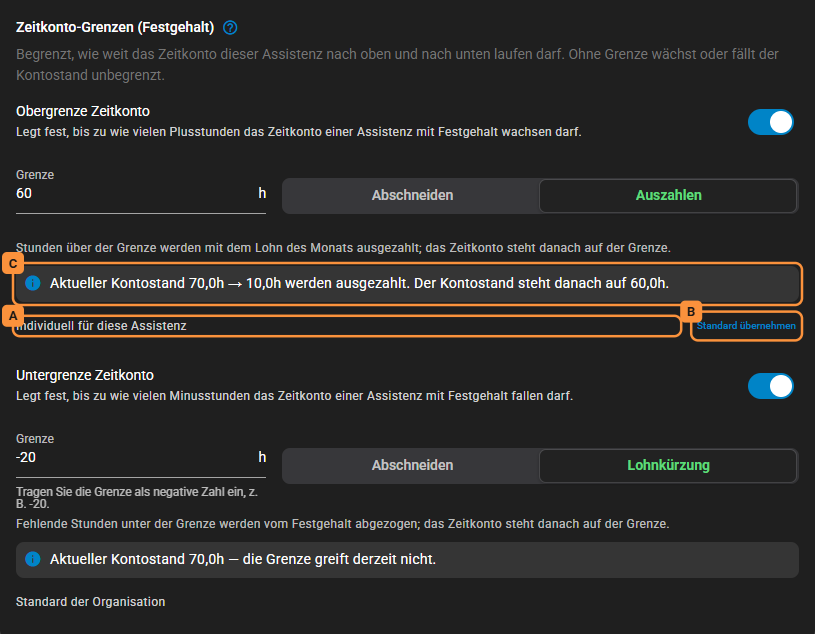
- Um wieder den Standard der Organisation zu verwenden, klicken Sie auf Standard übernehmen (B). Die individuelle Einstellung wird ohne Rückfrage entfernt, und spätere Änderungen am Organisationsstandard gelten wieder auch für diese Assistenz.
Eigene Grenze und Standard dürfen sich nicht widersprechen
Liegt die eigene Obergrenze einer Assistenz nicht über ihrer Untergrenze — etwa weil Sie ihr eine eigene Obergrenze von 0 h gegeben haben und die Organisation später ihre Untergrenze auf 0 h stellt —, rechnet Assistenz Connect für diese Assistenz ganz ohne Grenzen, ohne Hinweis; auch die Dashboard-Karte schweigt dann. Prüfen Sie nach einer Änderung des Standards die Assistenzen mit eigener Grenze.
Vorschau vor dem Speichern
Sobald eine Grenze für die Assistenz eingeschaltet ist, zeigt ein Hinweis unter den Feldern (C), was sie mit dem heutigen Kontostand tun würde — zum Beispiel „Aktueller Kontostand 70,0h → 10,0h werden ausgezahlt. Der Kontostand steht danach auf 60,0h.“ oder „Aktueller Kontostand 12,0h — die Grenze greift derzeit nicht.“
Würde Abschneiden an der Obergrenze bereits erarbeitete Stunden verfallen lassen, wird der Hinweis als Warnung hervorgehoben. Wählen Sie in diesem Fall Auszahlen, wenn die Stunden vergütet werden sollen.
Die Vorschau rechnet mit dem Kontostand bis zum laufenden Monat, so wie er gerade gebucht ist — einschließlich einer Grenzbuchung, die in diesem Monat schon steht. Greift eine Grenze bereits und Sie wechseln ihr Verhalten, kann die Vorschau deshalb „greift derzeit nicht“ zeigen, obwohl der Überhang neu gebucht wird; maßgeblich ist dann der nächste Grenz-Eintrag im Zeitkonto. Nach Neu berechnen oder einer Buchung im Zeitkonto laden Sie die Seite neu, damit die Vorschau den neuen Stand zeigt.
Wann die Grenzen angewendet werden
Die Grenzen werden immer dann geprüft, wenn auch der Monatliche Saldo berechnet wird:
- wenn der Dienstplan des laufenden oder eines späteren Monats geladen wird,
- wenn Abwesenheiten eingetragen werden, auch über einen genehmigten Urlaubsantrag oder Mutterschutz und Elternzeit — für jeden betroffenen offenen Monat,
- im Zeitkonto über Neu berechnen — auch rückwirkend für frühere Monate, siehe Zeitkonto neu berechnen,
- beim Monatsabschluss — bevor die Zahlen des Monats festgeschrieben werden.
Eine Änderung der Grenzen selbst löst noch keine Berechnung aus; sie wirkt beim nächsten dieser Anlässe. Ein zurückliegender, noch offener Monat, den niemand neu berechnet hat, zeigt daher noch keinen Grenz-Eintrag; spätestens der Monatsabschluss holt ihn nach.
Nicht angewendet werden die Grenzen:
- in abgeschlossenen Monaten — dort ist das Zeitkonto eingefroren, genau wie die Lohnabrechnung,
- in einem Monat mit einer manuellen Zurücksetzung — die Zurücksetzung legt den Kontostand ausdrücklich fest, die Grenze greift erst im Folgemonat wieder.
Grenz-Einträge pflegen sich selbst
Die Einträge Auszahlung (Obergrenze), Kappung (Obergrenze), Ausgleich (Untergrenze) und Lohnkürzung (Untergrenze) werden automatisch angelegt, angepasst und wieder entfernt, wenn eine Grenze ausgeschaltet wird, das Verhalten wechselt oder das Konto wieder innerhalb der Grenze liegt. Sie lassen sich nicht von Hand löschen. Das ?-Symbol neben dem Eintrag erklärt in einem Satz, warum er entstanden ist.
Frühere Monate der Reihe nach berechnen
Der Grenz-Eintrag eines Monats baut auf dem Kontostand der Monate davor auf. Ändert sich ein früherer Monat nachträglich, stimmen die Grenz-Einträge der Folgemonate erst wieder, wenn auch diese neu berechnet wurden — wählen Sie in diesem Fall im Dialog „Zeitkonto neu berechnen" den Zeitraum Alle Monate.
Welche Konten nahe an einer Grenze stehen oder darüber liegen, zeigt Ihnen die Karte Zeitkonto-Grenzen auf dem Dashboard.
Für einen Assistenznehmer abweichend
Ist oben in der Leiste ein einzelner Assistenznehmer gewählt oder öffnen Sie die Karte auf seiner Seite, zeigt sie nur Feiertage dem Zeitkonto gutschreiben: Das kann er anders haben als die Organisation.
Krankheitsstunden aufs Zeitkonto und die Grenzen gelten immer für die ganze Organisation, denn jede Assistenz hat ein einziges Zeitkonto, auch wenn sie bei mehreren Assistenznehmern arbeitet; für ihn fehlen sie in der Karte. Wie eine eigene Einstellung gekennzeichnet ist und wie er wieder der Organisation folgt, steht unter Organisation oder ein Assistenznehmer.