
Appearance
🧮 Reduzierte Anrechnung
Mit der reduzierten Anrechnung legen Sie Zeitfenster fest, in denen gearbeitete Stunden nur anteilig zählen — etwa die Nachtruhe einer Nachtschicht zur Hälfte. Bei Assistenzen mit Festgehalt wirkt das auf das Arbeitszeitkonto (kurz: Zeitkonto), bei Assistenzen mit Stundenlohn auf den Grundlohn. Zuschläge bleiben unberührt: Sie werden weiter auf die vollen Stunden gerechnet.
Anrechnungsfenster bearbeiten Sie mit dem Recht Verwalten.
Wo Sie die reduzierte Anrechnung finden
- Schalten Sie unter Organisation in der Karte Lohnberechnung, Abschnitt Reduzierte Anrechnung, den Schalter Reduzierte Anrechnung verwenden ein. Das ? neben der Überschrift führt auf diese Seite.
- Danach erscheint im Menü Organisation die Karte Reduzierte Anrechnung. Dort legen Sie die Zeitfenster fest.
Die Fenster gelten für die ganze Organisation, für alle Assistenznehmer und alle Assistenzen. Ist oben in der Leiste ein einzelner Assistenznehmer gewählt, zeigt Organisation dessen Einstellungen, und die Karte fehlt.
Schalten Sie Reduzierte Anrechnung verwenden wieder aus, bleiben die Fenster gespeichert, die Karte verschwindet, und in den Monaten, die noch nicht abgeschlossen sind, wird nichts mehr gekürzt. Schalten Sie wieder ein, gelten die Fenster wie vorher.
Übersicht


Mit Anrechnungsfenster hinzufügen (A) legen Sie ein neues Fenster an, das ? (B) führt auf diese Seite. Die Spalten:
| Spalte | Inhalt |
|---|---|
| Bezeichnung | Der Name des Fensters. Er steht in der Monatszeitabrechnung hinter Reduzierte Anrechnung. |
| Wochentage | Die Tage, an denen das Fenster gilt; bei einem Fenster nur an Feiertagen Feiertage |
| Beginn und Ende | Die Uhrzeiten des Fensters |
| Anrechnung | Wie viel Prozent der Stunden im Fenster zählen |
| Nur an Feiertagen | Ja oder Nein, siehe Feiertage |
| Aktionen | Bearbeiten (C) und Löschen (D) |
Anrechnungsfenster hinzufügen

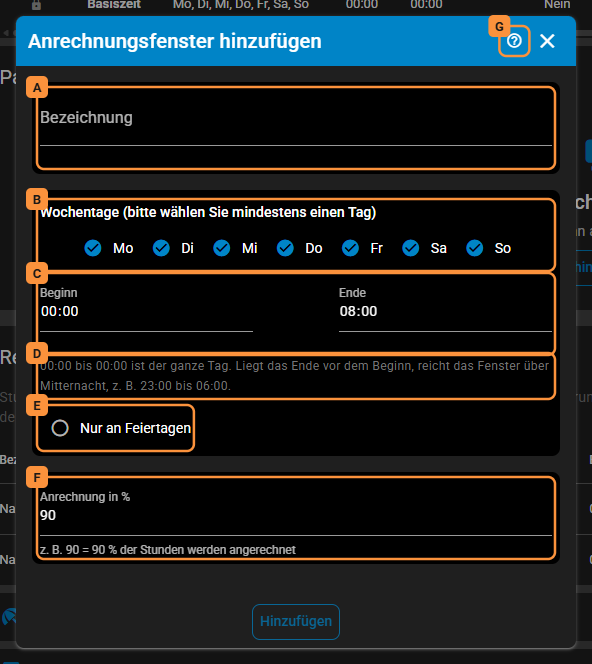
- Klicken Sie in der Karte auf Anrechnungsfenster hinzufügen. Es öffnet sich der Dialog gleichen Namens; das ? (G) in seiner Titelzeile führt hierher.
- Geben Sie eine Bezeichnung (A) ein, höchstens 80 Zeichen. Eine längere lässt sich nicht speichern.
- Haken Sie die Wochentage (B) an, an denen das Fenster gilt — mindestens einen. Für ein Fenster nur an Feiertagen siehe Feiertage.
- Legen Sie Beginn und Ende (C) fest. Der Satz darunter (D) erklärt zwei Sonderfälle:
- 00:00 bis 00:00 ist der ganze Tag.
- Liegt das Ende vor dem Beginn, reicht das Fenster über Mitternacht, z. B. 23:00 bis 06:00.
- Tragen Sie unter Anrechnung in % (F) ein, wie viel Prozent der Stunden im Fenster zählen, von 0 bis 100. Bei
50zählt jede Stunde im Fenster halb, bei0gar nicht;100ändert nichts. - Klicken Sie auf Hinzufügen.
Fenster dürfen sich nicht überschneiden
Zwei Fenster dürfen nicht an einem gemeinsamen Wochentag zur selben Uhrzeit gelten. Überschneidet sich ein neues oder geändertes Fenster mit einem vorhandenen, speichert Assistenz Connect es nicht und nennt in der Meldung das andere Fenster. Ändern Sie dann Zeiten oder Tage eines der beiden.
Feiertage
- Ein Fenster mit Nur an Feiertagen (E) gilt ausschließlich an Feiertagen, und zwar an denen des Assistenznehmers, bei dem der Dienst liegt (siehe Feiertage). Die Wochentage blendet der Dialog dann aus.
- Ein Fenster ohne diesen Haken gilt an seinen Wochentagen — auch dann, wenn ein Wochentag ein Feiertag ist.
Feiertagsfenster neben anderen Fenstern
Bei der Prüfung auf Überschneidungen zählt ein Fenster Nur an Feiertagen wie ein Fenster an jedem Tag. Es darf sich deshalb mit keinem anderen Fenster zeitlich überschneiden. „Nachts 50 %, in Feiertagsnächten 80 %“ lässt sich so nicht einrichten: Ein Feiertagsfenster von 22:00 bis 06:00 wird neben einer Nachtruhe von 23:00 bis 06:00 abgelehnt. Ein Feiertagsfenster geht nur zu Uhrzeiten, die kein anderes Fenster belegt.
Wie gerechnet wird
Für jedes Fenster zählt Assistenz Connect die Stunden der gearbeiteten Dienste, die in das Fenster fallen, und rechnet:
weniger angerechnet = Stunden im Fenster × (100 % − Anrechnung)
Beispiel: Eine Nachtschicht von 22:00 bis 06:00 an einem Dienstag, das Fenster Nachtruhe gilt Mo–Fr von 23:00 bis 06:00 mit 50 %. Im Fenster liegen 7 Stunden, davon zählt die Hälfte: Es werden 3,5 Stunden weniger angerechnet.
- Festgehalt: Das Gehalt bleibt gleich; das Zeitkonto bekommt die 3,5 Stunden weniger gutgeschrieben.
- Stundenlohn: Der Grundlohn sinkt um 3,5 Stunden × Stundenlohn.
- Zuschläge, etwa für Nachtstunden, laufen weiter auf die vollen 8 Stunden.
In der Monatszeitabrechnung steht die Kürzung in der Gruppe Arbeitszeit als eigene Zeile Reduzierte Anrechnung, dahinter in Klammern die Namen der Fenster, mit negativen Stunden. Ihr Rechenweg nennt je Dienst und Fenster, wie viel gekürzt wurde. Bei Festgehalt erscheint sie auch in der Aufschlüsselung des Zeitkontos.


Gekürzt werden nur gearbeitete Dienste, auch Vertretungen. Abwesenheiten wie Urlaub, Krankheit oder Freistellung bleiben unberührt, auch wenn ihr Dienst in einem Fenster gelegen hätte.
Dienste über Mitternacht
Welcher Wochentag für die Stunden nach Mitternacht gilt, folgt der Einstellung Dienstzeit bei Mitternacht aufteilen:
- Eingeschaltet: Die Stunden nach Mitternacht zählen zum Folgetag. Bei einer Nachtschicht von Freitag auf Samstag fallen die Stunden vor Mitternacht in ein Fenster für Freitag, die Stunden danach in eines für Samstag.
- Ausgeschaltet: Der ganze Dienst zählt zu dem Tag, an dem er beginnt — die ganze Nacht von Freitag auf Samstag also in ein Fenster für Freitag.
Die Pause liegt im Fenster mit
Die Kürzung rechnet mit der ganzen Dienstzeit im Fenster, die Pause eingeschlossen; die Pause geht danach wie immer getrennt ab. Ein Dienst mit 8 Stunden im Fenster zu 50 % und 30 Minuten Pause wird deshalb mit 8 − 0,5 − 4 = 3,5 Stunden angerechnet, nicht mit der Hälfte von 7,5 Stunden (3,75). Klären Sie im Zweifel mit Ihrem Lohnbüro, wie Pausen in solchen Zeiten zu werten sind.
Anrechnungsfenster bearbeiten oder löschen
- Bearbeiten: Klicken Sie in der Zeile des Fensters auf Bearbeiten (das Stift-Symbol). Es öffnet sich der Dialog Anrechnungsfenster bearbeiten mit den gespeicherten Werten. Ändern Sie, was nötig ist, und klicken Sie auf Speichern.
- Löschen: Klicken Sie auf Löschen (das Papierkorb-Symbol) und bestätigen Sie die Rückfrage Anrechnungsfenster löschen.
Eine Änderung oder ein gelöschtes Fenster wirkt auf alle Monate, die noch nicht abgeschlossen sind.
Abgeschlossene Monate
Ein abgeschlossener Monat behält seine Zahlen. Ob die reduzierte Anrechnung eingeschaltet war, ist zum Monatsende festgehalten.
„Neu berechnen“ liest die heutigen Fenster
Die Fenster selbst hält der Monatsabschluss nicht fest. Berechnen Sie einen abgeschlossenen Monat mit Neu berechnen neu, rechnet Assistenz Connect mit den Fenstern, wie sie heute sind. Haben Sie seit dem Abschluss ein Fenster geändert oder gelöscht, ändern sich damit Lohn und Zeitkonto dieses Monats. Berechnen Sie abgeschlossene Monate nach einer Änderung an den Fenstern deshalb nur neu, wenn das gewollt ist.
Verwandte Seiten
- Reduzierte Anrechnung verwenden — der Schalter in der Karte Lohnberechnung
- Bruttolohn-Berechnung — wie die Zeile in den Lohn eingeht
- Zeitkategorien — Zuschläge nach Uhrzeit, Wochentag und Feiertag