
Appearance
🏠 Dashboard
Das Dashboard ist die Startseite nach der Anmeldung. Es zeigt auf einen Blick, was heute ansteht, was fehlt und was auf eine Entscheidung wartet. Welche Karten erscheinen, hängt von Ihren Berechtigungen ab: Wer plant, sieht die Planungskarten, wer verwaltet, die Verwaltungskarten, und eine Assistenz sieht ihre eigenen Dienste, Konten und Anträge.
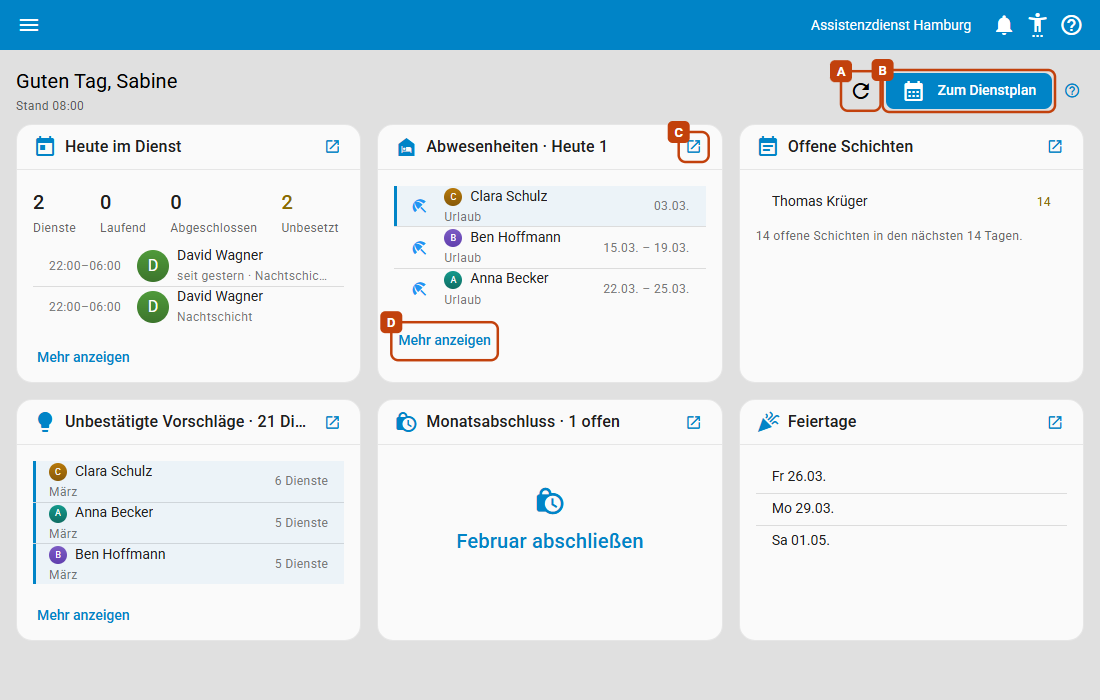
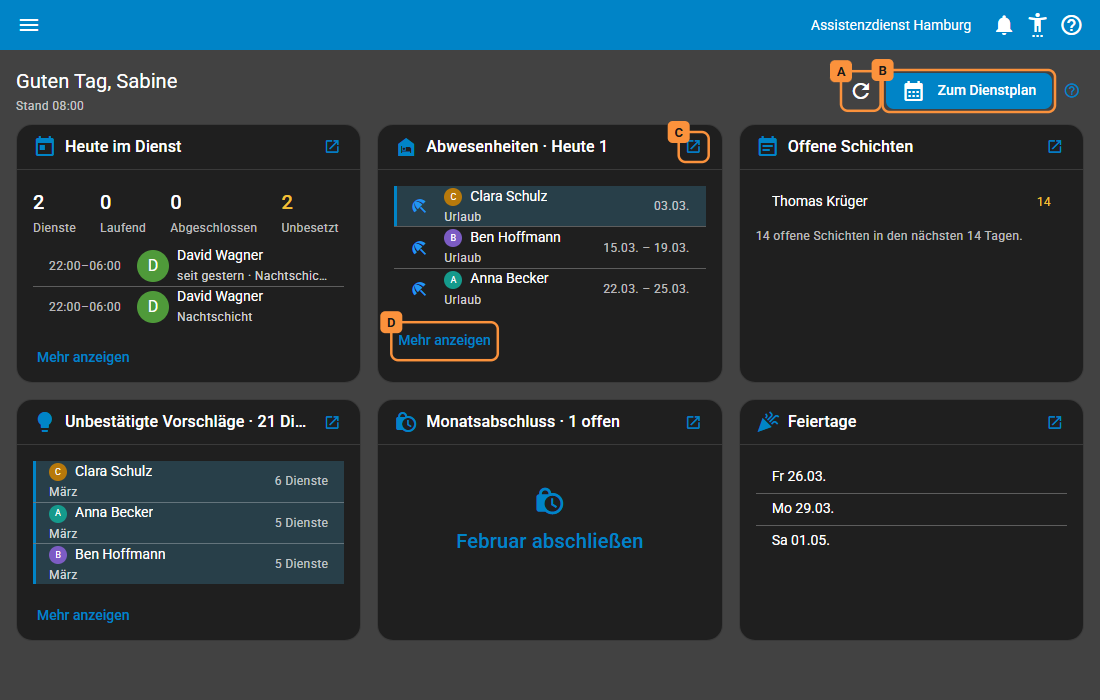
Oben links steht unter der Begrüßung, wann die Übersicht erstellt wurde (Stand). Mit dem Pfeil-Symbol rechts daneben laden Sie sie neu (A). Über Zum Dienstplan gelangen Sie direkt in die Planung (B).
Das Symbol oben rechts auf einer Karte öffnet die passende Ansicht (C), etwa die Planung, das Postfach oder die Abwesenheiten; wohin es führt, zeigt der Hinweis beim Darüberfahren. Hat eine Karte mehr, als auf sie passt, öffnet Mehr anzeigen unten die vollständige Liste (D).
Einrichtung
Bis der erste Dienst steht, zeigt das Dashboard ganz oben die Karte Einrichtung. Sie führt in vier Schritten dorthin: zuerst Assistenznehmer anlegen, dann Schichten festlegen, Assistenzen anlegen und den ersten Dienst planen. Wie das geht, steht unter Erste Einrichtung.
Jede Schaltfläche auf der Karte öffnet die Planung mit dem passenden Dialog. Am Tag des ersten Dienstes meldet die Karte Geschafft, am nächsten Tag ist sie verschwunden. Solange sie da ist, fehlen die Karten, die noch nichts zu zeigen hätten; Feiertage bleibt.
Heute im Dienst und offene Schichten
Die Karte Heute im Dienst zeigt die laufenden und kommenden Dienste von heute, dazu die Schichten, die heute noch niemand übernommen hat. Oben stehen die Zahlen Dienste, Laufend, Abgeschlossen und Unbesetzt. Ist heute nichts geplant, steht dort „Heute ist kein Dienst geplant.“
Die Karte Offene Schichten zählt die unbesetzten Schichten der nächsten 14 Tage, eine Zeile je Assistenznehmer. Ein Klick auf eine Zeile öffnet die Planung dieses Assistenznehmers. Ist alles besetzt, meldet die Karte „In den nächsten 14 Tagen ist alles besetzt.“ Laufen in diesen 14 Tagen gar keine Schichten, fehlt sie.
Weitere Karten für Planung und Verwaltung
| Karte | Wer sie sieht | Was sie zeigt |
|---|---|---|
| Abwesenheiten | Planen, Verwalten | Im Titel, wie viele heute abwesend sind; auf der Karte die nächsten drei Abwesenheiten ab heute, heutige hervorgehoben — jeweils mit dem ganzen Zeitraum, also auch, bis wann jemand fehlt. Mehr anzeigen zeigt den kommenden Monat. Als Planende öffnet ein Klick die Abwesenheiten dieser Person. |
| Offene Anträge | Verwalten, Planen — nur wenn Urlaubsanträge oder Dienstzeitkorrekturen genehmigt werden müssen | Die nächsten drei Anträge, die auf eine Entscheidung warten: Urlaub mit dem beantragten Zeitraum, eine Dienstzeitkorrektur mit Assistenznehmer, Zeit vorher und nachher und dem Tag. Mehr anzeigen öffnet das Postfach; ein Klick auf einen Antrag öffnet ihn dort. |
| Unbestätigte Vorschläge | Planen — nur, wenn etwas offen ist | Geteilte Planvorschläge, die eine Assistenz noch nicht bestätigt hat: im Titel die Zahl der Dienste, auf der Karte die drei dringendsten Assistenzen (frühester Monat zuerst), der laufende Monat hervorgehoben. Mehr anzeigen zeigt alle. |
| Monatsabschluss | Verwalten — nur, solange Monate offen sind | Eine Erinnerung: die noch nicht abgeschlossenen Monate vor dem aktuellen, die Zahl im Titel. Ist nur der Vormonat offen, steht groß „September abschließen“. Ein Klick öffnet die Monatszeitabrechnung auf dem Monat. |
| Zeitkonto-Grenzen | Verwalten | Assistenzen mit Festgehalt, deren Arbeitszeitkonto (kurz: Zeitkonto) eine Grenze erreicht |
| Entgeltfortzahlung | Verwalten — nur, wenn sie bei jemandem bald endet oder gerade geendet hat | Assistenzen, deren Entgeltfortzahlung bald endet oder gerade geendet hat, mit dem Tag des Endes (siehe unten). Das früheste Ende steht oben; ein Klick öffnet die Person. |
| Nächste Teambesprechung | Planen — nur, wenn eine geplant ist | Die nächste Teambesprechung, egal wann: Zeit, Art und Assistenznehmer, Ort oder Link, die Agenda und wie viele Assistenzen teilnehmen |
| Geburtstage | Verwalten — nur, wenn jemand Geburtstag hat | Die nächsten drei Geburtstage von Assistenzen und Assistenznehmern im kommenden Monat, ein heutiger hervorgehoben — ohne Jahr und Alter. Mehr anzeigen zeigt alle des kommenden Monats. |
Die Karte Entgeltfortzahlung
Die Entgeltfortzahlung läuft 42 Kalendertage je Krankheitsfall (siehe Krankheitsfälle und Entgeltfortzahlung). Die Karte nennt je Assistenz einen von drei Sätzen, jeweils mit dem Datum:
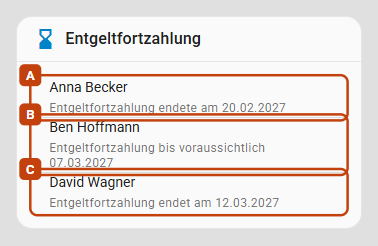
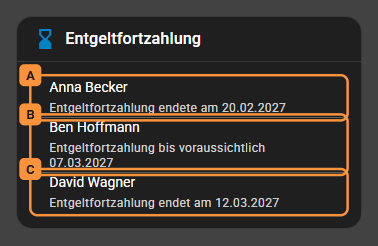
- „Entgeltfortzahlung endete am …“ (A): Der letzte Tag mit Entgeltfortzahlung ist vorbei, und die Assistenz ist heute noch krank eingetragen. Die Zeile bleibt bis 14 Tage nach diesem Tag stehen; ist der letzte eingetragene Krankheitstag vorher vorbei, verschwindet sie schon dann.
- „Entgeltfortzahlung bis voraussichtlich …“ (B): Die Krankheit läuft heute und zählt mindestens 35 Tage, die eingetragenen Tage erreichen 42 aber noch nicht. Das Datum ist der Tag, an dem die Entgeltfortzahlung endet, wenn die Krankheit ohne Unterbrechung andauert.
- „Entgeltfortzahlung endet am …“ (C): Die eingetragenen Krankheitstage erreichen 42 Tage, und der letzte Tag mit Entgeltfortzahlung ist heute oder liegt noch vor Ihnen — auch bei einer Krankheit, die Sie im Voraus eingetragen haben.
Wie es in der Lohnabrechnung weitergeht, steht unter Assistenz ist krank.
Mein Bereich — das Dashboard einer Assistenz
Eine Assistenz landet nach der Anmeldung ebenfalls auf dem Dashboard. Es zeigt nur ihre eigenen Daten: ihre nächsten Dienste, ihr Zeitkonto, ihren Urlaub, ihre Anträge und ihre Termine — nichts von Kolleginnen und Kollegen. Welche Karten das sind, steht im Handbuch für Assistenzen unter Dashboard.
Arbeiten Sie selbst auch als Assistenz?
Dann zeigt das Dashboard beide Teile untereinander: zuerst Planung mit den Planungskarten, darunter Mein Bereich mit Ihren eigenen.
Feiertage
Die Karte Feiertage sehen alle. Sie zeigt, an welchen Tagen die nächsten drei Feiertage liegen, mit Wochentag und Datum; die Feiertage dieser Woche sind hervorgehoben und zeigen, wie weit sie entfernt sind, ein Feiertag heute ist in der Feiertagsfarbe markiert. Wer plant oder verwaltet, öffnet mit dem Symbol oben rechts den Feiertagskalender und pflegt die Feiertage dort. Eine Assistenz sieht die Feiertage ihrer Assistenznehmer — sind für einen Assistenznehmer eigene Feiertage hinterlegt, erscheinen diese. Wie Feiertage gepflegt werden, steht unter Feiertage.