
Appearance
🗂️ Assistenznehmer
Unter Assistenznehmer im Menü stehen alle Assistenznehmer Ihrer Organisation. Hier legen Sie einen neuen an und öffnen die Seite eines Assistenznehmers: seine Angaben zur Person, seine Vertragsdaten und die Einstellungen, die nur für ihn gelten.
Für die Liste und die Seite brauchen Sie das Recht Verwalten.
Die Liste
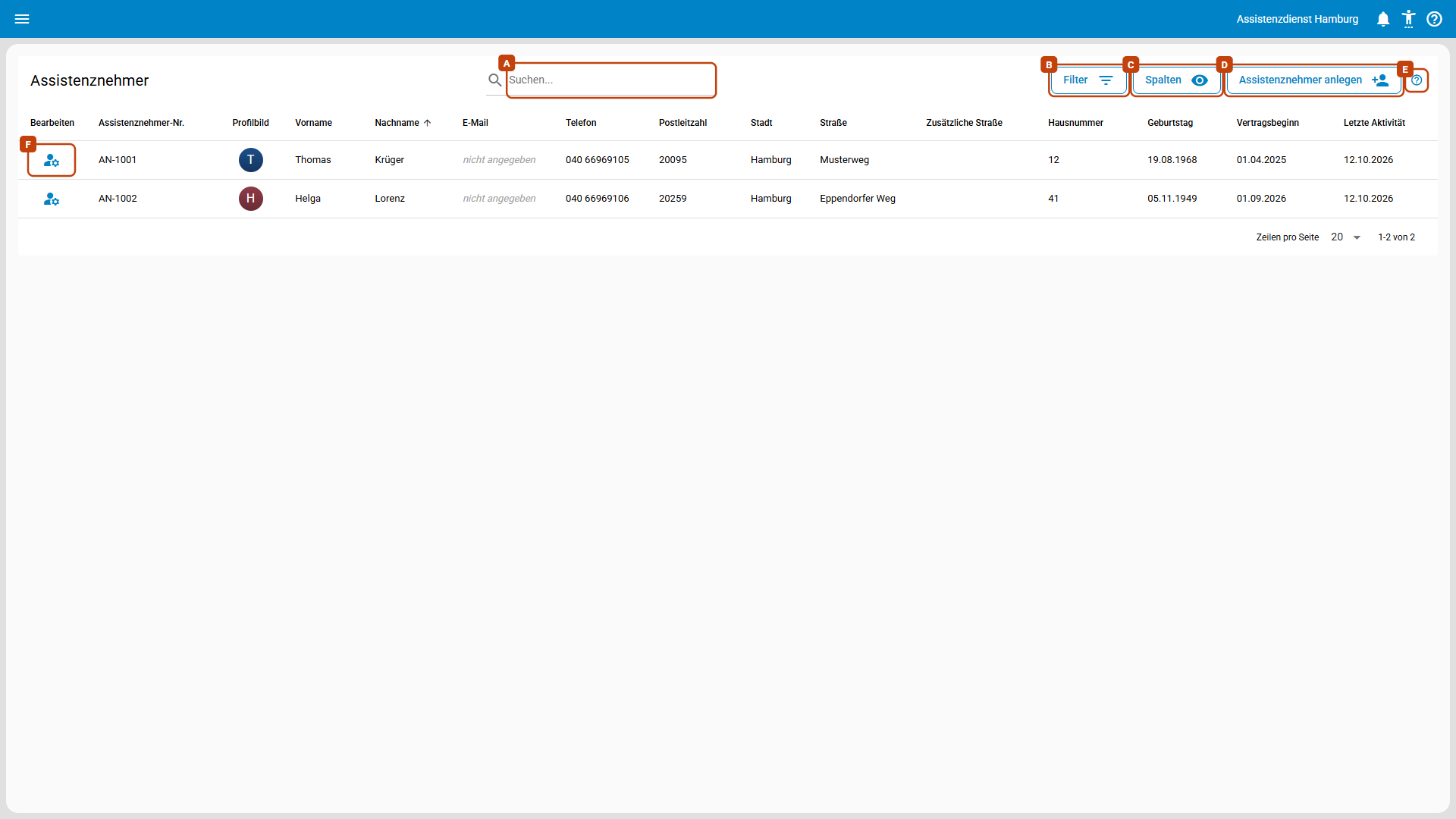
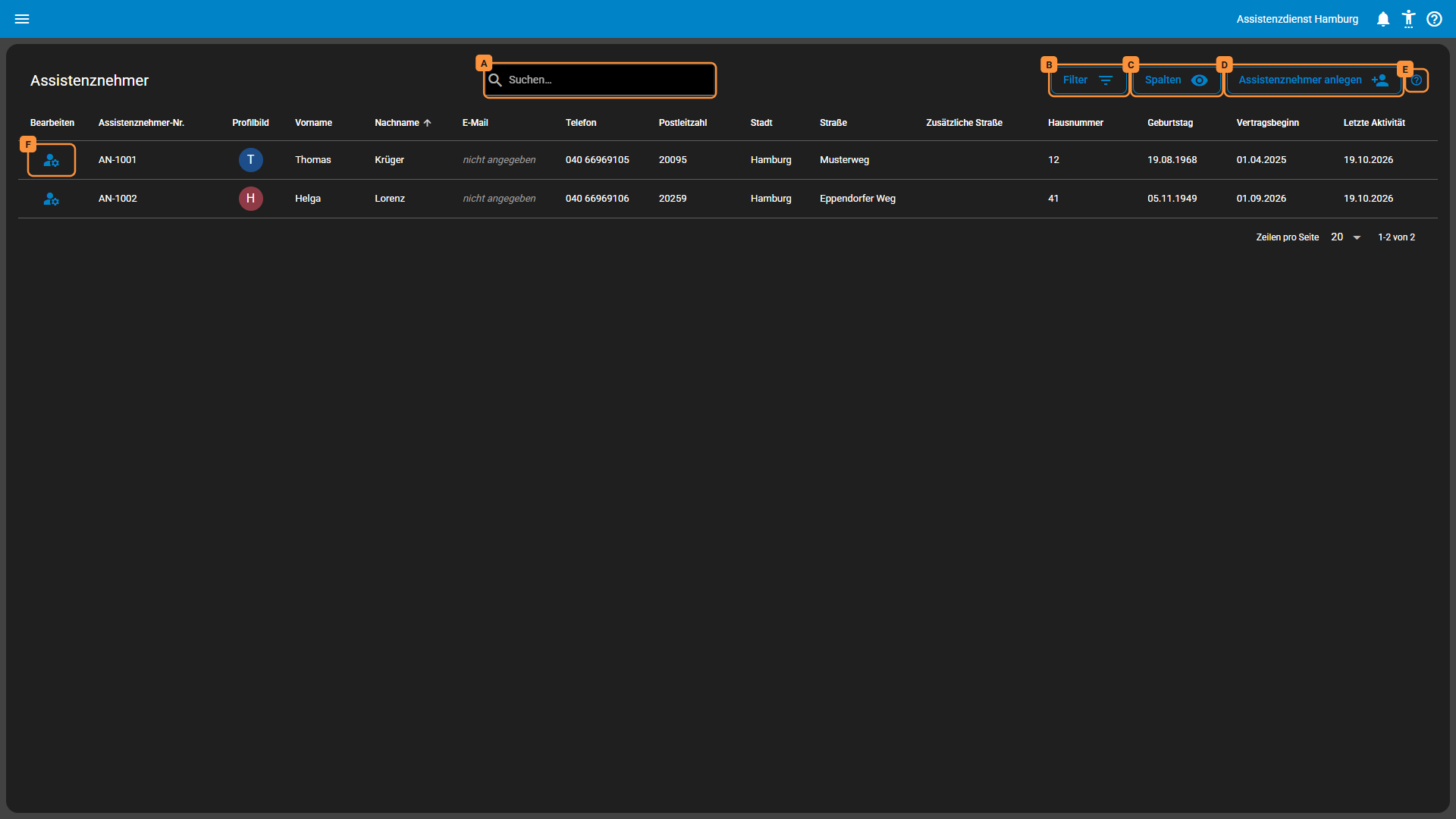
Jede Zeile ist ein Assistenznehmer, sortiert nach Nachname. Ein Klick auf einen Spaltenkopf sortiert nach dieser Spalte.
- Suchen (A) durchsucht die angezeigten Spalten, etwa nach Name, Assistenznehmer-Nr. oder Ort. Neben dem Titel steht dann, wie viele von allen passen.
- Filter (B) schränkt die Liste nach Postleitzahl, Stadt oder Vertragsbeginn ein. Filter zurücksetzen hebt alle Filter auf; das Suchfeld leeren Sie über sein eigenes X.
- Spalten (C) blendet Spalten ein und aus, etwa Telefon oder Letzte Aktivität. Die Liste merkt sich Ihre Auswahl.
- Assistenznehmer anlegen (D) öffnet den Dialog zum Anlegen, siehe Assistenznehmer anlegen.
- Das ? (E) öffnet diese Seite.
- Bearbeiten (F) öffnet die Seite des Assistenznehmers.
Ein Klick auf das Profilbild in einer Zeile öffnet es zum Ändern, wie auf der Seite des Assistenznehmers.
Gibt es noch keinen Assistenznehmer, zeigt die Liste Noch keine Assistenznehmer mit einem eigenen Knopf Assistenznehmer anlegen. Passt niemand zur Suche oder zu den Filtern, steht dort Kein Assistenznehmer passt zur Suche oder zu den Filtern.
Gelöscht wird ein Assistenznehmer nicht hier, sondern unter Benutzer verwalten, siehe Assistenznehmer entfernen.
Assistenznehmer anlegen
- Klicken Sie über der Liste auf Assistenznehmer anlegen. Es öffnet sich der Dialog „Neuen Assistenznehmer anlegen":
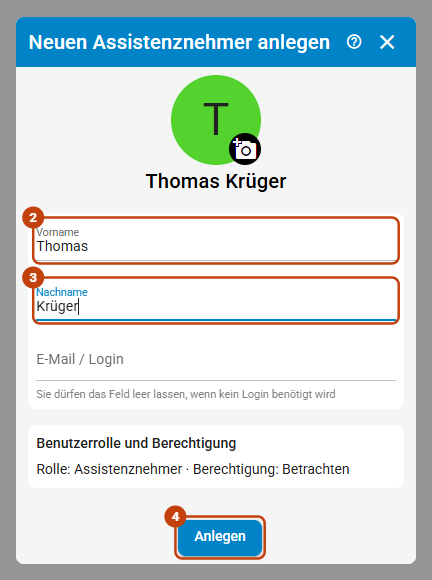
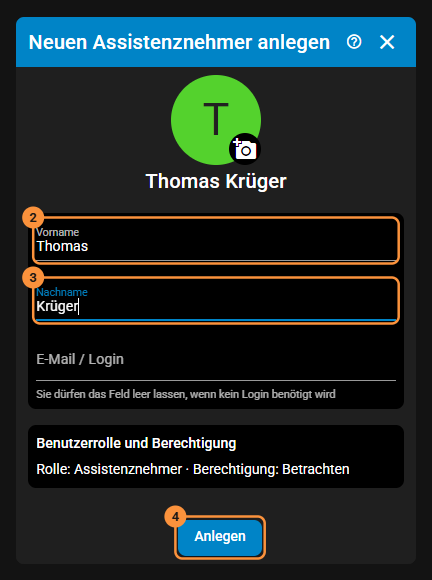
- Tragen Sie unter Vorname den Vornamen ein.
- Tragen Sie unter Nachname den Nachnamen ein.
- Klicken Sie auf Anlegen.
Das Feld E-Mail / Login dürfen Sie leer lassen, wenn sich der Assistenznehmer nicht selbst anmelden soll. Rolle und Berechtigung stehen fest (Rolle: Assistenznehmer · Berechtigung: Betrachten). Assistenznehmer-Nr. und Vertragsbeginn fragt der Dialog nicht ab: Sie tragen sie danach auf der Seite des Assistenznehmers ein.
Nach dem Anlegen meldet Assistenz Connect Assistenznehmer wurde angelegt; Anpassen in der Meldung öffnet die Seite des neuen Assistenznehmers. Er steht sofort in der Liste und oben in der Auswahl der Planung. Wie es mit Schichten und Assistenzen weitergeht, zeigt die Erste Einrichtung.
Assistenznehmer anlegen finden Sie auch in der rechten Werkzeugleiste der Planung.
Die Seite eines Assistenznehmers
Die Seite öffnen Sie über Bearbeiten in der Liste oder in der Planung über das Symbol Benutzerprofil öffnen neben der Auswahl des Assistenznehmers.
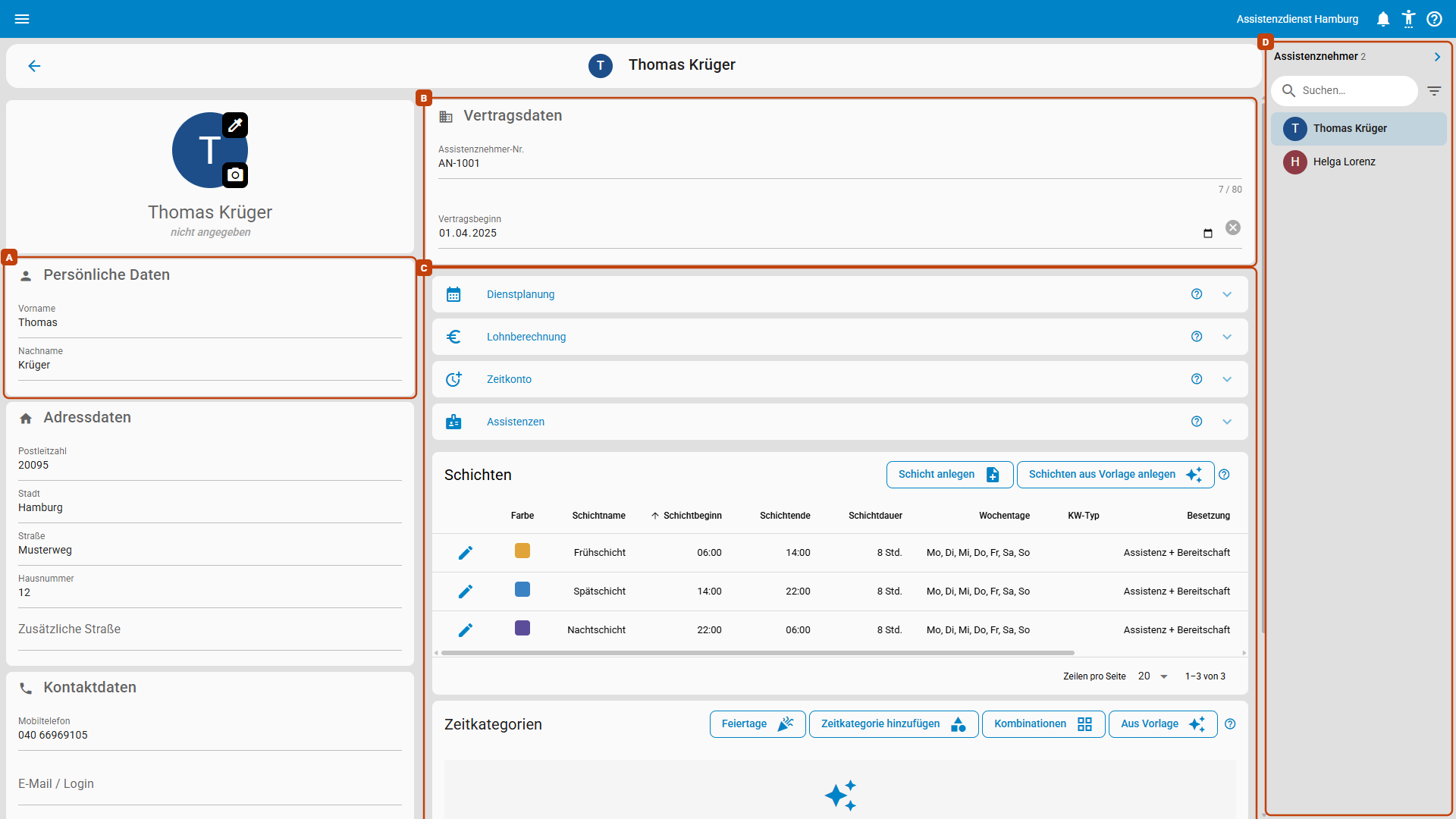
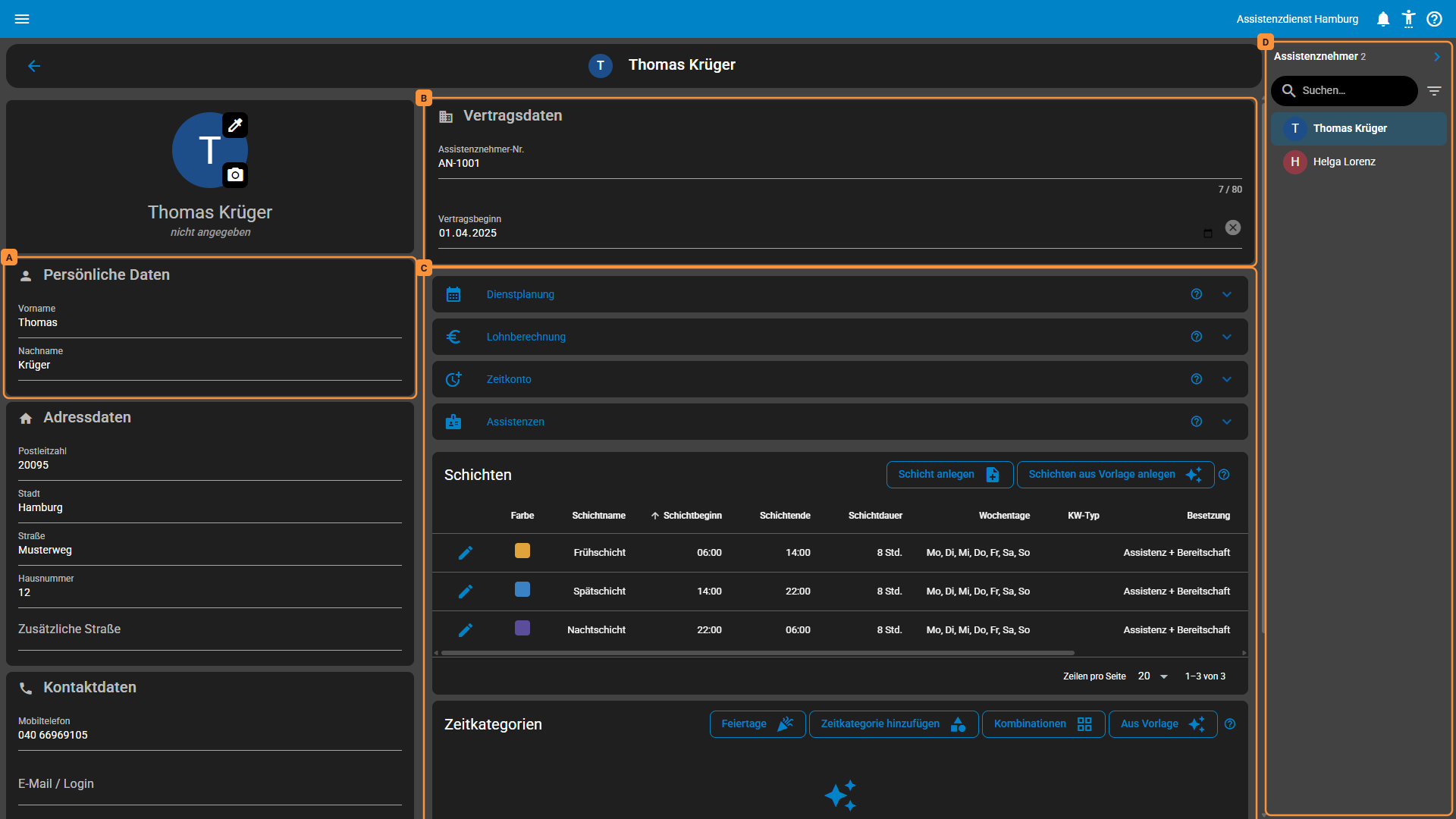
Links stehen die Angaben zur Person (A), rechts die Vertragsdaten (B) und darunter die Einstellungen, die nur für diesen Assistenznehmer gelten (C). Rechts außen steht die Liste Assistenznehmer (D): Ein Klick auf einen Namen öffnet dessen Seite, Suche und Filter sind dieselben wie in der Liste. Mit dem Pfeil oben links kehren Sie dorthin zurück, woher Sie gekommen sind. Kehren Sie so oder mit der Zurück-Taste des Browsers in die Tabelle zurück, steht sie auf derselben Seite und an derselben Stelle. Haben Sie in der Liste rechts gewechselt, blättert sie zu der Person, die Sie zuletzt geöffnet hatten. Über das Menü beginnt sie oben.
Auf dem Smartphone stehen alle Karten untereinander, die Liste öffnen Sie dort über Person wechseln.
Die Person
Bild und Farbe, Name, Adresse, Mobiltelefon, E-Mail / Login und Geburtstag pflegen Sie wie bei einer Assistenz, siehe Die Person. Die Farbe kennzeichnet den Assistenznehmer überall in der App, etwa in der Auswahl der Planung.
Hat der Assistenznehmer ein eigenes Konto mit dem Recht Betrachten, steht darunter die Karte Zugriff auf Assistenznehmer. Sie sagt nur, dass ein Assistenznehmer-Konto ausschließlich den eigenen Dienstplan sieht; einstellen lässt sich dort nichts. Wofür die Karte bei anderen Konten da ist, steht unter Zugriff auf Assistenznehmer.
Vertragsdaten
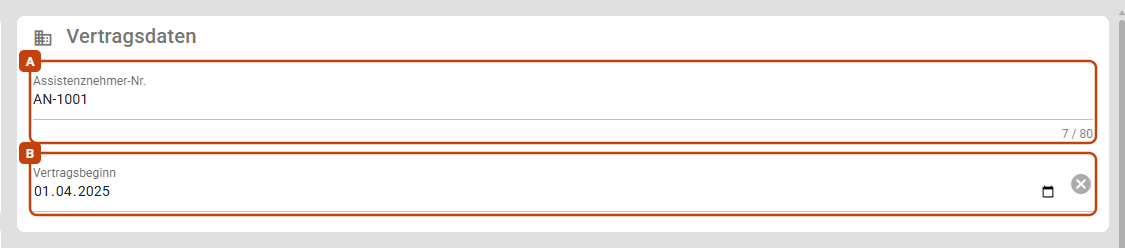
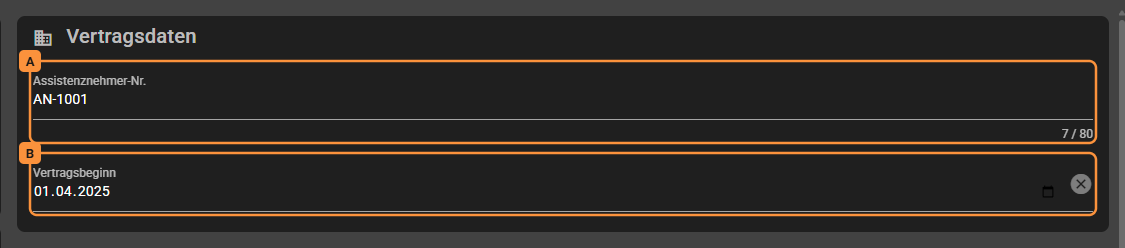
- Assistenznehmer-Nr. (A): Ihre eigene Nummer für den Assistenznehmer, etwa aus dem Vertrag oder der Buchhaltung. Buchstaben sind erlaubt (AN-1001), eindeutig muss sie nicht sein. Sie hat höchstens 80 Zeichen; der Zähler unter dem Feld zeigt, wie viele belegt sind. Leerzeichen am Anfang und am Ende entfernt Assistenz Connect beim Speichern. Die Nummer steht in der Liste und in der Auswahl des Assistenznehmers oben in der Planung — dort finden Sie ihn auch über die Nummer und können nach ihr sortieren.
- Vertragsbeginn (B): seit wann der Vertrag mit dem Assistenznehmer läuft. Assistenz Connect rechnet nicht damit; das Datum steht in der Liste, die Sie danach filtern und sortieren können.
Einstellungen für diesen Assistenznehmer
Unter den Vertragsdaten stehen die Einstellungen, die Sie für jeden Assistenznehmer abweichend von der Organisation festlegen können:
- die Karten Dienstplanung mit seiner Team-Kapazität, Lohnberechnung mit seinen Pausenzeiten, Zeitkonto und Assistenzen — jeweils nur die Zeilen, die je Assistenznehmer gelten; die organisationsweiten fehlen hier,
- Schichten des Assistenznehmers,
- Zeitkategorien,
- Bereitschaft und Vertretung.
Was Sie hier ändern, gilt nur für diesen Assistenznehmer. Die Schalter und Felder der vier Karten speichern sich sofort; die Pausenzeiten und die Karte Bereitschaft und Vertretung übernehmen Änderungen erst mit ihrem eigenen Knopf Speichern. Dieselben Einstellungen erreichen Sie unter Organisation, wenn Sie oben diesen Assistenznehmer auswählen, siehe Organisation.
Speichern
Angaben zur Person und Vertragsdaten speichern Sie mit Änderungen speichern in der Leiste unter der Seite; Änderungen zurücksetzen daneben verwirft sie. Die Leiste und die Rückfrage beim Verlassen der Seite funktionieren wie bei einer Assistenz, siehe Speichern. Bild und Farbe und die Schalter der Einstellungskarten speichern sich sofort selbst; Pausenzeiten und Bereitschaft und Vertretung mit ihrem eigenen Speichern.
Zugewiesene Assistenzen
Welche Assistenzen für einen Assistenznehmer arbeiten, zeigt seine Seite nicht. Sie sehen und ändern es an zwei Stellen:
- auf der Seite einer Assistenz in der Karte Zugewiesene Assistenznehmer, siehe Stammdaten einer Assistenz,
- in der Planung des Assistenznehmers über Assistenz zuweisen in der rechten Werkzeugleiste.
Assistenznehmer entfernen
Einen Assistenznehmer löschen Sie unter Benutzer verwalten in seiner Zeile über Benutzer löschen, siehe Benutzer verwalten. Assistenz Connect fragt vorher nach. Danach fehlt er in der Liste und in der Auswahl der Planung.
Verwandte Seiten
- Erste Einrichtung — der erste Assistenznehmer, seine Schichten und Assistenzen
- Stammdaten einer Assistenz
- Organisation — was organisationsweit gilt und was je Assistenznehmer
- Benutzer verwalten — Rollen, Berechtigungen, Löschen