
Appearance
🧾 Urlaubskonto
Das Urlaubskonto zeigt für jedes Jahr, wie viel Urlaub einer Assistenz zusteht, wie viel davon genommen oder schon eingetragen ist und was übrig bleibt. Grundlage sind die Urlaubstage aus ihren Abwesenheitsdaten; den Urlaub selbst tragen Sie im Dialog Abwesenheiten & Verfügbarkeiten ein. Das Konto rechnet beides zusammen und nimmt Ihre Buchungen auf: Übertrag, Korrektur, Festsetzung und Abgeltung.
Sie finden es auf der Seite der Assistenz als Karte Urlaubskonto unter den Angaben zur Person. Die Assistenz sieht ihr Urlaubskonto selbst unter Meine Konten, nur zum Ansehen.
Die Karte
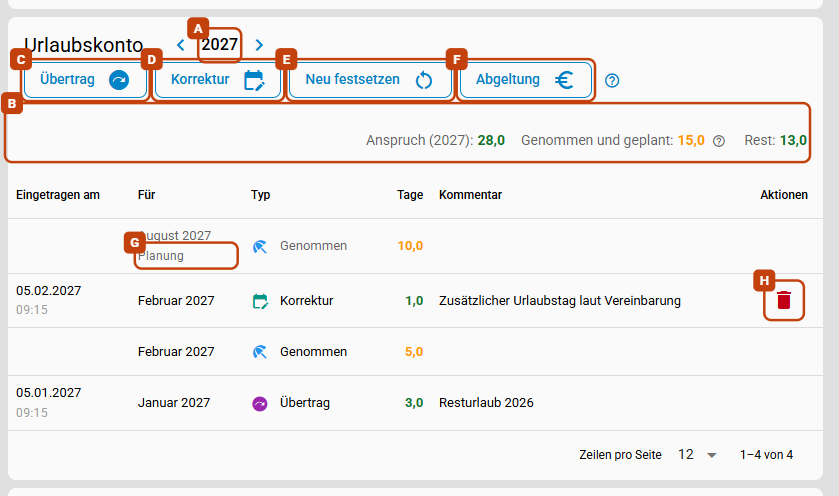
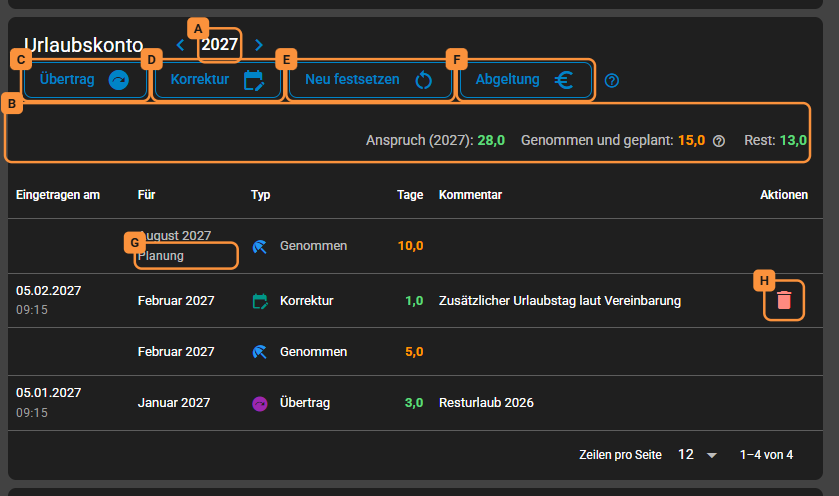
Neben der Überschrift steht das Jahr (A). Die Karte öffnet im laufenden Jahr; mit den Pfeilen blättern Sie zurück bis zum Jahr des Eintrittsdatums und vor bis zum nächsten Jahr.
Darunter stehen die drei Summen des Jahres (B):
- Anspruch: der Jahresurlaub, dazu Übertrag und Korrekturen, abzüglich Abgeltungen. Gilt eine Festsetzung, tritt ihr Wert an die Stelle des Jahresurlaubs.
- Genommen und geplant: alle Urlaubstage des Jahres, die eingetragen sind — auch die noch bevorstehenden. Das ? daneben sagt das. Gezählt werden die Arbeitstage der Assistenz ohne Feiertage; ein abgeschlossener Monat zählt mit dem Stand seines Abschlusses.
- Rest: Anspruch minus Genommen und geplant — was nach dem eingetragenen Urlaub übrig bleibt.
Rechts stehen die Knöpfe für Ihre Buchungen: Übertrag (C), Korrektur (D), Neu festsetzen (E) und Abgeltung (F), danach das ? zu dieser Seite.
| Spalte | Inhalt |
|---|---|
| Eingetragen am | Tag und Uhrzeit, an dem die Buchung erfasst wurde; beim Urlaub leer |
| Für | der Monat, für den sie gilt, etwa „Februar 2027“. Liegt er nach dem laufenden Monat, steht darunter Planung (G), und die Zeile ist grau. |
| Typ | die Art der Buchung, siehe Buchungsarten |
| Tage | die Tage der Buchung: grün mehr, rot weniger Urlaub; der Urlaub selbst orange |
| Kommentar | der Kommentar der Buchung. Ein langer Kommentar endet nach zwei Zeilen mit „…“; zeigen Sie mit der Maus darauf, steht er ganz da. |
| Aktionen | der Papierkorb (H) an der jüngsten Buchung, siehe Buchung entfernen |
Eine durchgestrichene, graue Zahl zählt nicht mit: Eine spätere Festsetzung hat sie ersetzt. Das ? daneben nennt die Festsetzung, etwa „Durch die Festsetzung Juni 2027 ersetzt – nicht angerechnet.“
Die Tabelle zeigt zwölf Zeilen je Seite, die neueste oben; unten wählen Sie mehr Zeilen oder blättern weiter.
Buchungsarten
| Art | Was sie bedeutet | Wer sie bucht |
|---|---|---|
| Genommen | der Urlaub eines Monats, wie er im Kalender steht | Assistenz Connect, aus den eingetragenen Urlaubstagen |
| Übertrag | Resturlaub aus dem Vorjahr, gebucht im Januar | Sie, siehe Übertrag |
| Korrektur | Tage dazu oder ab | Sie, siehe Korrektur |
| Festsetzung | der Urlaub, der ab diesem Monat bis Dezember zur Verfügung steht | Sie, siehe Neu festsetzen; beim Eintritt über den anteiligen Jahresurlaub |
| Urlaubsabgeltung | Urlaubstage, die in Geld ausgezahlt werden | Sie, siehe Abgeltung |
Abgeschlossene Monate
In einem abgeschlossenen Monat lassen sich keine Buchungen mehr erfassen oder entfernen: Die Lohnabrechnung des Monats ist eingefroren, eine Abgeltung darin schon bezahlt. Versuchen Sie es, meldet Assistenz Connect „Der Monat ist abgeschlossen. Zum Ändern des Urlaubskontos bitte wieder öffnen.“ Öffnen Sie den Monat wieder, wenn Sie das Urlaubskonto dort ändern müssen.
Übertrag
Mit dem Übertrag nehmen Sie den Resturlaub eines Jahres ins nächste mit. Er wird im Januar gebucht.
Klicken Sie in der Karte auf Übertrag (C). Im Dialog Übertrag erfassen:
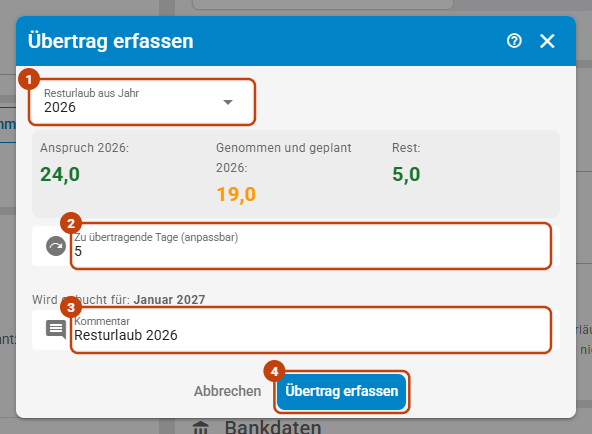
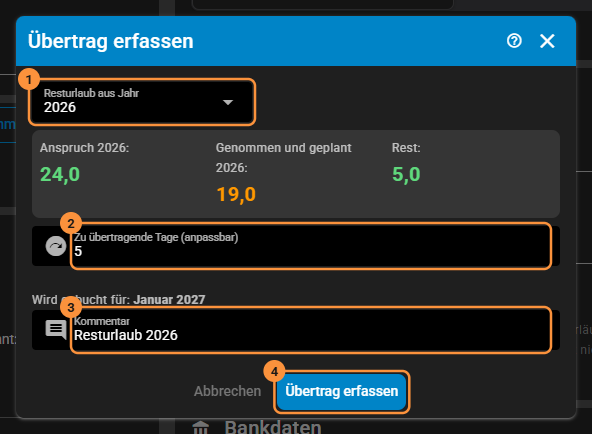
- Unter Resturlaub aus Jahr steht das Jahr vor dem, das die Karte zeigt. Der Dialog rechnet dessen Anspruch, Genommen und geplant und Rest aus.
- Zu übertragende Tage ist mit dem Rest vorbelegt, nie unter 0. Sie können weniger eintragen, etwa wenn nach Ihrem Vertrag nur ein Teil übertragen wird. Darunter steht, für welchen Monat gebucht wird: den Januar des Folgejahres.
- Der Kommentar ist mit „Resturlaub“ und dem Jahr vorbelegt.
- Klicken Sie auf Übertrag erfassen.
Je Januar gibt es einen Übertrag. Ist schon einer gebucht, sagt der Dialog „Ersetzt den Übertrag für Januar … (… Tage).“ — der neue ersetzt den alten. Begann die Assistenz erst nach dem gewählten Jahr, gibt es nichts zu übertragen; der Dialog sagt das und bietet keinen Knopf an.
Assistenz Connect lässt einen Übertrag nicht von selbst verfallen. Verfällt Resturlaub nach Gesetz oder Vertrag, buchen Sie das als Korrektur.
Korrektur
Mit einer Korrektur buchen Sie Tage dazu oder ab, etwa einen vereinbarten zusätzlichen Urlaubstag.
Klicken Sie in der Karte auf Korrektur (D). Im Dialog Urlaubskorrektur erfassen:
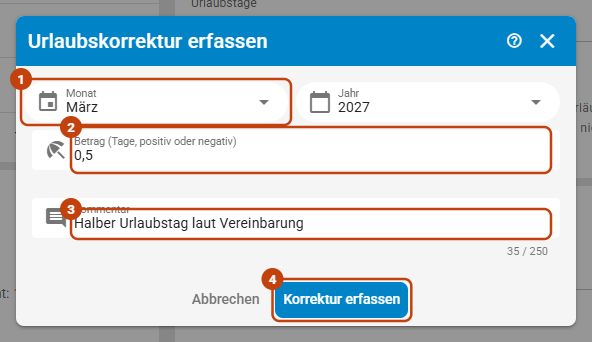
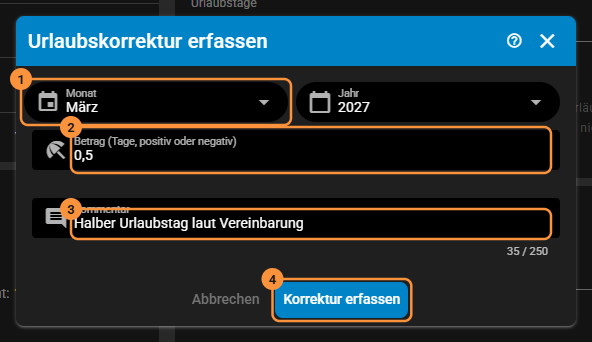
- Wählen Sie Monat und Jahr. Vorbelegt ist der laufende Monat, im Urlaubskonto eines anderen Jahres der Januar.
- Tragen Sie den Betrag in Tagen ein: positiv für mehr Urlaub, negativ für weniger, auch halbe Tage. 0 geht nicht; das Feld sagt dann Bitte eine Zahl ungleich 0 eintragen.
- Tragen Sie bei Bedarf einen Kommentar ein.
- Klicken Sie auf Korrektur erfassen.
Liegt der Monat vor einer Festsetzung desselben Jahres, warnt der Dialog: Die Korrektur wird nicht angerechnet, der Resturlaub ändert sich nicht.
Neu festsetzen
Mit einer Festsetzung legen Sie fest, wie viel Urlaub ab einem Monat bis zum Jahresende zur Verfügung steht — etwa beim Start mit Assistenz Connect den Stand aus der bisherigen Abrechnung oder nach einer Vertragsänderung. Anders als die Zurücksetzung im Zeitkonto ersetzt sie den Anspruch: Jahresurlaub, ältere Festsetzungen, Übertrag, Korrekturen und Abgeltungen bis einschließlich dieses Monats zählen nicht mehr, ebenso der Urlaub vor diesem Monat. Sie bleiben durchgestrichen in der Tabelle stehen. Urlaub ab diesem Monat wird vom festgesetzten Wert abgezogen, Buchungen späterer Monate zählen weiter.
Klicken Sie in der Karte auf Neu festsetzen (E). Im Dialog Urlaubskonto neu festsetzen:
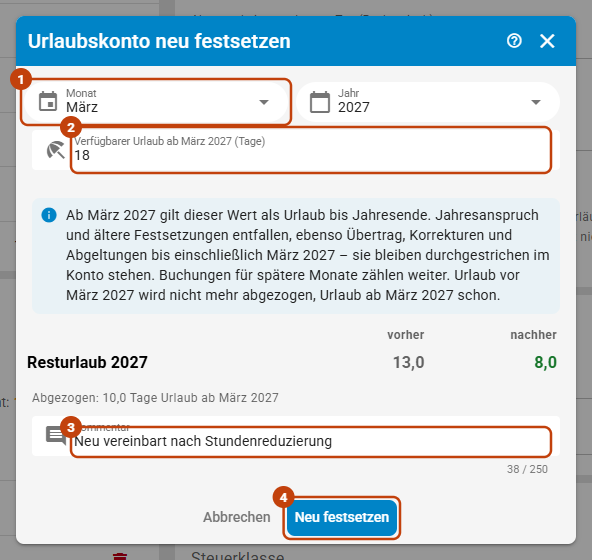
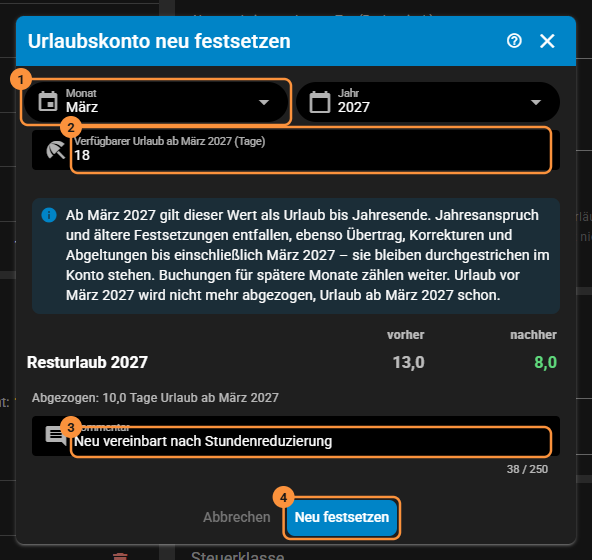
- Wählen Sie Monat und Jahr, ab dem der Wert gilt.
- Tragen Sie den Verfügbaren Urlaub ab diesem Monat in Tagen ein; 0 ist erlaubt, ein Minuswert nicht. Der Dialog erklärt, was entfällt, und zeigt für das Jahr der Karte den Resturlaub vorher und nachher und wie viele Tage Urlaub ab dem Monat abgezogen werden. Bei 0 weist er darauf hin, dass bis Jahresende kein Urlaubsanspruch mehr besteht.
- Tragen Sie bei Bedarf einen Kommentar ein.
- Klicken Sie auf Neu festsetzen.
Gibt es schon eine Festsetzung in einem späteren Monat, bleibt diese maßgeblich; der Dialog sagt das, und die neue Buchung ändert den Resturlaub nicht.
Anteiliger Jahresurlaub beim Eintritt
Beginnt eine Assistenz im Laufe des Jahres, steht ihr für dieses Jahr in der Regel nur ein Teil des Jahresurlaubs zu. Speichern Sie ein Eintrittsdatum im laufenden oder einem späteren Jahr, das nicht auf einen 1. Januar fällt, fragt Assistenz Connect Anteiligen Jahresurlaub festsetzen? — beim Anlegen wie in den Stammdaten.
- Berechnen füllt den Wert: ein Zwölftel des Jahresurlaubs für jeden vollen Monat ab dem Eintritt, ab einem halben Tag aufgerundet. Beginnt sie an einem Ersten, zählt der Eintrittsmonat mit, sonst erst der Monat danach. Den Wert können Sie ändern.
- Festsetzen bucht ihn als Festsetzung für den Eintrittsmonat; das Urlaubskonto öffnet im Jahr des Eintritts.
Nicht festsetzen lässt den vollen Jahresurlaub stehen.
Verschieben oder leeren Sie das Eintrittsdatum später, fragt Assistenz Connect Anteilige Festsetzung entfernen?: Festsetzung entfernen ist vorausgewählt, Beibehalten lässt sie stehen. Das ? in beiden Dialogen führt hierher.
Abgeltung
Urlaub, der beim Austritt oder zum Jahresende nicht genommen ist, zahlen Sie als Urlaubsabgeltung aus. Wie sie in der Lohnabrechnung bewertet wird, steht unter Urlaubsabgeltung.
Klicken Sie in der Karte auf Abgeltung (F). Im Dialog Urlaubsabgeltung erfassen:
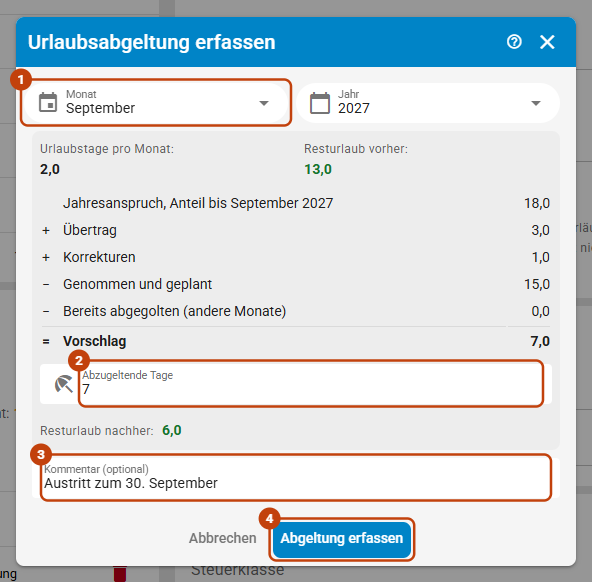
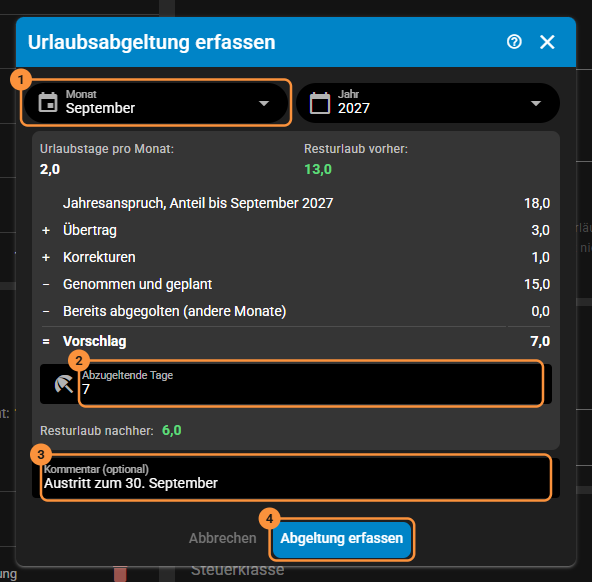
Wählen Sie Monat und Jahr, in dem ausgezahlt wird, bei einem Austritt den Austrittsmonat. Vorbelegt ist der laufende Monat, im Urlaubskonto eines anderen Jahres der Dezember. Der Dialog rechnet den Vorschlag Zeile für Zeile vor:
- der Jahresanspruch: bei einem Monat bis September anteilig, ein Zwölftel je Monat bis einschließlich des gewählten, ab Oktober voll. Gilt eine Festsetzung, steht ihr Wert an dieser Stelle, verteilt auf ihre Monate bis Dezember;
- plus Übertrag und Korrekturen;
- minus Genommen und geplant — auch der Urlaub, der nach dem gewählten Monat eingetragen ist;
- minus Bereits abgegolten in anderen Monaten des Jahres;
- ergibt den Vorschlag, nie unter 0.
Daneben stehen die Urlaubstage pro Monat und der Resturlaub vorher.
Abzugeltende Tage ist mit dem Vorschlag vorbelegt; Sie können ihn ändern. Darunter steht der Resturlaub nachher. Prüfen Sie den Vorschlag bei einem Austritt mit Ihrem Lohnbüro.
Tragen Sie bei Bedarf einen Kommentar ein.
Klicken Sie auf Abgeltung erfassen.
Je Monat gibt es eine Abgeltung. Ist für den gewählten Monat schon eine gebucht, sagt der Dialog „Ersetzt die Abgeltung für … (… Tage).“ Liegt der Monat vor einer Festsetzung, wird der Betrag trotzdem ausgezahlt, der Resturlaub ändert sich aber nicht; der Dialog sagt das. Ein Monat eines anderen Jahres wird in dessen Urlaubskonto gebucht.
Buchung entfernen
Der Papierkorb steht nur an der jüngsten Buchung (H in der Karte). Der Urlaub selbst hat keinen — den ändern Sie im Kalender.
- Klicken Sie auf den Papierkorb.
- Die Rückfrage Buchung entfernen nennt die Buchung und ihre Wirkung, etwa „Der Resturlaub sinkt um 1,0 Tage.“; bei einer Festsetzung, dass danach wieder die vorherige Festsetzung oder der Jahresanspruch gilt.
- Bestätigen Sie mit Buchung entfernen.
Liegt die Buchung in einem abgeschlossenen Monat, ist der Papierkorb gesperrt. Zeigen Sie darauf, steht dort Monat ist abgeschlossen – zum Entfernen den Monat wieder öffnen.
Verwandte Seiten
- Stammdaten einer Assistenz: Urlaubstage, Eintritts- und Austrittsdatum
- Abwesenheiten & Verfügbarkeiten: Urlaub eintragen
- Urlaubsvergütung: wie Urlaub und Abgeltung bezahlt werden
- Monatsabschluss: was der Abschluss festschreibt