
Appearance
📋 Plan exportieren
Mit Plan exportieren laden Sie den Dienstplan des angezeigten Monats als Datei herunter — für eine oder mehrere Personen auf einmal, als PDF oder Excel.
Export-Dialog öffnen
- Wählen Sie in der Planungsansicht den Monat, den Sie exportieren möchten. Der Dialog hat kein eigenes Monatsfeld: Exportiert wird immer der angezeigte Monat.
- Klicken Sie in der Werkzeugleiste über dem Kalender auf Plan exportieren (1).
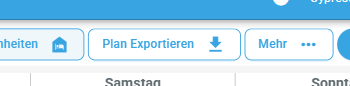

Den Knopf gibt es auch in der Übersicht. In einem schmalen Fenster zeigt er nur das Download-Symbol. Hat der Monat keine Dienste, ist er gesperrt.
Der Dialog
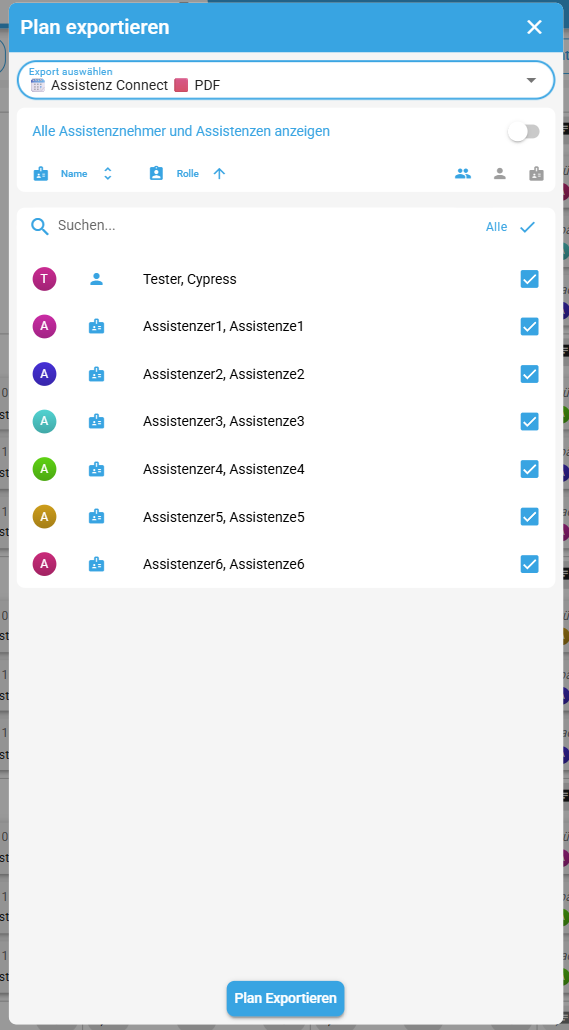
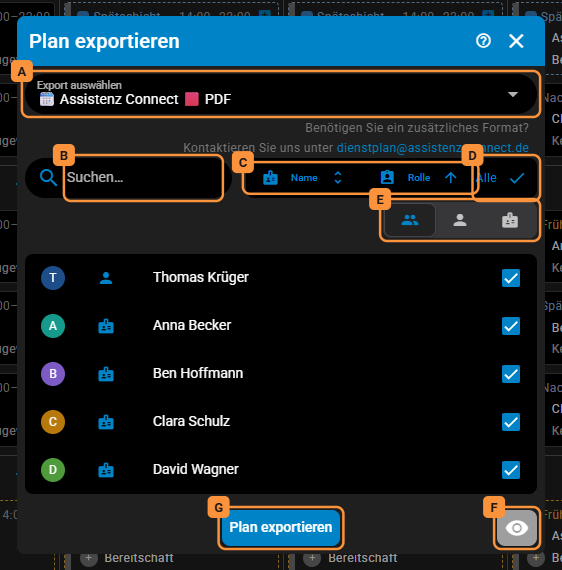
- Export auswählen (A) — das Format der Datei
- Suche (B), Sortierung (C), Alle (D) und Rollenfilter (E) — wer im Export steht
- Anonymisieren (F) — die Namen verbergen
- Plan exportieren (G) — die Datei erzeugen
Das ? oben rechts im Dialog öffnet diese Seite.
Export-Format auswählen
Klicken Sie auf Export auswählen (A) und wählen Sie ein Format:
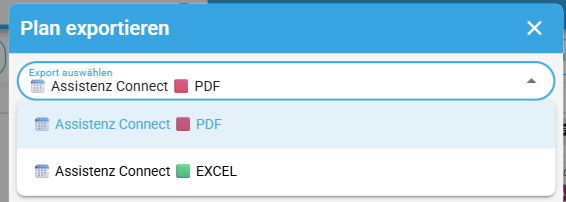
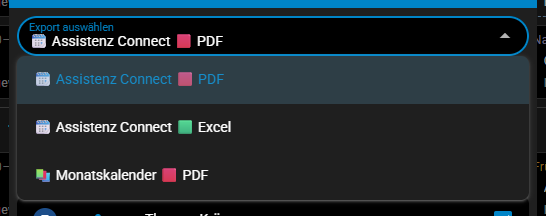
| Format | Inhalt |
|---|---|
| 🗓️ Assistenz Connect 🟥 PDF | eine Tabelle je Person |
| 🗓️ Assistenz Connect 🟩 Excel | eine Excel-Datei mit einem Tabellenblatt je Person |
| 📚 Monatskalender 🟥 PDF | eine Kalenderseite im Querformat je Person |
Der Dialog merkt sich auf diesem Gerät das zuletzt benutzte Format.
Brauchen Sie ein anderes Format, schreiben Sie uns an dienstplan@assistenz-connect.de — die Adresse steht auch im Dialog unter der Auswahl.
Wer im Export steht
Beim Öffnen stehen in der Liste der Assistenznehmer, der in der oberen Leiste ausgewählt ist, und seine Assistenzen — alle angehakt. Assistenzen, die vor dem Monat ausgetreten sind, fehlen.
Alle Assistenznehmer und Assistenzen anzeigen
Gibt es mehr als einen Assistenznehmer, steht über der Liste der Schalter Alle Assistenznehmer und Assistenzen anzeigen. Eingeschaltet zeigt die Liste alle Assistenznehmer und alle Assistenzen:

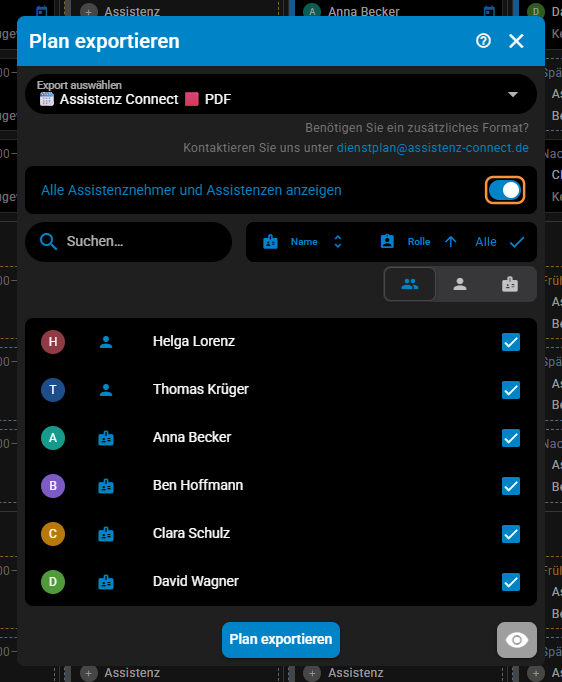
Ist in der Planung kein einzelner Assistenznehmer ausgewählt, bleibt die Liste leer, bis Sie den Schalter einschalten.
Sortieren
Name und Rolle (C) sortieren die Liste. Voreingestellt ist Rolle: erst die Assistenznehmer, dann die Assistenzen, jeweils nach Namen. Ein erneuter Klick auf die aktive Sortierung dreht die Reihenfolge um.
Nach Rolle filtern
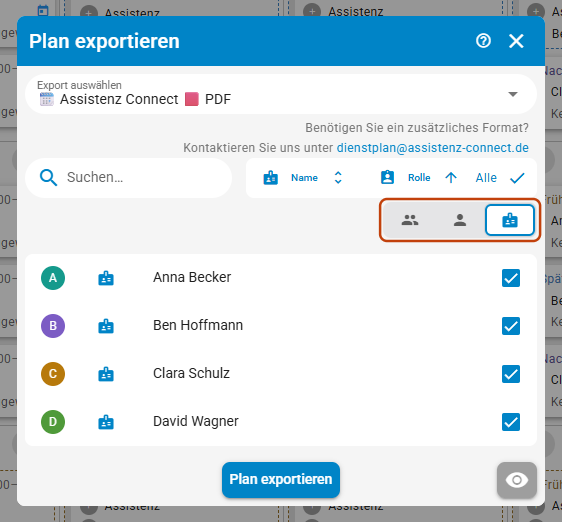
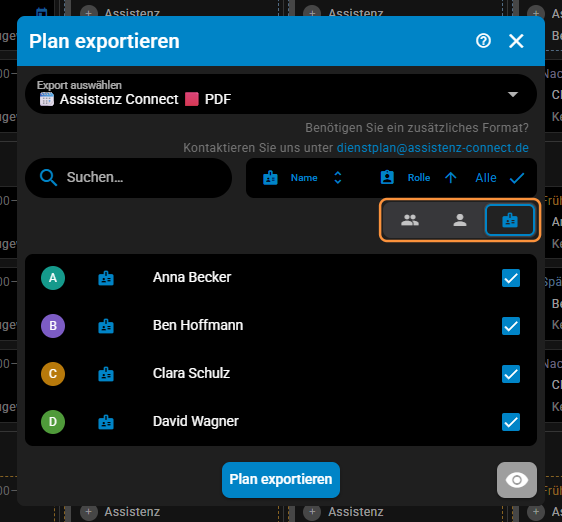
Die drei Symbole rechts unter der Suche (E) zeigen alle, nur Assistenznehmer oder nur Assistenzen:
Suchen und auswählen
- Tippen Sie einen Namen oder einen Teil davon in die Suche (B). Die Liste zeigt nur passende Personen; das X im Feld löscht die Suche.
- Ein Klick auf eine Zeile hakt die Person an oder ab.
- Alle (D) hakt alle Personen an, die gerade in der Liste stehen — oder nimmt ihnen das Häkchen.
- Tragen Ihre Assistenzen Kategorien, schalten Sie über die Chips oben ganze Gruppen aus und wieder ein.
Ausgeblendete Personen verlieren ihr Häkchen
Wer durch die Suche aus der Liste fällt, wird abgewählt — und bleibt es, auch wenn Sie die Suche wieder löschen. Ebenso nimmt der Rollenfilter ausgeblendete Personen aus der Auswahl. Prüfen Sie die Häkchen deshalb vor dem Export.
Anonymisierter Export
Klicken Sie auf das Auge unten rechts (F). Es wird durchgestrichen, und der Knopf heißt jetzt Plan exportieren (anonymisiert):


Im anonymisierten Export
- steht statt des Namens einer Assistenz ihre Personalnummer, ohne Personalnummer eine interne Nummer,
- steht statt des Namens eines Assistenznehmers eine interne Nummer,
- fehlen die Anschriften und die Farben der Personen.
Beim nächsten Öffnen des Dialogs ist die Anonymisierung wieder aus.
Was nicht verborgen wird
Der Name der Organisation, die Schichtnamen und die Kommentare an Diensten stehen auch im anonymisierten Export. In einem Haushalt ist der Name der Organisation in der Regel der des Assistenznehmers. Prüfen Sie Schichtnamen und Kommentare auf Namen, bevor Sie die Datei weitergeben.
Export durchführen
- Haken Sie mindestens eine Person an. Ohne Auswahl ist Plan exportieren gesperrt.
- Klicken Sie auf Plan exportieren (G). Solange der Export läuft, dreht sich im Knopf ein Ladesymbol.
Die Datei wird heruntergeladen und heißt Dienste_MM.JJJJ.pdf bzw. .xlsx, für März 2027 also Dienste_03.2027.pdf. Der Dialog bleibt offen, etwa für ein weiteres Format.
- Personen ohne Dienst in diesem Monat stehen nicht in der Datei.
- Hat keine der ausgewählten Personen einen Dienst, entsteht keine Datei. Stattdessen erscheint die Meldung „Keine Dienste für die ausgewählten Benutzer und den ausgewählten Monat verfügbar“.