
Appearance
📈 Auswertungen
Hier werten Sie einen frei wählbaren Zeitraum für die ganze Organisation aus: Abwesenheiten, Lohn und Stunden je Assistenz sowie die Stunden je Assistenznehmer.
Die Auswertungen öffnen Sie über das Menü ☰ mit dem Eintrag Auswertungen. Sie stehen nur Benutzern mit der Berechtigung Verwalten zur Verfügung, denn sie zeigen Lohndaten und Krankheitstage der ganzen Organisation.
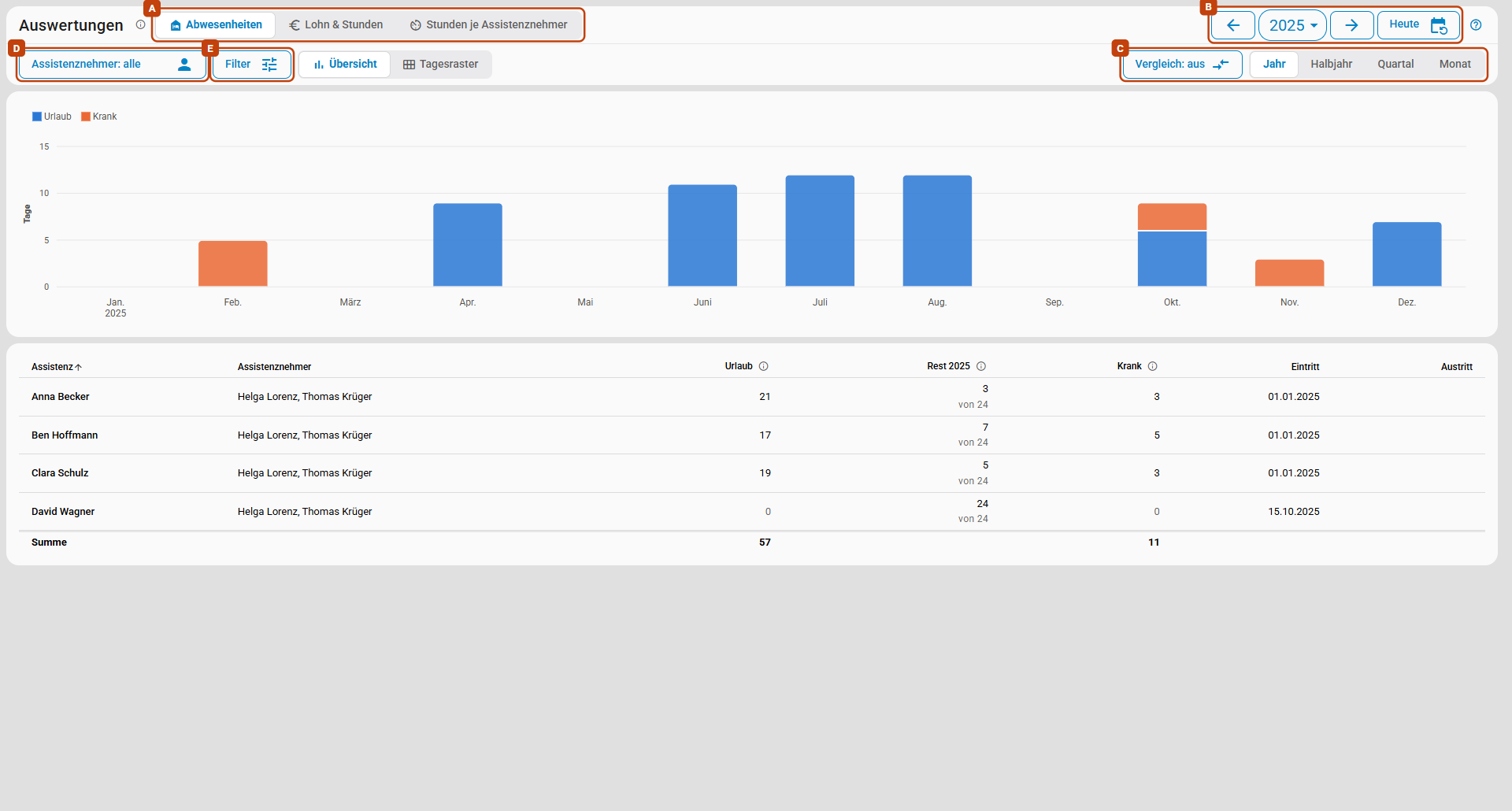
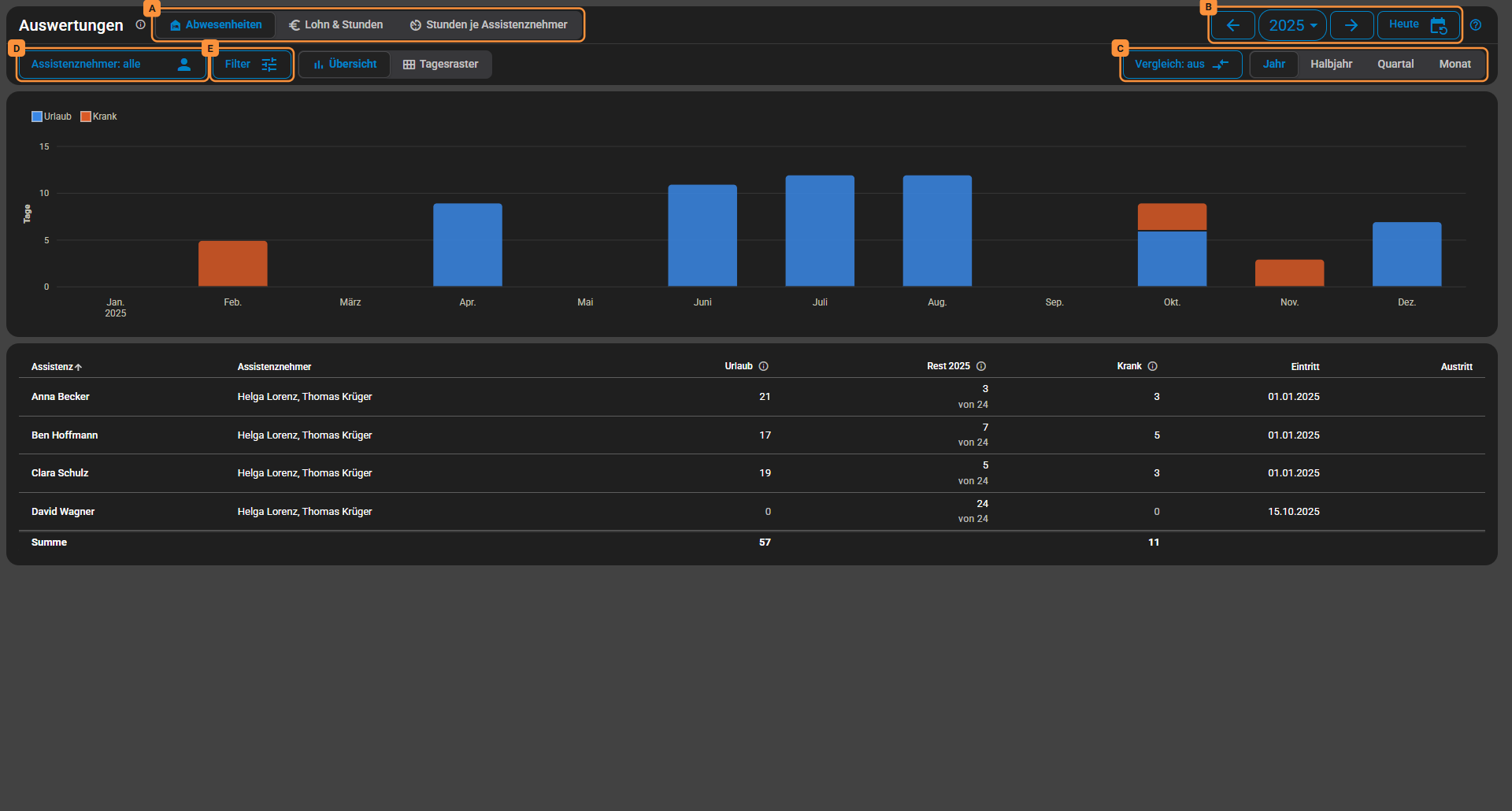
Die Auswertung wählen Sie oben neben dem Titel (A). In einem schmaleren Browserfenster stehen dort nur Symbole; den Namen zeigt der Hinweis beim Darüberfahren oder beim Ansteuern mit der Tastatur.
Die Zahlen stammen aus dem Urlaubskonto, den abgeschlossenen Monaten, den Abwesenheiten und dem Dienstplan. Abgeschlossene Monate bleiben, wie sie beim Monatsabschluss waren. Die übrigen Monate berechnet Lohn & Stunden beim Öffnen neu, Monate vor Ihrem ersten Monatsabschluss nur auf Wunsch.
Zeitraum und Vergleich
Der Zeitraum gilt für alle drei Auswertungen. Voreingestellt ist das laufende Jahr.
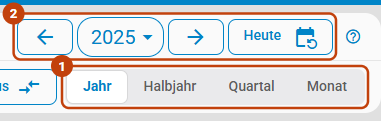
- Wählen Sie rechts in der zweiten Zeile des Seitenkopfs die Zeiteinheit: Jahr, Halbjahr, Quartal oder Monat.
- Blättern Sie mit den Pfeilen neben dem Zeitraum zum vorherigen oder nächsten Zeitraum. Heute springt zurück zum aktuellen.
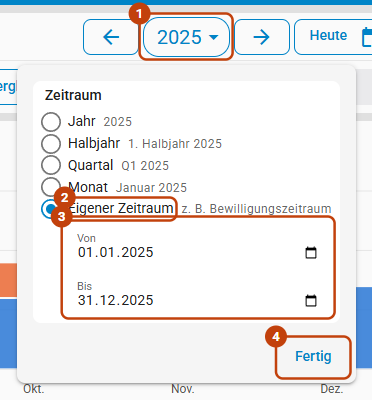
Eigener Zeitraum
Für einen beliebigen Zeitraum, etwa einen Bewilligungszeitraum:
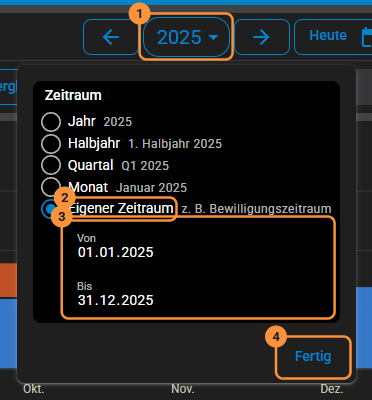
- Klicken Sie auf den angezeigten Zeitraum.
- Wählen Sie Eigener Zeitraum.
- Geben Sie Von und Bis ein. Ein Zeitraum darf höchstens drei Jahre lang sein.
- Klicken Sie auf Fertig.
Mit einem anderen Zeitraum vergleichen
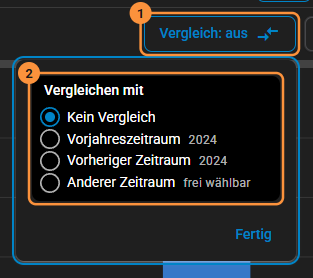
- Klicken Sie auf Vergleich: aus.
- Wählen Sie unter Vergleichen mit, womit Sie vergleichen möchten:
- Vorjahreszeitraum: derselbe Zeitraum ein Jahr früher
- Vorheriger Zeitraum: der Zeitraum direkt davor
- Anderer Zeitraum: frei wählbar
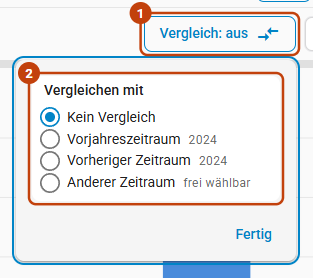
Die Tabellen zeigen dann beide Zeiträume nebeneinander und die Differenz (Δ), und der Knopf nennt den Vergleichszeitraum. Mit Kein Vergleich schalten Sie den Vergleich wieder aus.
Auf Tablet und Smartphone
In einem schmalen Fenster stehen Zeiteinheit und Vergleich im Menü des Zeitraums (Zeitraum und Vergleich), die Filter hinter dem Symbol Filter.
Zeitraum als Link weitergeben
Zeitraum und Vergleich stehen in der Adresszeile des Browsers. Wer den Link öffnet, sieht dieselbe Auswertung für denselben Zeitraum, sofern er die Berechtigung Verwalten hat.
Filter
Links in der zweiten Zeile des Seitenkopfs stehen die Filter der gerade geöffneten Auswertung:
- Assistenznehmer: alle: Wählen Sie einen Assistenznehmer, zeigt die Auswertung nur sein Team. Zum Team zählt, wer ihm heute zugeordnet ist oder im Zeitraum einen Dienst bei ihm hatte. Lohn & Stunden zeigt dann den vollen Lohn dieser Assistenzen, nicht den Anteil bei diesem Assistenznehmer.
- Filter: weitere Einschränkungen der jeweiligen Auswertung, etwa Ausgetretene anzeigen. Zurücksetzen stellt alles zurück.
Über der Auswertung steht unter Gefiltert:, was gerade eingeschränkt ist. Jeden Eintrag entfernen Sie dort einzeln, alle zusammen mit Alle zurücksetzen.
Abwesenheiten
Wer wann abwesend war, je Assistenz und Abwesenheitsart, dazu der Urlaub. Die Spalte Assistenznehmer nennt, wem die Assistenz heute zugeordnet ist und bei wem sie im Zeitraum einen Dienst hatte.
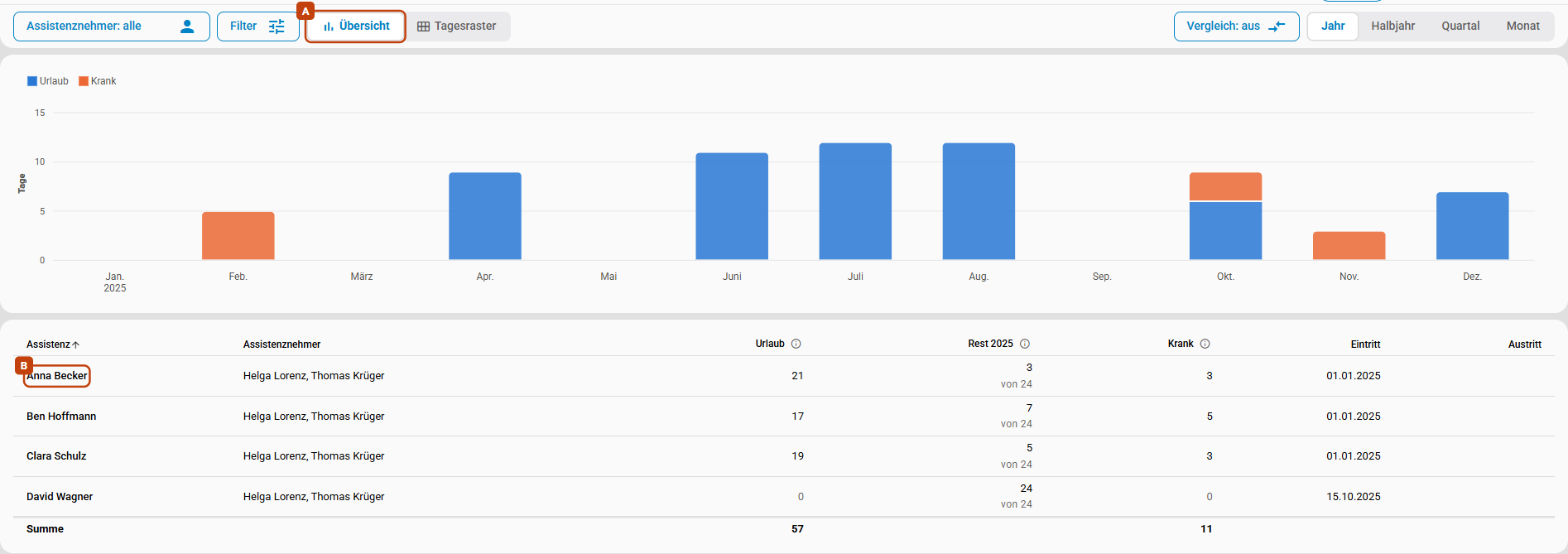
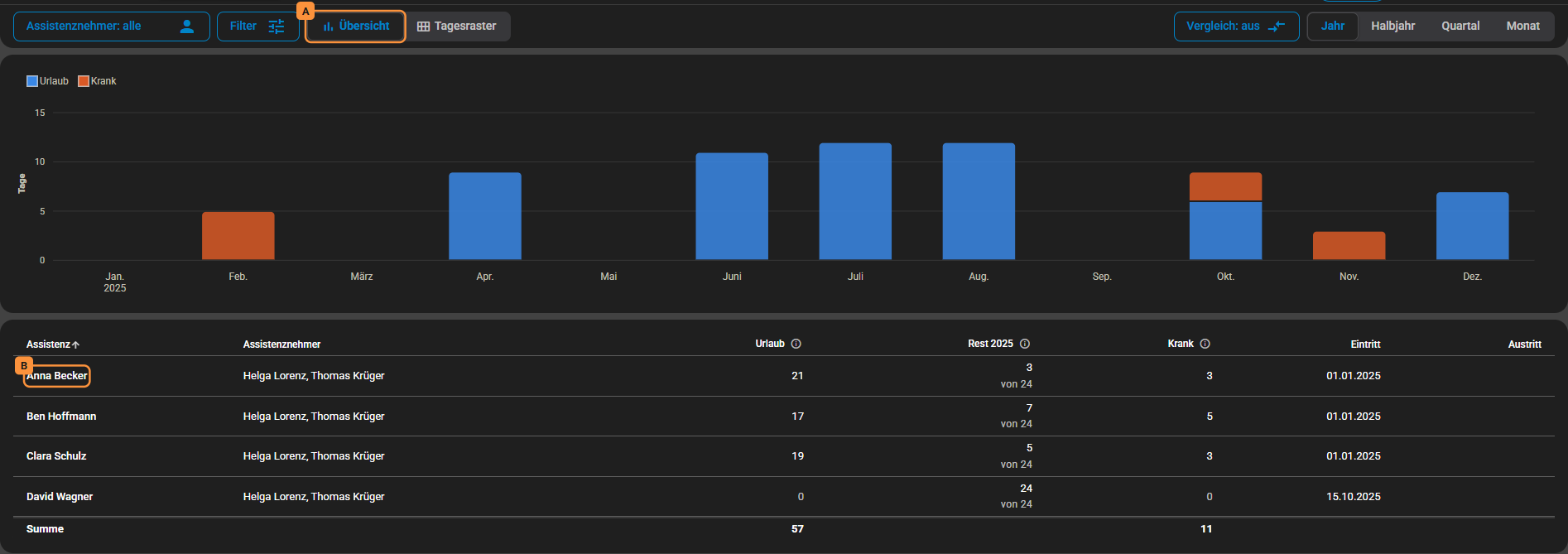
Die Ansicht wählen Sie im Seitenkopf neben Filter (A):
- Übersicht: ein Diagramm der Abwesenheitstage je Monat und eine Tabelle mit einer Zeile je Assistenz und, ab zwei Assistenzen, einer Summe.
- Tagesraster: je Monat eine Tabelle mit einem Kästchen je Tag. Sonn- und Feiertage sind hervorgehoben, Tage außerhalb des Arbeitsverhältnisses schraffiert. Die Legende über dem ersten Monat nennt die Zeichen. Das Tagesraster zeigt nur den gewählten Zeitraum, den Vergleich zeigt die Übersicht.


Ein Klick auf den Namen einer Assistenz (B) öffnet ihre Abwesenheiten zum Bearbeiten. Was Sie dort ändern, berücksichtigen auch die beiden anderen Auswertungen.
Wie gezählt wird
| Spalte | Bedeutung |
|---|---|
| Urlaub | Genommene Urlaubstage, gezählt nach der Arbeitswoche der Person, also genau wie im Urlaubskonto. Eine Assistenz mit Fünf-Tage-Woche verbraucht samstags keinen Urlaub. |
| davon geplant | Der Teil davon, der noch in der Zukunft liegt. Die Spalte erscheint nur, wenn es solche Tage gibt. |
| Rest mit Jahr | Der Resturlaub laut Urlaubskonto zum Ende des Zeitraums. Darunter steht grau der Anspruch, etwa „von 30“. |
| Jede andere Art, etwa Krank | Abwesenheitstage ohne Sonn- und Feiertage; Samstage zählen mit. Weichen die Kalendertage davon ab, stehen sie grau darunter, etwa „4 Kal.-Tage“. |
| Eintritt, Austritt | Beginn und Ende des Arbeitsverhältnisses |
Was eine Spalte zählt, erklärt auch das ⓘ neben ihrer Überschrift. Ein Klick auf eine Überschrift sortiert die Tabelle nach dieser Spalte, ein zweiter Klick dreht die Reihenfolge um.
Die Lohnabrechnung zählt Krankheit in Kalendertagen. Deshalb kann die Zahl in der Tabelle von der Abrechnung abweichen; die Kalendertage stehen grau darunter.
Mutterschutz und Elternzeit zählen als Abwesenheit, eine Elternzeit in Teilzeit nicht, denn die Person arbeitet weiter.
Unter Filter blenden Sie einzelne Abwesenheitsarten aus.
Lohn & Stunden
Bruttolohn sowie Ist- und Soll-Stunden je Assistenz und Monat, mit Diagramm, Tabelle und Excel-Export.
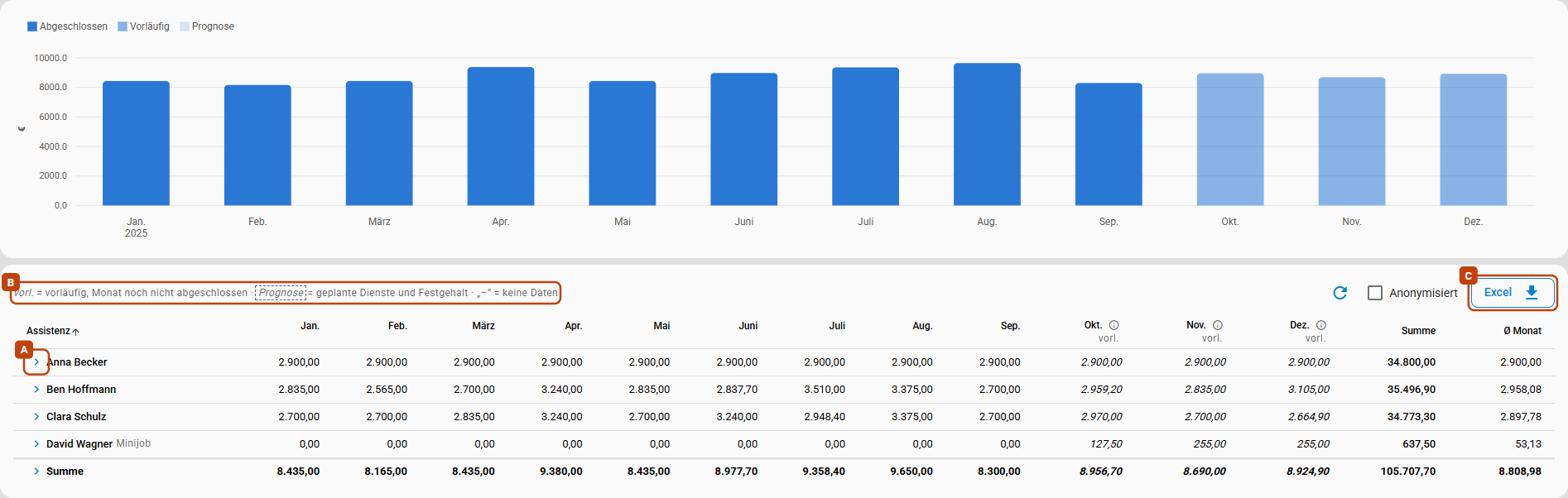
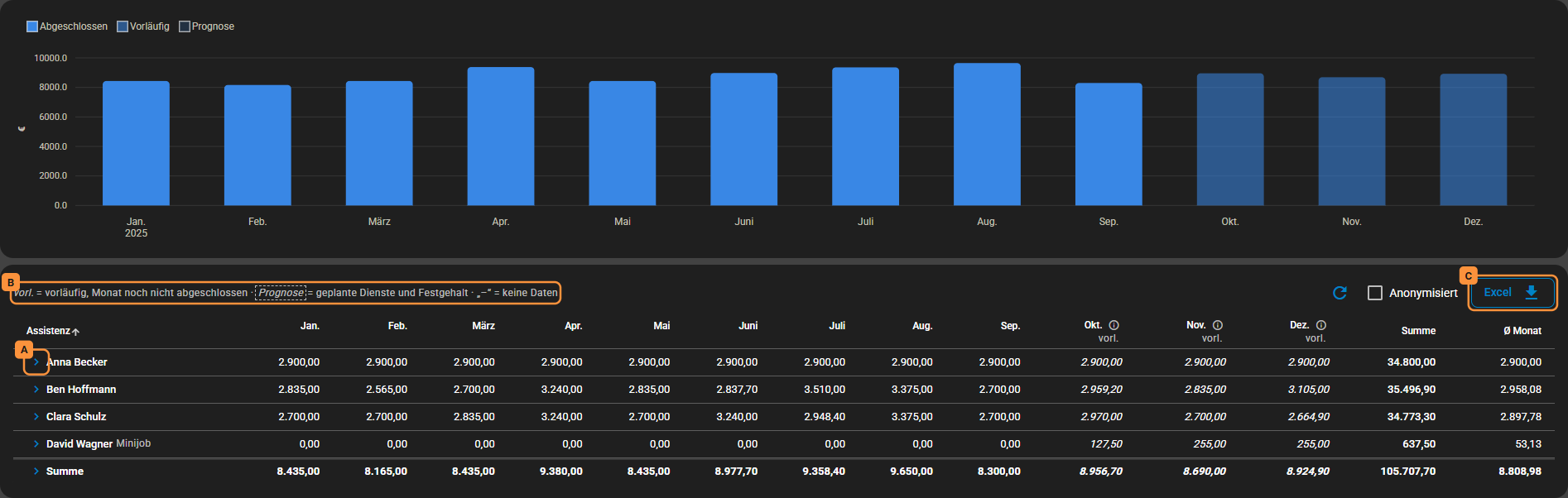
Mit € und Std. im Seitenkopf neben Filter wechseln Sie zwischen Bruttolohn und Stunden. Im Modus Std. steht in jeder Zelle oben das Ist, darunter grau das Soll. Ein Klick auf den Pfeil vor dem Namen einer Assistenz (A) blendet ihre Lohnzeilen ein, der Pfeil vor Summe (ab zwei Assistenzen) die Lohnzeilen aller.
Abgeschlossene, offene und künftige Monate
Lohn gibt es nur je Monat. Die Auswertung zeigt deshalb immer ganze Monate, auch wenn ein eigener Zeitraum einen Monat nur anschneidet. Ein Hinweis nennt diese Monate.
| Monat | Woher die Zahlen kommen | Kennzeichnung |
|---|---|---|
| abgeschlossen | aus dem Monatsabschluss, unverändert | keine |
| noch nicht abgeschlossen | wird beim Öffnen mit den heutigen Stammdaten berechnet | vorl. (vorläufig) |
| in der Zukunft | aus den geplanten Diensten und dem Festgehalt, ohne Hochrechnung | Prognose |
Die Legende über der Tabelle (B) nennt die Kennzeichnung; das ⓘ an einem nicht abgeschlossenen Monat erklärt sie für diesen Monat.
Offene und künftige Monate werden nacheinander berechnet. Oben in der Auswertung steht, wie weit die Berechnung ist, etwa Offene Monate werden berechnet: 2 von 5. Mit Anhalten unterbrechen Sie sie, mit Fortsetzen geht es weiter. Haben Sie inzwischen in der App etwas geändert, rechnet das Symbol Offene und künftige Monate neu berechnen sie neu. Es erscheint, sobald ein Monat berechnet ist.
Monate vor dem ersten Monatsabschluss
Monate vor Ihrem ersten Monatsabschluss werden nicht von selbst berechnet. Ein Hinweis nennt sie, und Berechnen holt das nach. Diese Berechnung nutzt die heutigen Stammdaten.
Minijob: Verdienstgrenze
Haben Assistenzen im Zeitraum einen Minijob, zeigt eine eigene Tabelle unter der Auswertung, ob sie die Verdienstgrenze eingehalten haben. Verglichen wird das Brutto ihrer Minijob-Monate (Monate) mit der Summe der Monatsgrenzen (Grenze).


Das Ergebnis lautet:
- eingehalten
- überschritten, dazu wie viele Monate über der Monatsgrenze lagen
- laut Prognose überschritten: Mit den geplanten Diensten würde die Grenze überschritten.
- unvollständig – Monate fehlen noch: Es sind noch nicht alle Monate berechnet.
Steuerfreie Zuschläge zählen im Brutto mit. Ihren Anteil zeigt die Spalte davon steuerfrei, steuerpflichtig ist das Brutto ohne diese Zuschläge. Ø Monat und Ø steuerpflichtig teilen die Beträge durch die Zahl der Monate.
Unter Filter zeigt Nur Minijob nur Assistenzen mit Minijob.
Excel-Export
- Setzen Sie bei Bedarf das Häkchen Anonymisiert. Die Datei nennt dann statt der Namen nur die Personalnummern.
- Klicken Sie auf Excel (C im Bild oben).
Die Datei enthält die Blätter Brutto und Stunden mit genau den Assistenzen, die die Auswertung gerade zeigt, und denselben Zahlen wie auf dem Bildschirm. Vorläufige Monate sind mit * und Prognosen mit ** gekennzeichnet. Bei einem aktiven Vergleich enthält sie den ersten Zeitraum.
Solange Monate berechnet werden, ist Excel gesperrt. Ein Monat, der nicht berechnet ist, steht mit (fehlt) in der Datei und zählt in Summe und Durchschnitt nicht mit: etwa wenn Sie die Berechnung angehalten haben, sie fehlgeschlagen ist oder der Monat vor Ihrem ersten Monatsabschluss liegt.
Abweichung zur Monatszeitabrechnung
In abgeschlossenen Monaten zeigt die Auswertung die Zahlen, wie sie beim Monatsabschluss eingefroren wurden. Die Monatszeitabrechnung berechnet den Gesamtbetrag beim Öffnen neu. Weichen beide ab, erscheint in den Lohnzeilen die Zeile Nicht zugeordnet mit der Differenz.
Stunden je Assistenznehmer
Wie viele Stunden die Assistenzen bei jedem Assistenznehmer geleistet haben, Monat für Monat. Ein Klick auf den Pfeil vor einem Assistenznehmer (A) blendet die einzelnen Assistenzen ein. Hat Ihre Organisation nur einen Assistenznehmer, heißt diese Auswertung Stundenauswertung.
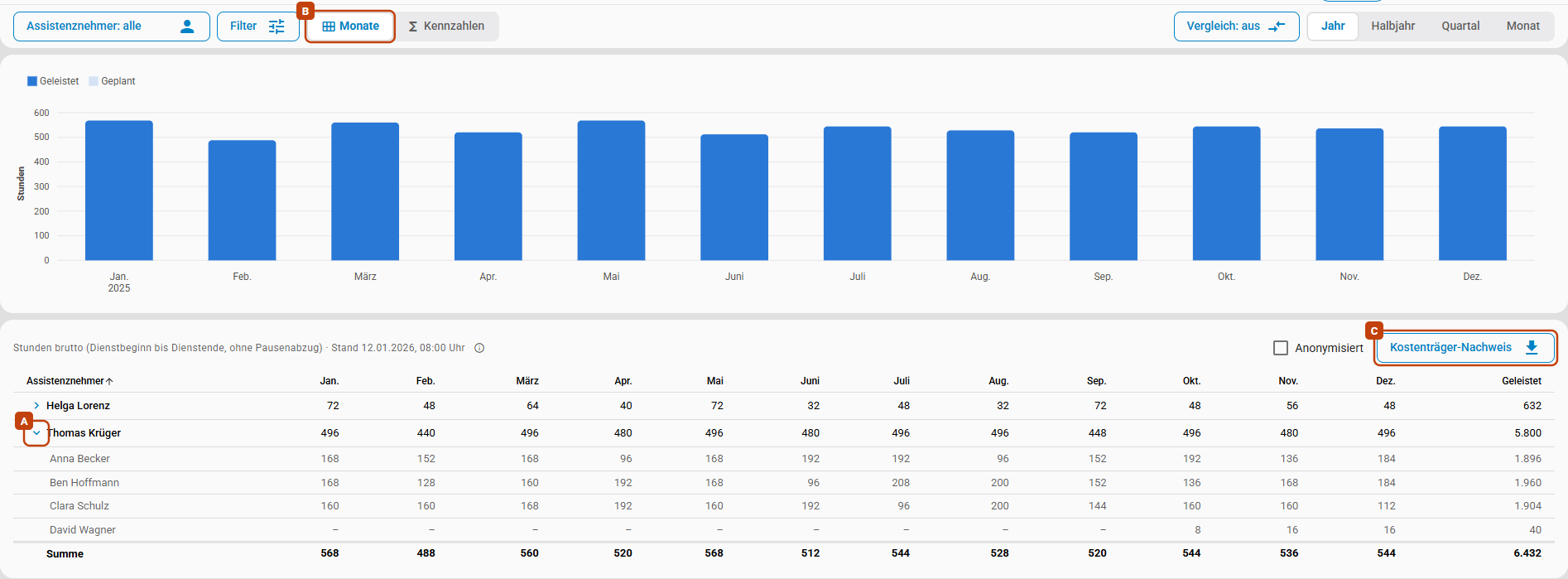
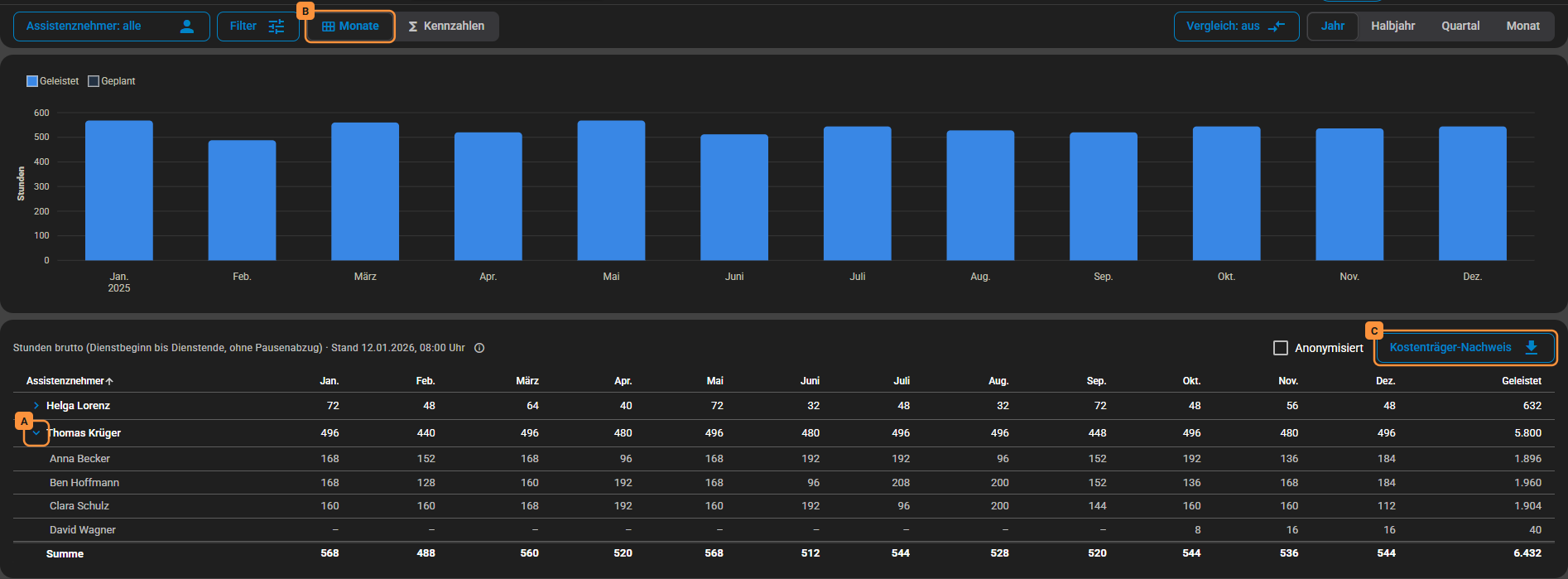
Die Ansicht wählen Sie im Seitenkopf neben Filter (B):
- Monate: geleistete Stunden je Monat und die Summe des Zeitraums. Im laufenden Monat und in künftigen Monaten kommen die noch geplanten Stunden dazu; über der Spalte steht dann laufend oder geplant.
- Kennzahlen: eine Spalte je Kennzahl, summiert über den Zeitraum. Es erscheinen nur Kennzahlen, für die es Stunden gibt.
| Kennzahl | Spalte | Bedeutung |
|---|---|---|
| Geleistet | Geleistet | Dienste, die vorbei sind, von der eingeplanten Assistenz oder von der Vertretung geleistet |
| davon Vertretung | dav. Vertretung | Teil von Geleistet: Dienste, in denen die Bereitschaft eingesprungen ist |
| Geplant | Geplant | Dienste, die noch nicht vorbei sind |
| Bereitschaft | Bereitschaft | Bereitschaft ohne Einsatz, zusätzlich zu den Stunden der eingeplanten Assistenz |
| Vom Arbeitgeber abgesagt | AG-Absage | Dienste, die der Arbeitgeber abgesagt hat |
| Teambesprechung | Teambespr. | Teilnahme an Teambesprechungen |
| Ausgefallen | Ausgefallen | Dienste, die wegen einer Abwesenheit oder Absage der Assistenz ausgefallen sind und in denen niemand eingesprungen ist |
Das ⓘ neben einer Kennzahl erklärt sie auch in der Tabelle, ebenso bei einem laufenden oder künftigen Monat.
Den Vergleich mit einem anderen Zeitraum zeigt nur die Ansicht Kennzahlen.
Warum die Stunden von „Lohn & Stunden“ abweichen
Die Stunden kommen direkt aus dem Dienstplan, von Dienstbeginn bis Dienstende und ohne Pausenabzug, mit dem Stand von heute; die Uhrzeit dieses Stands steht über der Tabelle. Auch Dienste eines abgeschlossenen Monats können sich hier noch ändern. Lohn & Stunden zeigt dagegen die abgerechneten Ist-Stunden: ohne Pausen und für abgeschlossene Monate eingefroren. Ein Dienst zählt ganz zu dem Tag und Monat, an dem er beginnt. Ist ein Dienst mit mehreren Assistenzen besetzt, zählt jede einzeln.
Unter Filter zeigt Assistenznehmer ohne Stunden anzeigen auch Assistenznehmer, bei denen im Zeitraum kein Dienst stattfand.
Kostenträger-Nachweis
Für den Nachweis gegenüber einem Kostenträger:
- Setzen Sie bei Bedarf das Häkchen Anonymisiert. Die Datei nennt dann statt der Namen nur die Personalnummern.
- Klicken Sie auf Kostenträger-Nachweis (C im Bild oben).
Die Excel-Datei enthält ein Blatt je Assistenznehmer: eine Zeile je Assistenz, eine Spalte je Monat und die Summe. Sie enthält nur die geleisteten Stunden: keine Bereitschaft, keine ausgefallenen oder abgesagten Dienste, keine künftigen Dienste und keinen Hinweis auf den Grund einer Abwesenheit. Exportiert werden die Assistenznehmer, die die Auswertung gerade zeigt. Bei einem aktiven Vergleich enthält die Datei den ersten Zeitraum.