
Appearance
⏱️ Zeitkategorien
Zeitkategorien teilen die gearbeitete Zeit nach Uhrzeit, Wochentag, Datum oder Feiertag auf und legen die Zuschläge dafür fest — etwa 25 % für Nachtstunden oder 135 % an Feiertagen. Die Monatszeitabrechnung zeigt jede Zeitkategorie mit Stunden als eigene Zeile, und die Bruttolohn-Berechnung rechnet daraus den Zuschlag.
Zeitkategorien bearbeiten Sie mit dem Recht Verwalten.
Basiszeit
Die Zeitkategorie Basiszeit ist immer da und steht immer zuletzt. Sie erfasst die Arbeitszeit, die keiner anderen Zeitkategorie zufällt, und lässt sich weder bearbeiten noch löschen noch verschieben.
Welche Liste Sie bearbeiten
Hinter der Tabelle Zeitkategorien stehen die Liste der Organisation und, wo angelegt, eigene Listen einzelner Assistenznehmer:
- Im Menü Organisation (mit Organisation im Kopf), im Planer und in der Monatszeitabrechnung, dort jeweils mit dem Werkzeug Zeitkategorien, bearbeiten Sie die Liste der Organisation. Sie gilt für jeden Assistenznehmer ohne eigene Liste.
- Auf der Seite eines Assistenznehmers, Karte Zeitkategorien — oder unter Organisation, wenn oben im Kopf ein Assistenznehmer gewählt ist — bearbeiten Sie seine Liste. Solange Sie dort nichts ändern, ist das die Liste der Organisation. Die erste Änderung legt für ihn eine eigene Liste an, als Kopie; ab dann rechnet die Lohnabrechnung für seine Dienste nur mit ihr. Die Tabelle zeigt nicht an, welche Liste sie gerade zeigt.
Was aus der Organisation danach noch in einer eigenen Liste ankommt:
| Änderung unter „Organisation“ | In seiner eigenen Liste |
|---|---|
| Zeitkategorie bearbeiten | ja, solange Sie sie bei ihm nicht selbst geändert haben |
| Zeitkategorie löschen | ja |
| Zeitkategorie hinzufügen | nein — holen Sie sie mit Aus vorhandener Kategorie übernehmen in seine Liste |
| Reihenfolge, Kombinationen | nein |
„Aus Vorlage“ für die Organisation
Eine Vorlage unter Organisation ersetzt die Zeitkategorien der Organisation — und nimmt jeder eigenen Liste die Zeitkategorien, die sie von der Organisation übernommen hatte. Dort bleiben nur die selbst geänderten und die Basiszeit; die neuen kommen nicht an. Prüfen Sie danach die Listen der Assistenznehmer, die eine eigene haben.
Übersicht

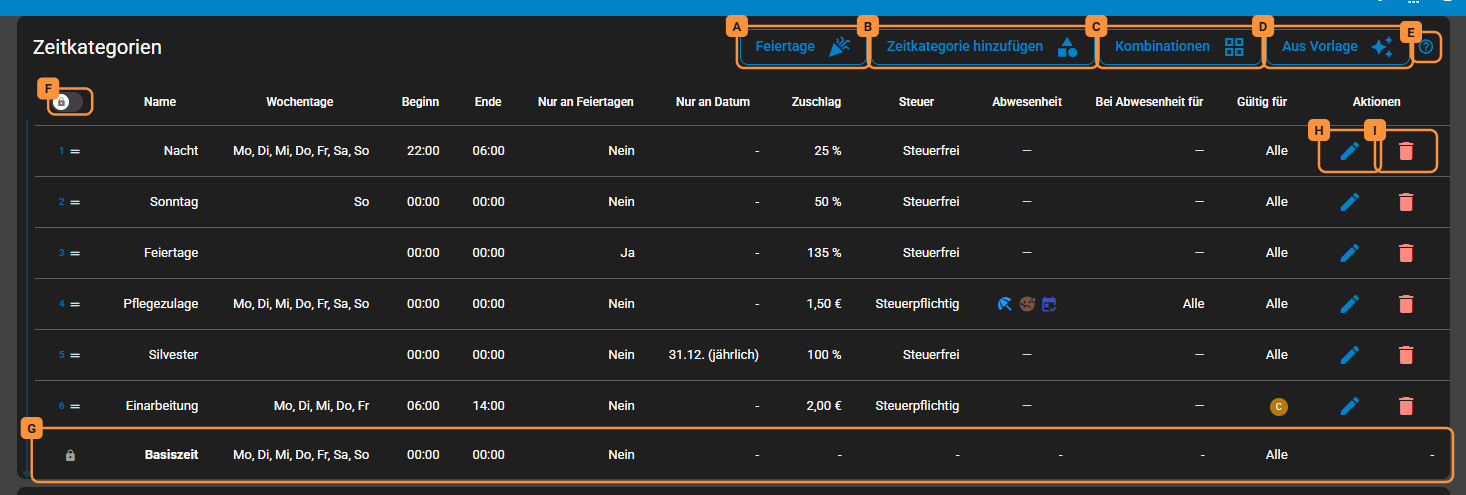
- Feiertage (A), Zeitkategorie hinzufügen (B), Kombinationen (C) und Aus Vorlage (D); das ? (E) führt auf diese Seite.
- Das Schloss (F) gibt die Reihenfolge frei. Die Basiszeit (G) steht fest am Ende.
- In jeder Zeile: Zeitkategorie bearbeiten (H) und Zeitkategorie löschen (I).
| Spalte | Bedeutung |
|---|---|
| Name | Bezeichnung der Zeitkategorie |
| Wochentage | An welchen Wochentagen sie gilt |
| Beginn, Ende | Ihr Zeitfenster am Tag; 00:00 bis 00:00 heißt den ganzen Tag |
| Nur an Feiertagen | Sie gilt nur an den Feiertagen |
| Nur an Datum | Sie gilt nur an einem Datum, auf Wunsch jedes Jahr |
| Zuschlag | Der Zuschlag, etwa „25 %“ oder „2,50 €“ je Stunde |
| Steuer | Steuerpflichtig oder steuerfrei |
| Abwesenheit | Ob der Zuschlag auch bei Urlaub, Krankheit oder Freistellung gezahlt wird |
| Bei Abwesenheit für | Für welche Assistenzen dann: alle, mit Festgehalt oder mit Stundenlohn |
| Gültig für | Für welche Assistenzen die Zeitkategorie gilt: alle oder ausgewählte |
| Aktionen | Bearbeiten und löschen |
Gibt es noch keine Zeitkategorie außer der Basiszeit, zeigt die Karte „Noch keine Zeitkategorien angelegt“ mit dem Knopf Vorlage auswählen, siehe Aus Vorlage.
Zeitkategorie hinzufügen
Klicken Sie auf Zeitkategorie hinzufügen (B). Der gleichnamige Dialog öffnet sich; das ? in seiner Titelzeile führt hierher.
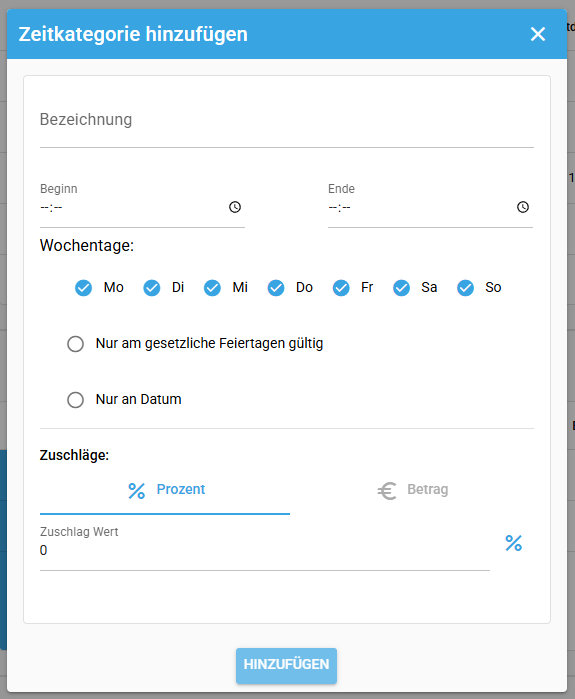
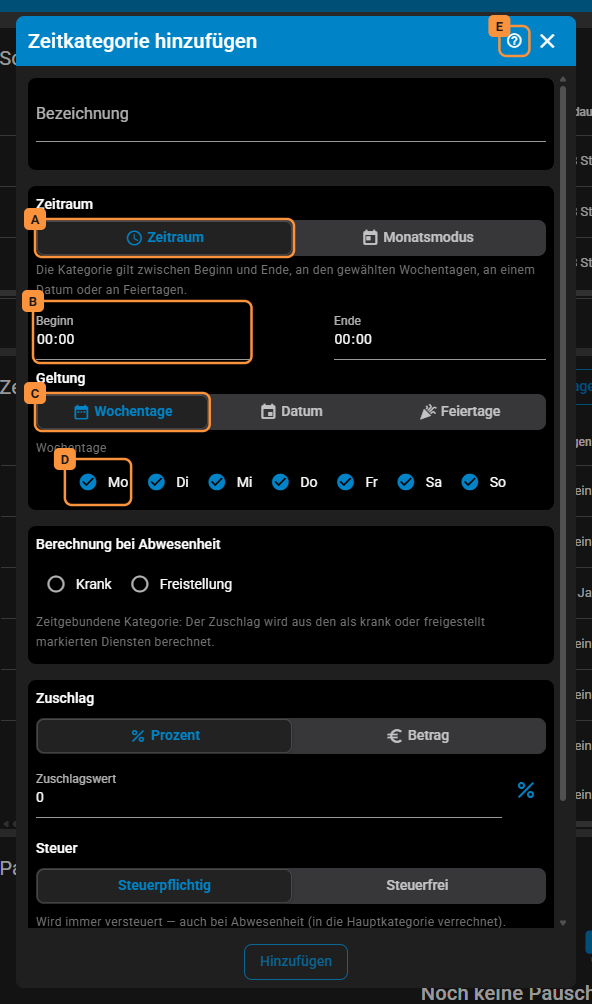
Füllen Sie die Abschnitte aus, die unten beschrieben sind.
Klicken Sie auf Hinzufügen. Der Knopf ist gesperrt, solange die Bezeichnung fehlt, bei Datum kein Datum steht oder bei Wochentage kein Tag gewählt ist. Die neue Zeitkategorie steht danach am Ende der Liste, vor der Basiszeit, und lässt sich mit keiner anderen kombinieren, bis Sie es festlegen.
Bezeichnung
Der Name der Zeitkategorie, z. B. Nacht oder Sonntag. Unter diesem Namen erscheint ihre Zeile in der Monatszeitabrechnung.
Zeitraum
Wählen Sie, wie die Zeitkategorie gilt:
- Zeitraum (vorgewählt): zwischen Beginn und Ende am Tag. Liegt das Ende vor dem Beginn, reicht sie über Mitternacht, etwa 22:00 bis 06:00. Unter Geltung legen Sie fest, wann sie zutrifft:
- Wochentage — an den angehakten Tagen; mindestens einer muss gewählt sein;
- Datum — an einem Tag, mit dem Symbol daneben auf Wunsch jedes Jahr (etwa am 31.12.); unter dem Feld steht „Wird einmalig am …“ bzw. „Wird jährlich am …“;
- Feiertage — nur an den Feiertagen.
- Monatsmodus: an jedem Tag des Monats, unabhängig von Uhrzeit, Wochentag oder Datum. Beginn, Ende und Geltung entfallen. Nur hier lässt sich der Zuschlag auch bei Urlaub zahlen.
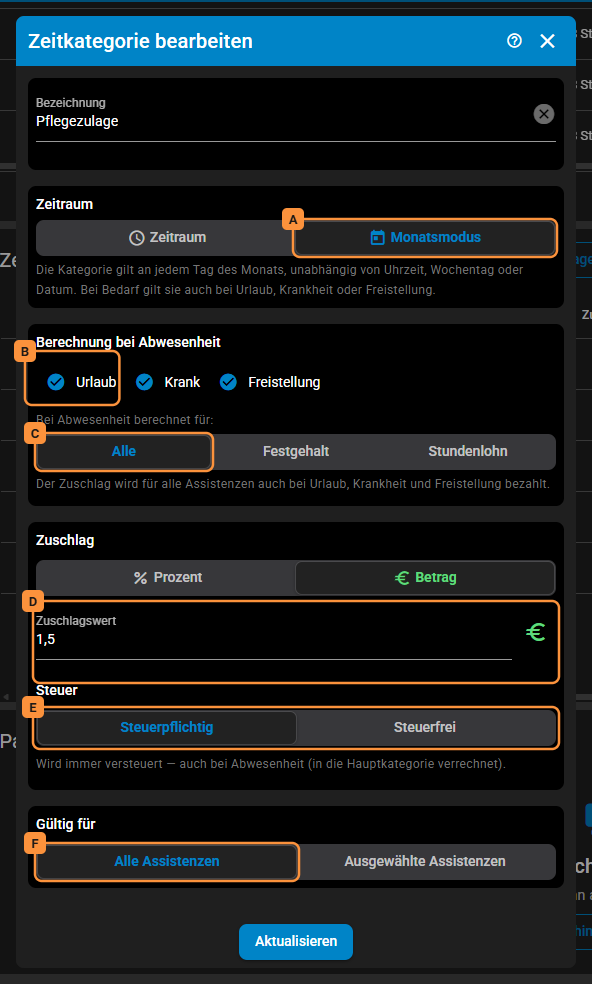
Berechnung bei Abwesenheit
Haken Sie an, wofür der Zuschlag auch bei einer Abwesenheit gezahlt wird: Urlaub (nur im Monatsmodus), Krank und Freistellung. Bei einer Zeitkategorie mit Zeitraum zählt Assistenz Connect dafür die Dienste, die als krank oder freigestellt markiert sind.
Sobald etwas angehakt ist, wählen Sie unter Bei Abwesenheit berechnet für, für wen: Alle, nur Festgehalt oder nur Stundenlohn. Ein Satz darunter fasst die Wahl zusammen, etwa „Der Zuschlag wird für alle Assistenzen auch bei Urlaub, Krankheit und Freistellung bezahlt.“
Zuschlag
Wählen Sie Prozent oder Betrag und tragen Sie den Zuschlagswert ein — 0 oder mehr; einen negativen Wert nimmt Assistenz Connect nicht an.
| Zuschlagsart | Berechnung |
|---|---|
| Prozent | Stunden × Stundenlohn × Prozentsatz |
| Betrag | Stunden × Betrag je Stunde |
Beispiel: Stundenlohn 15,00 €, Nachtzuschlag 25 % → 3,75 € je Stunde; 8 Stunden = 30,00 €.
Ein Zuschlag von 0
Ist der Zuschlag 0, zahlt die Zeile der Zeitkategorie ihre Stunden zum vollen Stundenlohn, nicht zu 0 €. Ob das richtig ist, hängt von ihren Kombinationen ab; mehr dazu unter Bruttolohn-Berechnung.
Steuer
- Steuerpflichtig — der Zuschlag wird immer versteuert, auch bei Abwesenheit.
- Steuerfrei — steuerfrei nur für tatsächlich geleistete Arbeit. Wird er bei Krankheit oder Freistellung weitergezahlt, ist er dort steuerpflichtig und steht in einer eigenen Zeile.
Gültig für
Vorgewählt ist Alle Assistenzen. Mit Ausgewählte Assistenzen und dem Personen-Symbol beschränken Sie die Zeitkategorie auf einzelne Assistenzen.
Aus vorhandener Kategorie übernehmen
Legen Sie eine Zeitkategorie in der Liste eines Assistenznehmers an, steht oben im Dialog Aus vorhandener Kategorie übernehmen. Damit laden Sie eine Zeitkategorie, die es in Ihrer Organisation schon gibt, als Ausgangspunkt und passen sie an. Welche Liste Sie gerade bearbeiten, steht oben unter Welche Liste Sie bearbeiten.
Zeitkategorie bearbeiten
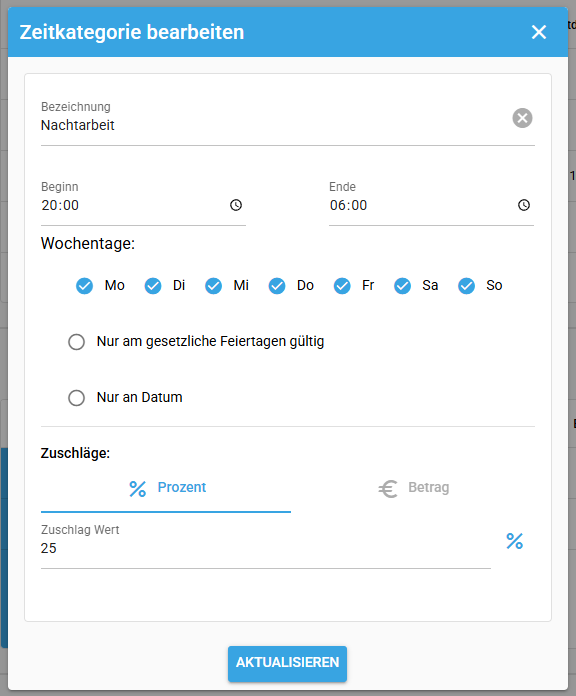
Klicken Sie in der Zeile auf Zeitkategorie bearbeiten (H). Der Dialog ist derselbe wie beim Hinzufügen, mit allen Werten ausgefüllt. Ändern Sie, was nötig ist, und klicken Sie auf Aktualisieren.
Zeitkategorie löschen
Klicken Sie in der Zeile auf Zeitkategorie löschen (I) und bestätigen Sie die Rückfrage.
Prioritäten
Treffen mehrere Zeitkategorien auf dieselbe Zeit zu, entscheidet die Reihenfolge: Die obere hat Vorrang, es sei denn, die beiden lassen sich kombinieren. Damit die Reihenfolge nicht versehentlich verrutscht, ist das Ziehen gesperrt.
- Klicken Sie auf das Schloss Reihenfolge ändern (A) oben links in der Tabelle. Es öffnet sich, und die Zeilen lassen sich greifen.
- Ziehen Sie eine Zeitkategorie an ihre neue Stelle. Die Reihenfolge wird sofort gespeichert.
- Klicken Sie erneut auf das Schloss, um die Reihenfolge wieder zu sperren.
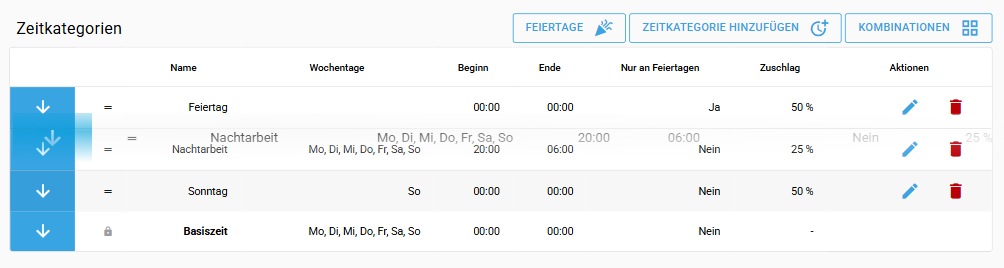
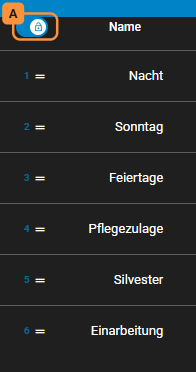
Nach dem Umsortieren erscheint der Hinweis „Die Reihenfolge der Zeitkategorien wurde geändert. Bitte Kombinationen neu konfigurieren.“ Prüfen Sie dann die Kombinationen.
Kombinationen
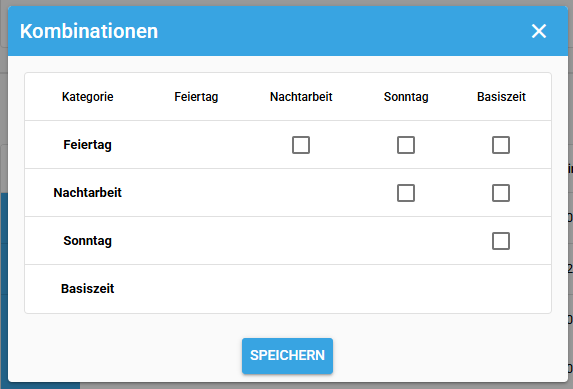
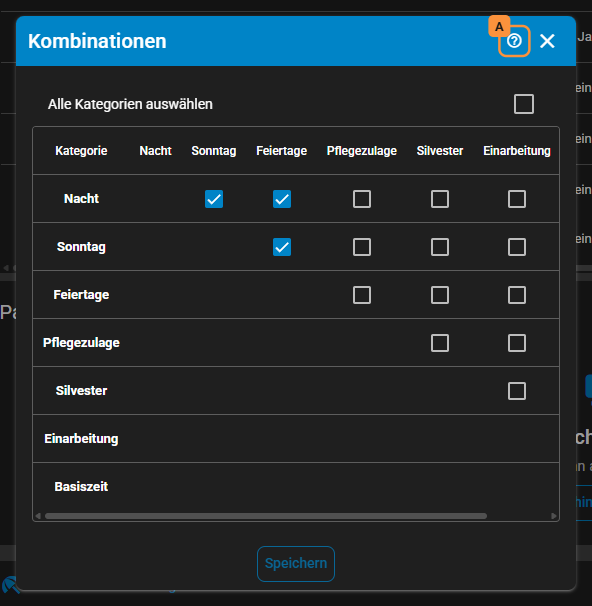
Hier legen Sie fest, welche Zeitkategorien für dieselbe Zeit zusammen gelten — etwa eine Nachtstunde am Sonntag mit Nacht- und Sonntagszuschlag. Ohne Häkchen gilt für diese Zeit nur die obere der beiden. Die Basiszeit gehört dazu: Ist eine Zeitkategorie mit ihr kombinierbar, kommt ihr Zuschlag zur Basiszeit hinzu; ist sie es nicht, ersetzt sie die Basiszeit für diese Stunden (Bruttolohn-Berechnung).
- Klicken Sie auf Kombinationen (C). Der Dialog zeigt jedes Paar als Kästchen; das ? in seiner Titelzeile führt hierher.
- Haken Sie an, welche Paare zusammen gelten. Mit Alle Kategorien auswählen setzen Sie alle Häkchen auf einmal.
- Klicken Sie auf Speichern. Ohne Änderung ist der Knopf gesperrt.
Aus Vorlage
Mit Aus Vorlage (D) — oder Vorlage auswählen bei einer leeren Liste — legen Sie mehrere Zeitkategorien samt Kombinationen auf einmal an. Der Assistent Zeitkategorien aus Vorlage anlegen führt durch fünf Schritte; das ? in seiner Titelzeile führt hierher.
Vorlage — Nacht 25 % / Sonntag 50 % / Feiertag 135 % oder Fragebogen, der nach Ihren Zuschlägen fragt.
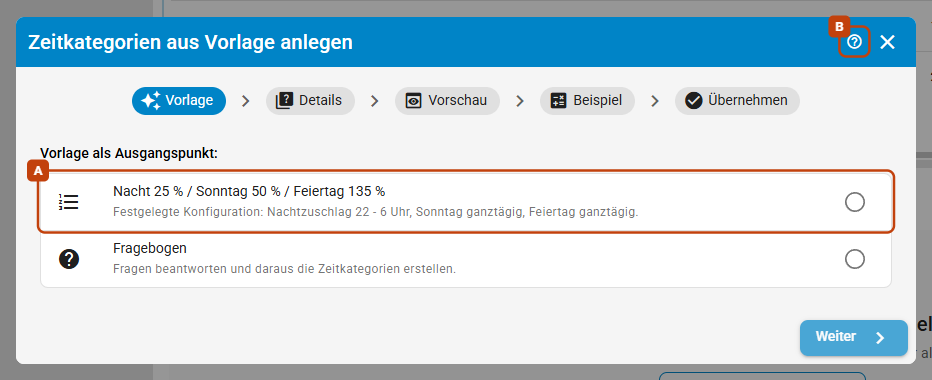
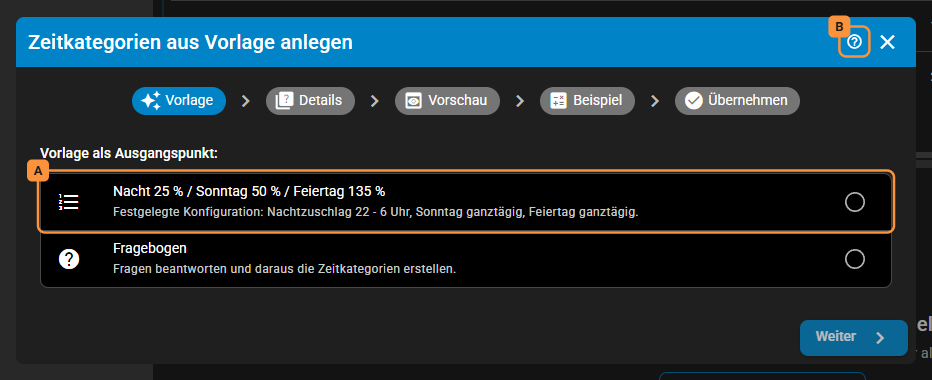
Details — die Angaben der Vorlage, etwa die Zuschläge. Braucht eine Vorlage keine, wie Nacht 25 % / Sonntag 50 % / Feiertag 135 %, überspringt der Assistent diesen Schritt.
Vorschau — die Zeitkategorien mit Reihenfolge, Zeiten, Zuschlag und Steuer und die Kombinationen.
Beispiel — rechnet auf Wunsch eine Beispiel-Schicht durch: Stundenlohn, Datum, Beginn und Ende, dann Berechnen.
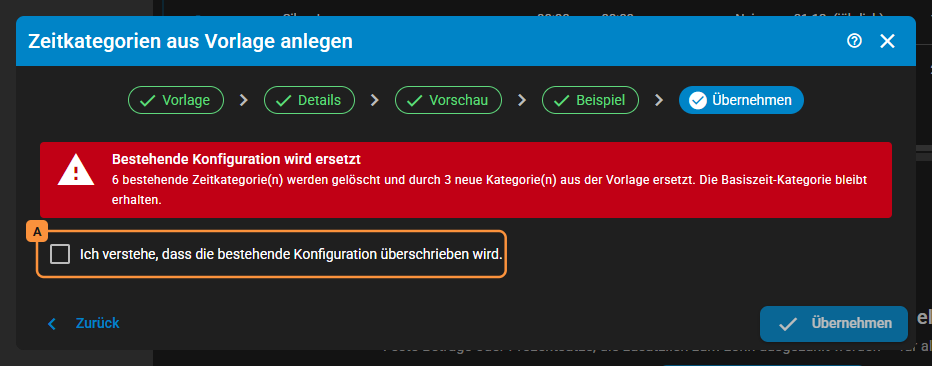
Übernehmen — gibt es schon Zeitkategorien, sagt ein Hinweis, wie viele gelöscht und durch wie viele ersetzt werden; die Basiszeit bleibt. Übernehmen geht erst, wenn Sie „Ich verstehe, dass die bestehende Konfiguration überschrieben wird.“ angehakt haben.
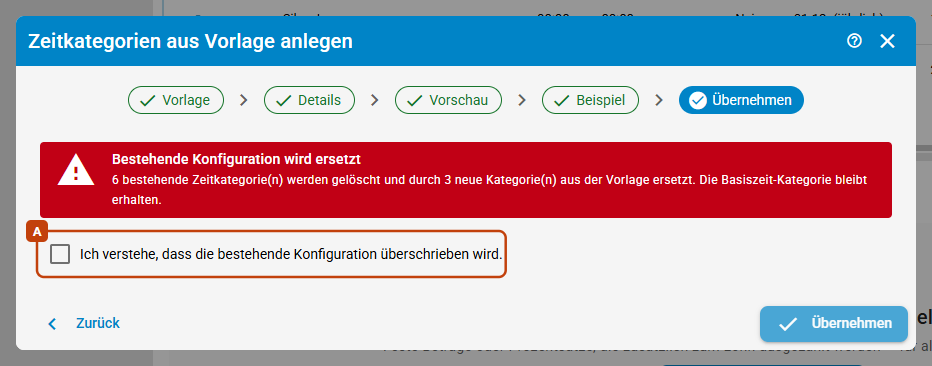
Die Vorlage ersetzt die Zeitkategorien der Liste, aus der Sie den Assistenten geöffnet haben — siehe Welche Liste Sie bearbeiten.
Feiertage
Eine Zeitkategorie mit der Geltung Feiertage gilt an den Tagen, die im Dialog Feiertage markiert sind. Sie öffnen ihn auch hier, über Feiertage (A). Woher die Feiertage kommen und wie Sie sie anpassen, steht unter Feiertage.