
Appearance
📋 Stammdaten
Stammdaten sind alles, was Assistenz Connect über eine Assistenz wissen muss: wer sie ist und wie Sie sie erreichen, für wen sie arbeitet, was sie verdient, wie viele Stunden ihr Vertrag vorsieht und wie ihre Abwesenheiten zählen. Damit rechnet die App in der Planung, in der Monatszeitabrechnung und in den Konten der Assistenz.
Für die Stammdaten brauchen Sie die Berechtigung Verwalten, siehe Wer was darf.
Wo Sie die Stammdaten finden
Die Stammdaten einer Assistenz öffnen Sie unter Organisation im Menü. Ganz unten steht die Tabelle Benutzer verwalten mit allen Benutzern Ihres Haushalts:
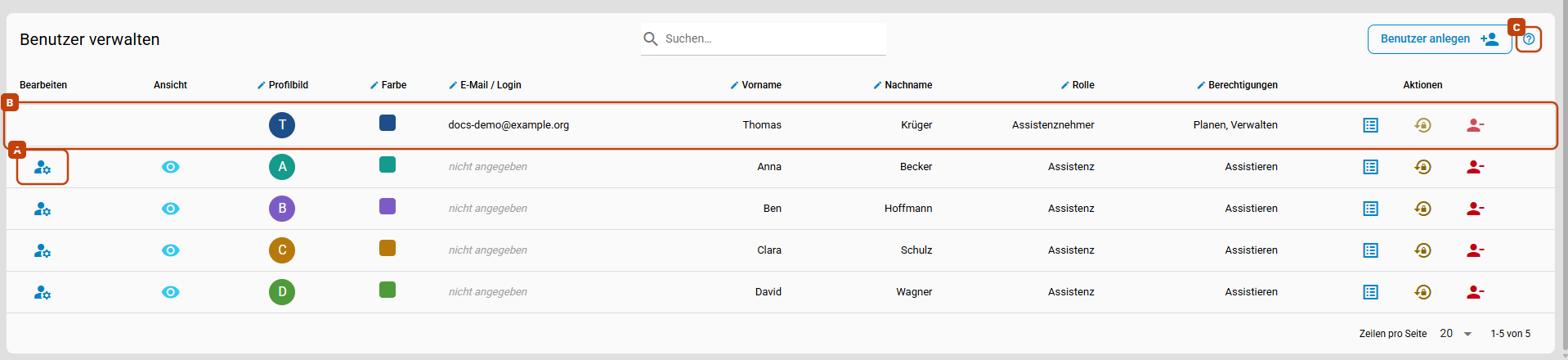
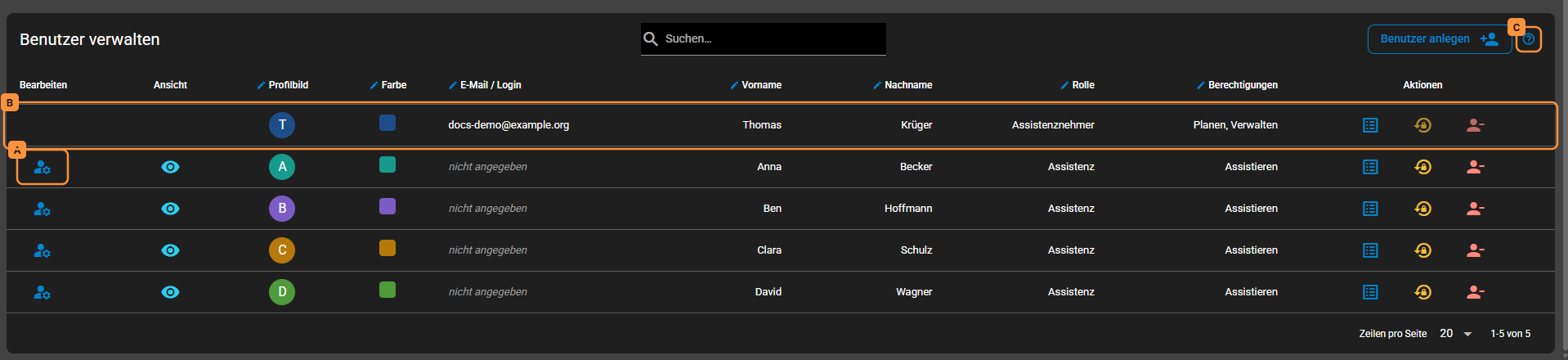
- Bearbeiten (A) in der Zeile einer Assistenz öffnet ihre Seite.
- Für den Assistenznehmer (B), in der Regel Sie selbst, gibt es keine solche Seite. Name, E-Mail und Farbe ändern Sie direkt in der Tabelle, die Einstellungen Ihres Haushalts unter Organisation darüber.
- Das ? (C) öffnet die Seite Benutzer verwalten, die jede Spalte der Tabelle beschreibt.
Außerdem öffnen Sie die Seite einer Assistenz
- in der Monatszeitabrechnung über das Symbol Benutzerprofil öffnen im Spaltenkopf der Assistenz,
- gleich nach dem Anlegen einer Assistenz über Anpassen in der Meldung, siehe Erste Einrichtung.
Die Seite einer Person
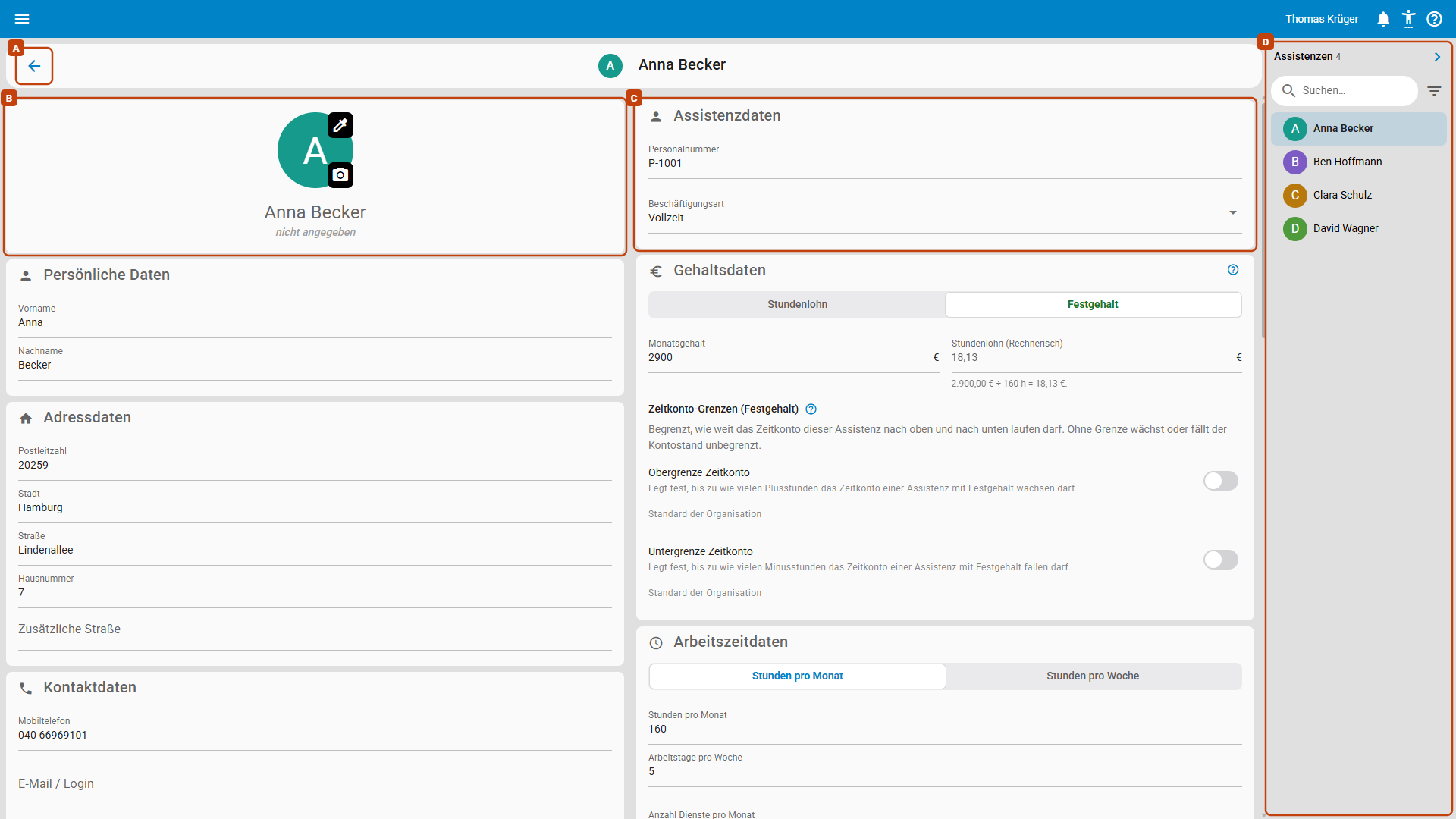
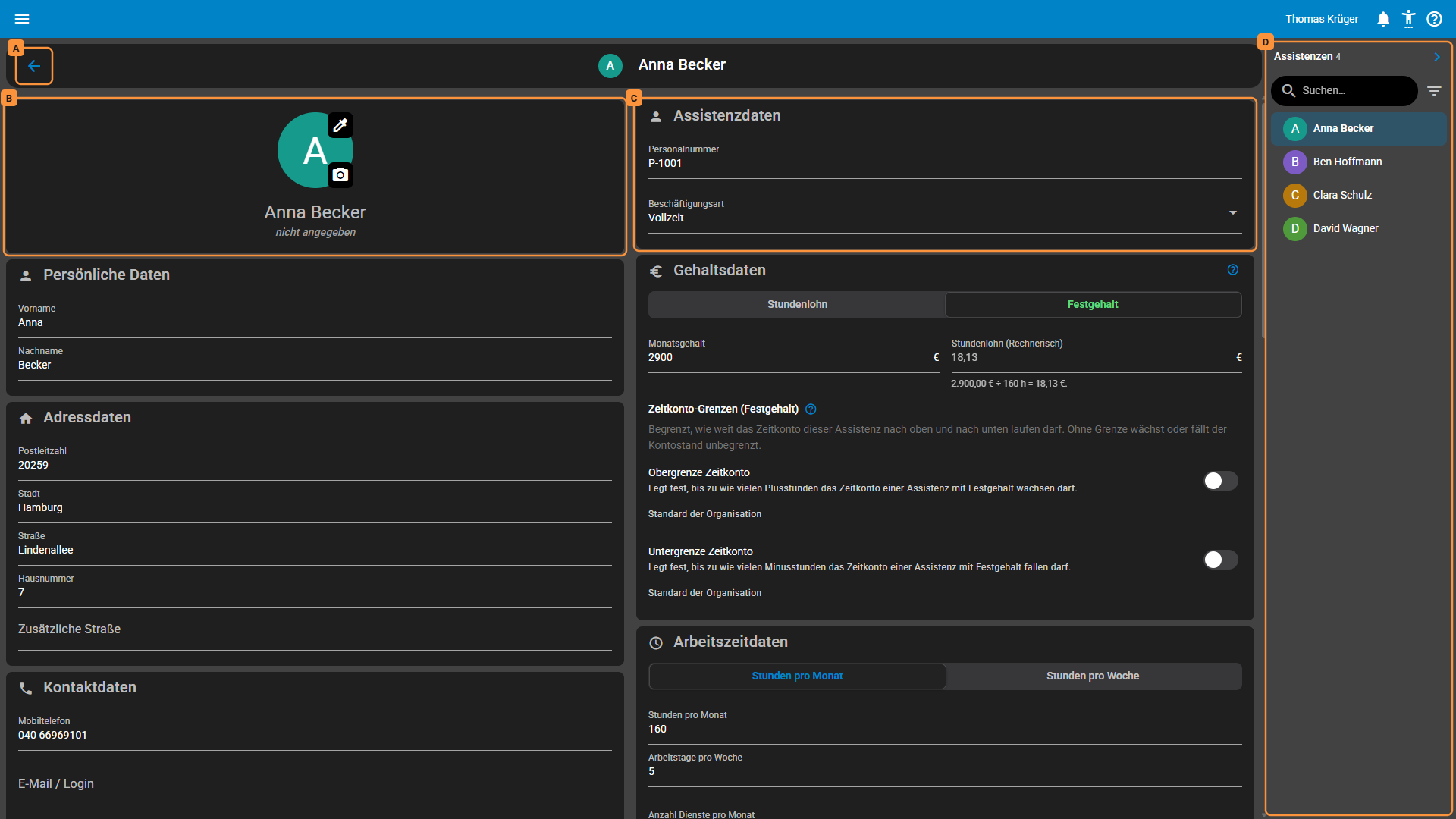
Links stehen die Angaben zur Person (B) und darunter ihre Konten, rechts die Daten als Assistenz (C), Karte für Karte. Was auf welcher Karte steht, zeigt Was wo steht.
- Person wechseln: Rechts außen steht die Liste Assistenzen (D) mit allen, die in diesem Monat beschäftigt sind. Ein Klick auf einen Namen öffnet deren Seite; Suche und Filter darüber helfen bei vielen Namen. Auf dem Smartphone öffnen Sie die Liste über Person wechseln.
- Zurück: Der Pfeil (A) führt dorthin zurück, woher Sie gekommen sind. Haben Sie die Seite direkt geöffnet, etwa über einen Link in einem neuen Tab, führt er dorthin, wo Sie die Person finden (siehe Wo Sie die Stammdaten finden). Kehren Sie so oder mit der Zurück-Taste des Browsers in die Tabelle zurück, steht sie auf derselben Seite und an derselben Stelle. Haben Sie in der Liste rechts gewechselt, blättert sie zu der Person, die Sie zuletzt geöffnet hatten. Über das Menü beginnt sie oben.
- Speichern: Sobald Sie ein Feld ändern, erscheint unter der Seite eine Leiste mit Änderungen speichern. Sie speichert alle Karten auf einmal. Bild und Farbe, die Konten und einige Abschnitte speichern sich sofort selbst. Verlassen Sie die Seite mit ungespeicherten Änderungen, fragt Assistenz Connect nach. Einzelheiten stehen unter Speichern.
Was wo steht
| Was | Wo auf der Seite | Mehr dazu |
|---|---|---|
| Bild, Farbe, Name, Adresse, Mobiltelefon, E-Mail / Login, Geburtstag | links oben | Die Person |
| Für welche Assistenznehmer sie arbeitet | links, Zugewiesene Assistenznehmer | Zugewiesene Assistenznehmer |
| Plus- und Minusstunden bei Festgehalt | links, Zeitkonto | Arbeitszeitkonto (kurz: Zeitkonto) |
| Urlaub je Jahr: Anspruch, genommen und geplant, Rest | links, Urlaubskonto | Urlaubskonto |
| Abwesenheiten eines Jahres, von–bis | links, Abwesenheiten | Abwesenheiten |
| Personalnummer, Beschäftigungsart | rechts, Assistenzdaten | Assistenzdaten |
| Stundenlohn oder Festgehalt | rechts, Gehaltsdaten | Gehaltsdaten |
| Stunden pro Monat, Arbeitstage pro Woche, Dienste pro Monat | rechts, Arbeitszeitdaten | Arbeitszeitdaten |
| Abwesenheitsstunden pro Tag, Urlaubstage | rechts, Abwesenheitsdaten | Abwesenheitsdaten |
| Zeiten, in denen das Arbeitsverhältnis ruht | rechts, in Abwesenheitsdaten | Mutterschutz & Elternzeit |
| Eintritt und Austritt | rechts, Beschäftigungszeitraum | Beschäftigungszeitraum |
| Bank, Steuer, Sozialversicherung, Krankenkasse, Bescheinigungen | rechts | Weitere Angaben |
| Team, Qualifikation oder Standort | rechts, Assistenzkategorie | Assistenzkategorien |
Wer was darf
Die Berechtigungen vergeben Sie unter Benutzer verwalten; ein Konto kann mehrere haben.
| Verwalten und Planen | Verwalten ohne Planen | Planen ohne Verwalten | Assistenz | Betrachten | |
|---|---|---|---|---|---|
| Seite einer Assistenz öffnen, Stammdaten ändern | ✅ | ✅ | — | — | — |
| Gehalts-, Bank-, Steuer- und Gesundheitsdaten | ✅ | ✅ | — | — | — |
| Zeitkonto und Urlaubskonto buchen | ✅ | ✅ | — | nur ansehen, die eigenen | — |
| Abwesenheiten von der Seite aus öffnen | ✅ | — | über die Planung | — | — |
| Mutterschutz & Elternzeit erfassen, ändern, löschen | ✅ | nur ansehen | nur ändern, im Abwesenheiten-Dialog | — | — |
- Ohne Verwalten gibt es weder die Seite einer Person noch die Übersicht, in der Sie sie finden. Wer nur Planen hat, arbeitet in der Planung mit dem, was die Planung von einer Assistenz zeigt.
- Die Assistenz sieht unter Meine Konten ihr Urlaubskonto und, wenn sie Festgehalt bekommt, ihr Zeitkonto, beides nur zum Ansehen. Ihre übrigen Stammdaten sieht sie nicht.
- Was ein Konto mit Planen bei Mutterschutz und Elternzeit kann, steht unter Mutterschutz & Elternzeit.
Die Seiten dieser Gruppe
- Stammdaten einer Assistenz: alle Karten der Seite, Feld für Feld, und das Speichern.
- Zeitkonto: Stand und Buchungen des Zeitkontos einer Assistenz mit Festgehalt.
- Urlaubskonto: Anspruch, genommener und geplanter Urlaub und Rest je Jahr; Übertrag, Korrektur, Festsetzung und Abgeltung.
- Mutterschutz & Elternzeit: Zeiträume, in denen das Arbeitsverhältnis ruht.
- Assistenzkategorien: Assistenzen nach Team, Qualifikation oder Standort gruppieren und in den Auswahl-Dialogen nach Gruppen filtern.