
Appearance
💶 Pauschalzahlungen
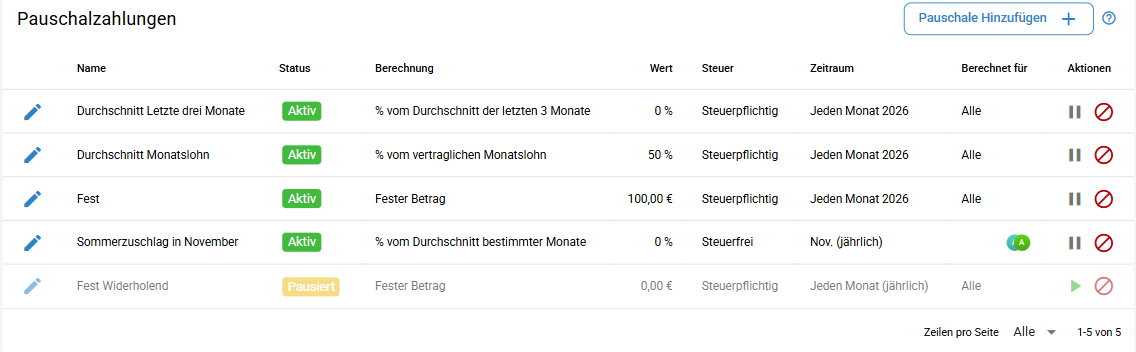
Pauschalzahlungen sind Beträge, die zusätzlich zum Lohn für die Arbeitszeit ausgezahlt werden: ein fester Betrag wie ein Fahrtkostenzuschuss, ein Prozentsatz vom Monatslohn wie ein Urlaubsgeld oder eine Jahressonderzahlung aus dem Durchschnitt bestimmter Monate. Jede Pauschalzahlung erscheint in der Monatszeitabrechnung als eigene Zeile.
Pauschalzahlungen bearbeiten Sie mit dem Recht Verwalten.
Wo Sie die Pauschalzahlungen finden
- Im Menü Organisation auf der Karte Pauschalzahlungen. Pauschalzahlungen gelten für die ganze Organisation, nicht je Assistenznehmer. Ist oben in der Leiste ein einzelner Assistenznehmer gewählt, zeigt Organisation dessen Einstellungen, und die Karte fehlt.
- Im Planer und in der Monatszeitabrechnung mit dem Werkzeug Pauschalzahlungen. Es öffnet dieselbe Tabelle. Was Sie dort ändern, rechnet die Monatszeitabrechnung gleich neu.
Übersicht
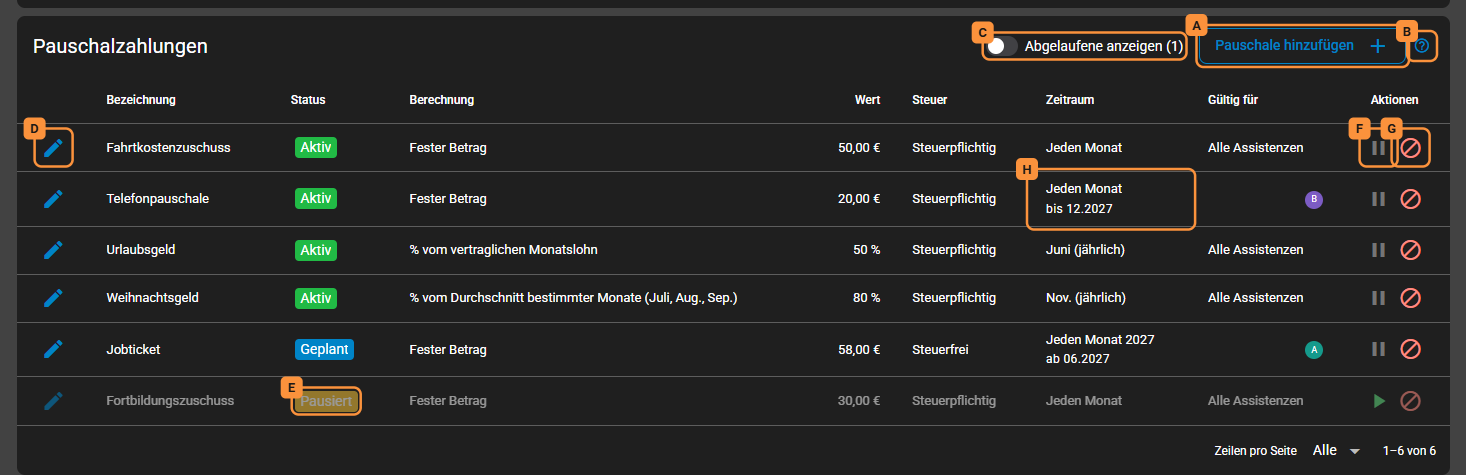
Mit Pauschale hinzufügen (A) legen Sie eine neue an, das ? (B) führt auf diese Seite. Die Spalten:
| Spalte | Inhalt |
|---|---|
| Bezeichnung | Der Name der Pauschale. So heißt auch ihre Zeile in der Monatszeitabrechnung und in den Lohnexporten. |
| Status | Aktiv, Geplant, Pausiert oder Abgelaufen, siehe unten |
| Berechnung | Die Berechnungsart. Beim Durchschnitt bestimmter Monate stehen die Monate in Klammern dahinter. |
| Wert | Der Betrag in Euro, etwa „58,00 €“, oder der Prozentsatz, etwa „80 %“ |
| Steuer | Steuerpflichtig oder Steuerfrei |
| Zeitraum | Die Auszahlungsmonate, mit „(jährlich)“ oder dem Jahr; darunter die Grenzen Gültig ab und Gültig bis als „ab MM.JJJJ“ bzw. „bis MM.JJJJ“ (H) |
| Gültig für | Alle Assistenzen oder die Bilder der ausgewählten. Ist eine ausgewählte Assistenz ausgeschieden, steht sie darunter gezählt, etwa „1 ausgeschiedene Assistenz“. |
| Aktionen | Bearbeiten (D) vorn in der Zeile, hinten Pausieren bzw. Fortsetzen (F) und Pausieren, befristen oder löschen (G) |
Status
Der Status ergibt sich aus dem heutigen Monat:
- Aktiv — Die Pauschale wird in ihren Auszahlungsmonaten gezahlt.
- Geplant — Gültig ab oder das Jahr der Pauschale liegt noch in der Zukunft.
- Pausiert (E) — Sie haben die Pauschale ausgesetzt, siehe Pausieren.
- Abgelaufen — Gültig bis oder das Jahr der Pauschale ist vorbei. Das gilt auch für eine pausierte Pauschale: Abgelaufen geht vor.
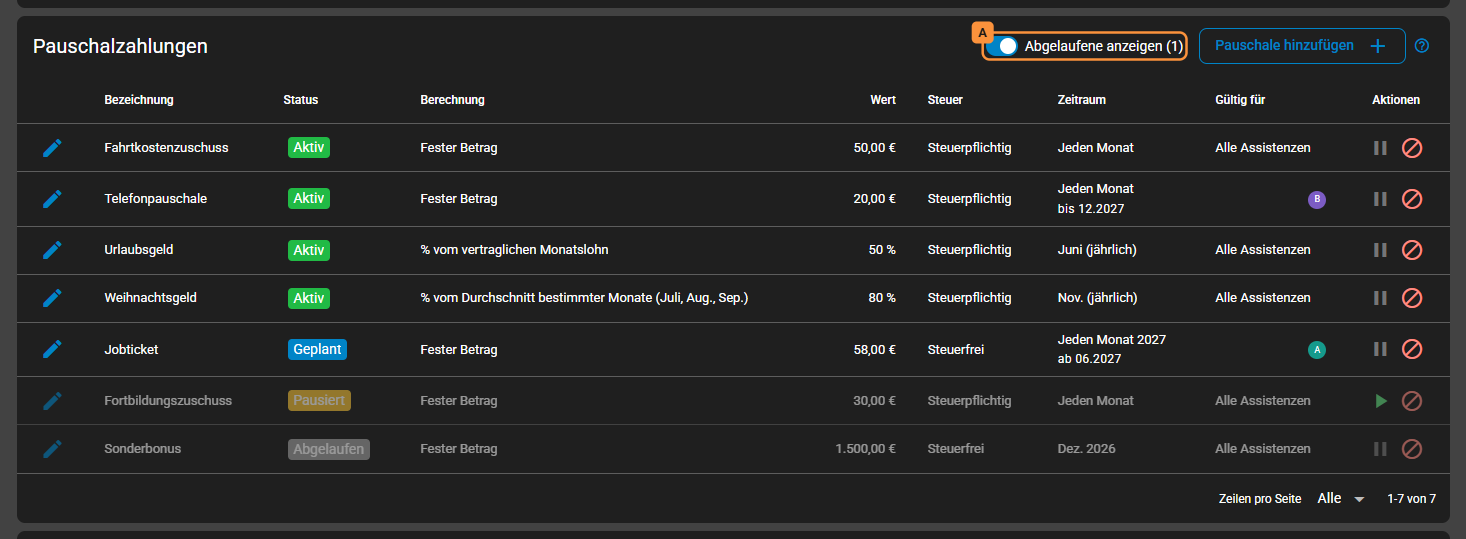
Die Tabelle sortiert nach dem Status, innerhalb eines Status nach der Bezeichnung. Pausierte und abgelaufene Pauschalen erscheinen blasser. Abgelaufene sind ausgeblendet; der Schalter Abgelaufene anzeigen (C) nennt ihre Anzahl und blendet sie ein. Er erscheint nur, wenn es abgelaufene gibt.

Pauschale hinzufügen
Der Dialog Pauschale hinzufügen hat fünf Abschnitte. Das Bild zeigt ihn beim Bearbeiten des Weihnachtsgelds.
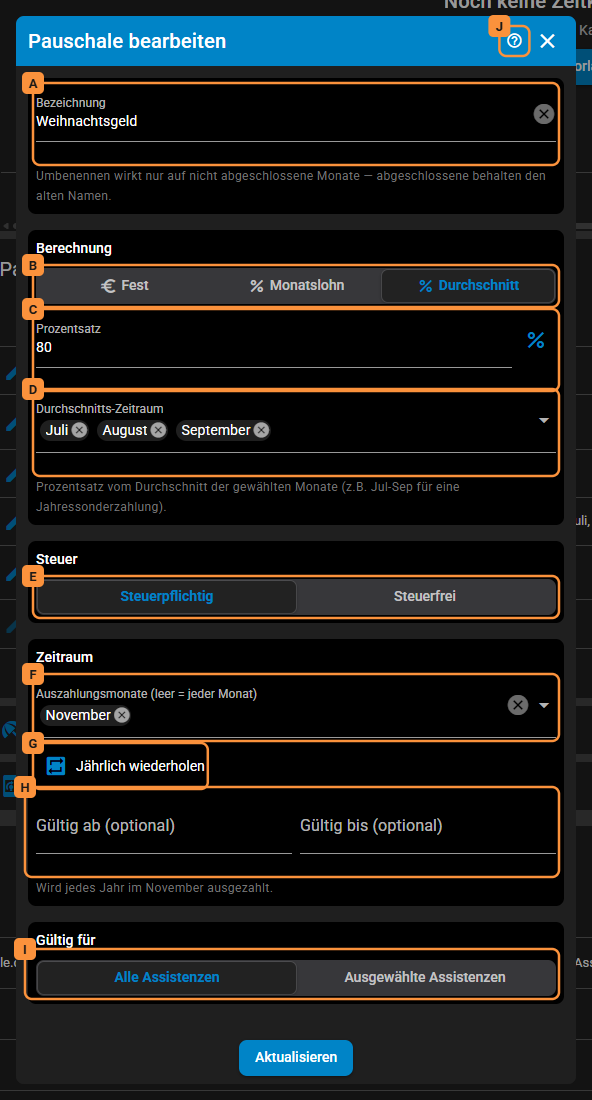
- Klicken Sie über der Tabelle auf Pauschale hinzufügen. Das ? (J) in der Titelzeile des Dialogs führt hierher.
- Geben Sie eine Bezeichnung (A) ein, höchstens 200 Zeichen. Jede Bezeichnung gibt es in der Organisation nur einmal, denn sie benennt die Zeile in der Monatszeitabrechnung.
- Wählen Sie die Berechnungsart (B) und tragen Sie den Betrag oder den Prozentsatz (C) ein, siehe Berechnungsart.
- Legen Sie die Steuer (E) fest, siehe Steuer.
- Legen Sie unter Zeitraum fest, wann die Pauschale ausgezahlt wird, siehe Zeitraum.
- Legen Sie unter Gültig für (I) fest, wer sie bekommt, siehe Gültig für.
- Klicken Sie auf Hinzufügen. Assistenz Connect meldet „Pauschale angelegt.“
Fehlt eine Angabe oder passt sie nicht, bleibt der Dialog offen und nennt am Feld, was fehlt. Gibt es die Bezeichnung schon, steht das am Feld Bezeichnung.
Berechnungsart
| Berechnungsart | Wert | Was gezahlt wird |
|---|---|---|
| Fest | Betrag in Euro | Derselbe Betrag für jede Assistenz, für die die Pauschale gilt |
| Monatslohn | Prozentsatz | Der Prozentsatz vom vertraglichen Monatslohn aus den Stammdaten: bei Festgehalt vom Monatsgehalt, bei Stundenlohn von Stundenlohn × Stunden pro Monat. Die Dienste des Monats spielen keine Rolle. |
| Durchschnitt | Prozentsatz | Der Prozentsatz vom durchschnittlichen Bruttolohn mehrerer Monate. Welche, wählen Sie unter Durchschnitts-Zeitraum (D): Letzte 3 Monate, die Vorlage Sonderzahlung (Jul-Aug-Sep) oder einzelne Monate. |
Die Vorlage Sonderzahlung (Jul-Aug-Sep) wählt Juli, August und September und schlägt als Auszahlungsmonat den November vor, wenn noch keiner gewählt ist — wie bei einer Jahressonderzahlung nach TVöD.
Wechseln Sie zwischen Fest und einer Berechnung in Prozent, setzt der Dialog den Wert auf 0 zurück und sagt das unter dem Feld: Aus 50 € sollen nicht unbemerkt 50 % werden. Zwischen Monatslohn und Durchschnitt bleibt der Prozentsatz stehen.
Für den Durchschnitt zählen nur abgeschlossene Monate, mit dem Bruttolohn, den der Monatsabschluss festgeschrieben hat. Ein offener Monat fällt heraus, und es wird nur durch die übrigen geteilt; ebenso ein Monat vor dem Eintritt oder nach dem Austritt der Assistenz. Ist keiner der Monate abgeschlossen, beträgt die Pauschale 0,00 €. Welche Monate gezählt haben, zeigt der Rechenweg der Zeile: jeden Monat mit seinem Bruttolohn, einen offenen mit nicht abgeschlossen, zählt nicht.
- Letzte 3 Monate sind die drei Kalendermonate vor dem Auszahlungsmonat. Der Satz im Dialog, „letzten 3 abgeschlossenen Monate“, ist ungenau: Es wird nicht weiter zurückgegangen. Ist der Vormonat noch offen, rechnet die Pauschale nur mit den abgeschlossenen der beiden Monate davor.
- Einzelne Monate zählen im Jahr der Auszahlung, siehe die Warnung.
Einzelne Monate zählen im Jahr der Auszahlung
Assistenz Connect nimmt die gewählten Monate immer aus dem Jahr, in dem die Pauschale ausgezahlt wird. Eine Pauschale im Januar über Juli bis September rechnet deshalb mit Juli bis September desselben Jahres, die noch nicht abgeschlossen sind, und zahlt 0,00 €. Legen Sie den Auszahlungsmonat deshalb immer hinter die gewählten Monate — wie die Vorlage: Juli bis September, ausgezahlt im November — und schließen Sie die gewählten Monate vor der Auszahlung ab.
Steuer
Wählen Sie Steuerpflichtig oder Steuerfrei (E). Eine steuerfreie Pauschale trägt in den Lohnexporten den Zusatz (steuerfrei). Ob eine Zahlung steuerfrei sein darf, klären Sie mit Ihrem Lohnbüro.
Zeitraum
- Auszahlungsmonate (F) — die Monate, in denen die Pauschale ausgezahlt wird. Leer heißt: jeden Monat.
- Jährlich wiederholen (G) — die Pauschale wird in diesen Monaten jedes Jahr gezahlt. Ohne den Haken geben Sie das Jahr an, in dem sie gilt.
- Gültig ab und Gültig bis (H) — wahlweise eine Grenze für die ganze Pauschale, im Format
MM.JJJJ. Ein halb getippter Monat wird nicht gespeichert, und Gültig ab darf nicht nach Gültig bis liegen. Gültig bis gilt einschließlich des Monats.
Unter dem Abschnitt fasst ein Satz die Wahl zusammen, etwa „Wird jedes Jahr im November ausgezahlt.“
Gültig für
- Alle Assistenzen — jede Assistenz der Organisation, auch eine, die später dazukommt.
- Ausgewählte Assistenzen — es öffnet sich die Liste der Assistenzen, ohne Haken. Haken Sie die gewünschten an und klicken Sie auf Auswahl bestätigen. Über das Personen-Symbol neben der Wahl öffnen Sie die Liste wieder. Solange niemand ausgewählt ist, steht dort „Wählen Sie mindestens eine Assistenz über das Personen-Symbol.“ und der Dialog speichert nicht.
Die Auswahl ist eine feste Liste: Eine neue Assistenz kommt nicht von selbst dazu.
Pauschale bearbeiten
Klicken Sie in der Zeile auf Bearbeiten (das Stift-Symbol). Es öffnet sich der Dialog Pauschale bearbeiten mit den gespeicherten Werten. Ändern Sie, was nötig ist, und klicken Sie auf Aktualisieren; Assistenz Connect meldet „Pauschale gespeichert.“
Änderungen und abgeschlossene Monate
Eine Änderung wirkt auf alle Monate, die noch nicht abgeschlossen sind. Abgeschlossene Monate behalten ihren Betrag und, nach einem Umbenennen, auch den alten Namen — siehe Zusammenhang mit dem Monatsabschluss.
Pausieren, befristen oder löschen
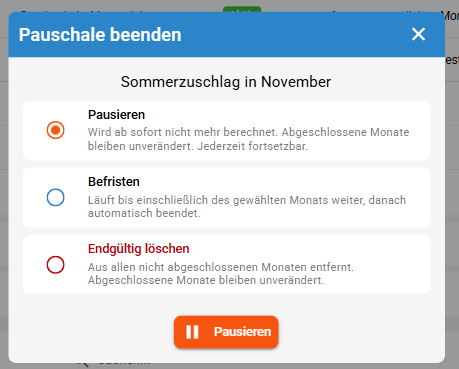
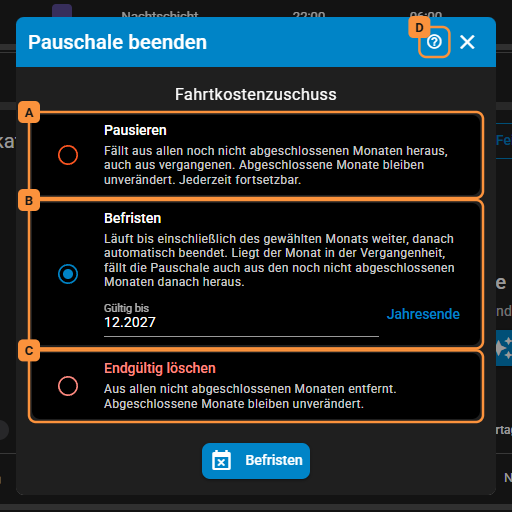
Jede Zeile hat hinten zwei Schaltflächen: Pausieren bzw. Fortsetzen und Pausieren, befristen oder löschen. Die zweite öffnet den Dialog Pauschale beenden mit drei Möglichkeiten; das ? (D) in seiner Titelzeile führt hierher.
Pausieren
Klicken Sie in der Zeile auf Pausieren oder wählen Sie im Dialog Pausieren (A). Die Pauschale bleibt mit allen Angaben erhalten, wird aber nicht mehr gezahlt; Assistenz Connect meldet „Pauschale pausiert.“ Mit Fortsetzen (das Play-Symbol an derselben Stelle) wird sie wieder gezahlt.
Pausieren wirkt nicht erst ab heute
Eine pausierte Pauschale fällt aus allen Monaten heraus, die noch nicht abgeschlossen sind — auch aus vergangenen. Ist der Februar noch offen und Sie pausieren im März, fehlt die Pauschale auch im Februar. Abgeschlossene Monate bleiben unverändert. Soll eine Pauschale erst ab einem bestimmten Monat ausfallen, befristen Sie sie stattdessen auf den Monat davor.
Befristen
Wählen Sie Befristen (B), tragen Sie unter Gültig bis einen Monat im Format MM.JJJJ ein oder klicken Sie auf Jahresende, und bestätigen Sie mit Befristen. Die Pauschale wird bis einschließlich dieses Monats gezahlt und ist danach abgelaufen. Liegt der Monat in der Vergangenheit, fällt sie auch aus den noch nicht abgeschlossenen Monaten danach heraus. Vor Gültig ab kann sie nicht enden.
Endgültig löschen
Wählen Sie Endgültig löschen (C) und bestätigen Sie die Rückfrage. Die Pauschale verschwindet aus allen Monaten, die noch nicht abgeschlossen sind, und lässt sich nicht wiederherstellen.
Abgeschlossene Monate bleiben unverändert
Was Sie auch wählen: Abgeschlossene Monate behalten ihre Pauschalzahlungen. Löschen, Pausieren und Befristen wirken nur auf die offenen Monate, nie auf die abgerechnete Lohnhistorie.
Zusammenhang mit dem Monatsabschluss
Solange ein Monat offen ist, rechnet Assistenz Connect den Betrag jeder Pauschale bei jedem Aufruf neu. Änderungen an Wert, Zeitraum oder Auswahl wirken also sofort.
Mit dem Monatsabschluss wird der Euro-Betrag eingefroren, auch der einer Pauschale in Prozent. Spätere Änderungen, Pausieren und Löschen ändern ihn nicht mehr, und auch Neu berechnen behält ihn. Soll ein einzelner Betrag eines abgeschlossenen Monats anders lauten, korrigieren Sie ihn in der Monatszeitabrechnung, siehe Einzelne Beträge korrigieren.
Wo die Pauschalzahlungen erscheinen
- In der Monatszeitabrechnung in der Gruppe Pauschalzahlungen, eine Zeile je Pauschale mit dem Betrag jeder Assistenz. Ein Klick auf den Betrag zeigt seinen Rechenweg: die Berechnungsart und den festen Betrag, den Prozentsatz und den Monatslohn oder den Prozentsatz und die Monate des Durchschnitts.
- In der Bruttolohn-Berechnung als Zeile mit festem oder berechnetem Betrag.
- In den Lohnexporten als eigene Zeile unter ihrer Bezeichnung, steuerfreie mit (steuerfrei).
Verwandte Seiten
- Zeitkategorien — Zuschläge nach Uhrzeit, Wochentag und Feiertag
- Urlaubsvergütung — ein Urlaubsgeld aus dem Arbeitsvertrag legen Sie als Pauschalzahlung an