
Appearance
🏷️ Assistenzkategorien
Mit Kategorien gruppieren Sie Ihre Assistenzen — zum Beispiel nach Team, Qualifikation oder Standort. Die Kategorie steht als farbiger Chip neben dem Namen, wo Assistenzen aufgelistet werden, und in den Auswahl-Dialogen wählen Sie damit ganze Gruppen auf einmal aus.
Jede Assistenz gehört zu höchstens einer Kategorie. Eine Kategorie ist ein Name an der Assistenz, keine eigene Liste: Es gibt sie, solange mindestens eine Assistenz sie trägt. Nehmen Sie sie der letzten Assistenz weg, verschwindet sie aus der Auswahl. Die Farbe ergibt sich aus dem Namen; gleiche Namen haben überall dieselbe Farbe.
Kategorien vergeben Sie auf der Seite der Assistenz, dafür brauchen Sie das Recht Verwalten. Assistenzen sehen Kategorien nicht.
Die Karte
Die Karte Assistenzkategorie steht auf der Seite der Assistenz.


- Klicken Sie in das Feld Kategorie (A). Die Liste zeigt alle Kategorien, die eine Assistenz Ihrer Organisation trägt, alphabetisch.
- Wählen Sie eine aus. Mit dem × (B) nehmen Sie die Kategorie wieder weg; die Assistenz zählt dann zu Ohne Kategorie.
- Klicken Sie unten auf der Seite auf Änderungen speichern. Erst damit ist die Kategorie vergeben.
Das ? (D) führt hierher. Konnte die Liste nicht geladen werden, sagt die Karte das unter dem Feld; eine neue Kategorie legen Sie trotzdem an.
Neue Kategorie anlegen
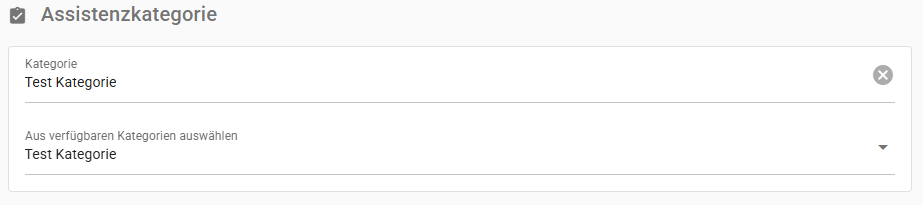

Klicken Sie in der Karte auf + (C im Bild oben). Das Feld wird zu Neue Kategorie:
- Tragen Sie den Namen ein, zum Beispiel
Team Ost— höchstens 80 Zeichen; der Zähler darunter zeigt, wie viele es sind. - Klicken Sie auf das Häkchen (Übernehmen) oder drücken Sie die Eingabetaste. Die Kategorie steht jetzt im Feld.
- Abbrechen (das ✕) oder die Escape-Taste führt zurück zur Liste, ohne etwas zu übernehmen.
Klicken Sie danach auf Änderungen speichern. Erst dann gibt es die Kategorie, und sie steht bei allen anderen Assistenzen in der Liste. Setzen Sie die Seite vorher mit Änderungen zurücksetzen zurück, verschwindet sie wieder.
Gleiche Schreibweise
Leerzeichen am Anfang und Ende fallen beim Speichern weg. Tragen Sie einen Namen ein, den es schon gibt, nur in anderer Groß- und Kleinschreibung (etwa team nord), übernimmt Assistenz Connect die vorhandene Schreibweise. Andere Unterschiede ergeben eine eigene Kategorie: Team Nord und Team-Nord sind zwei.
Kategorie umbenennen
Eine Sammelfunktion zum Umbenennen oder Zusammenlegen gibt es nicht. Um Team Nord in Team Hamburg-Nord umzubenennen, legen Sie bei der ersten Assistenz die neue Kategorie an, wählen sie bei den übrigen aus und speichern jeweils. Sobald keine Assistenz mehr Team Nord trägt, verschwindet der alte Name aus der Liste.
Wo Kategorien erscheinen
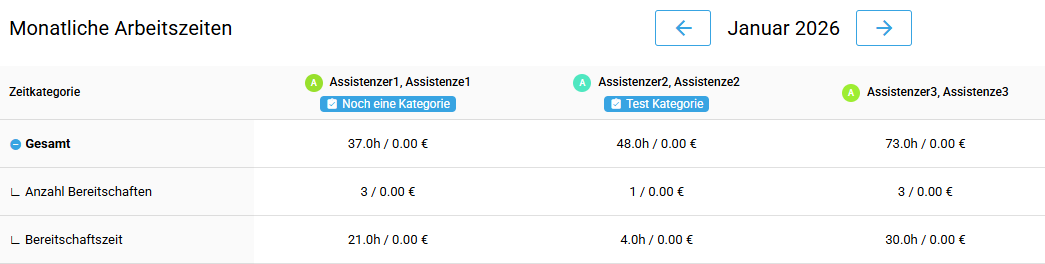
Monatszeitabrechnung — als Chip im Spaltenkopf unter dem Namen jeder Assistenz (A):

Auswahl-Dialoge — überall, wo Sie Assistenzen auswählen: unter jedem Namen und als Filterzeile über der Liste, siehe Nach Kategorie filtern und auswählen.
Export „Gehälter nach Kategorie“ — die Gehälter je Kategorie, ein zusätzliches Exportformat, das Sie für Ihre Organisation einrichten lassen können, siehe Individuelle Exporte.
Nach Kategorie filtern und auswählen
Im Dialog „Assistenzen auswählen“ — etwa in der Monatszeitabrechnung, beim Filtern der Übersicht, beim Zuweisen zu einem Assistenznehmer, bei Zeitkategorien, Pauschalzahlungen und beim Planexport, ebenso bei den Teilnehmern einer Teamsitzung — steht über der Liste eine Zeile mit allen vorkommenden Kategorien:
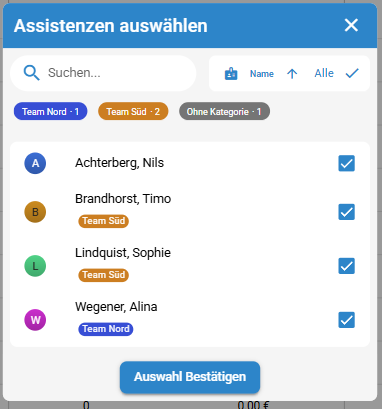
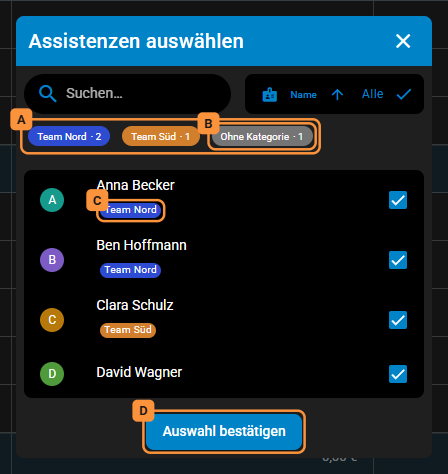
- Hinter jedem Chip (A) steht, wie viele Assistenzen dazugehören. Ohne Kategorie (B) steht für die Assistenzen ohne — so fällt auf, wenn bei einer neu angelegten Assistenz die Kategorie noch fehlt.
- Zu Beginn sind alle Chips eingeschaltet und alle Assistenzen ausgewählt.
- Ein Klick schaltet eine Gruppe aus: Ihre Assistenzen verschwinden aus der Liste und sind abgewählt. Der Chip ist dann nur noch umrandet. Ein zweiter Klick schaltet die Gruppe wieder ein und wählt ihre Assistenzen wieder aus.
- Die letzte eingeschaltete Gruppe lässt sich nicht ausschalten — sonst stünde niemand mehr in der Liste. Assistenz Connect sagt das: „Mindestens eine Kategorie bleibt eingeschaltet.“
- Gibt es zusätzlich die Zeile Anstellungsart (bei den Teilnehmern einer Teamsitzung), zählt beides: Ausgewählt ist, wer zu einer eingeschalteten Kategorie und einer eingeschalteten Anstellungsart gehört.
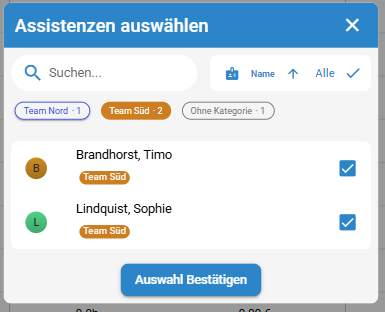
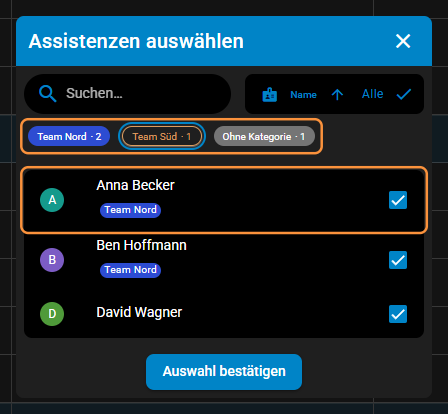
Mit Auswahl bestätigen (D) übernehmen Sie die Auswahl. Die Filterzeile erscheint nur, wenn mindestens eine Assistenz eine Kategorie hat.
Verwandte Seiten
- Stammdaten einer Assistenz: die Karte unter den übrigen Angaben
- Monatszeitabrechnung: Assistenzen auswählen
- Export: weitere Formate wie „Gehälter nach Kategorie“