
Appearance
👶 Mutterschutz & Elternzeit
Mutterschutz und Elternzeit erfassen Sie als Zeiträume — berechnet aus dem Geburtstermin, nicht Tag für Tag angeklickt. In dieser Zeit ruht das Arbeitsverhältnis: Die Assistenz wird nicht verplant, und Soll und Festgehalt gelten nur für die übrigen Tage des Monats. Arbeitet sie in der Elternzeit in Teilzeit weiter, läuft das Arbeitsverhältnis mit den Teilzeit-Werten weiter, und sie bleibt planbar.
| Mutterschutz | Elternzeit | |
|---|---|---|
| Wer | die gebärende Assistenz | jeder Elternteil, auch der Partner; bis zu drei Abschnitte |
| Dauer | 6 Wochen vor dem errechneten Termin bis 8 Wochen (bei Früh-/Mehrlingsgeburt oder Behinderung des Kindes 12 Wochen) nach der Geburt — § 3 MuSchG | bis zum 3. Geburtstag des Kindes, Abschnitte wählbar — §§ 15–17 BEEG |
| Berechnung | aus dem errechneten und dem tatsächlichen Geburtstermin | aus dem Geburtsdatum des Kindes, wahlweise im Anschluss an den Mutterschutz |
| Planung | keine Dienste | keine Dienste — außer bei Teilzeit während der Elternzeit |
Wer was darf: Zeiträume anlegen, bearbeiten und löschen braucht das Recht Planen. Auf der Seite der Assistenz steht die Karte nur mit Verwalten; ohne Planen sehen Sie dort die Zeiträume, ändern sie aber nicht. Ein Konto mit Planen ohne Verwalten erreicht die Seite der Assistenz nicht: Es bearbeitet einen Zeitraum über seinen Chip im Abwesenheiten-Dialog, kann dort aber keinen anlegen oder löschen. Assistenzen sehen die Zeiträume nicht, auch ihre eigenen nicht.
Die Karte
Die Karte Mutterschutz & Elternzeit steht auf der Seite der Assistenz unten im Bereich Abwesenheitsdaten.
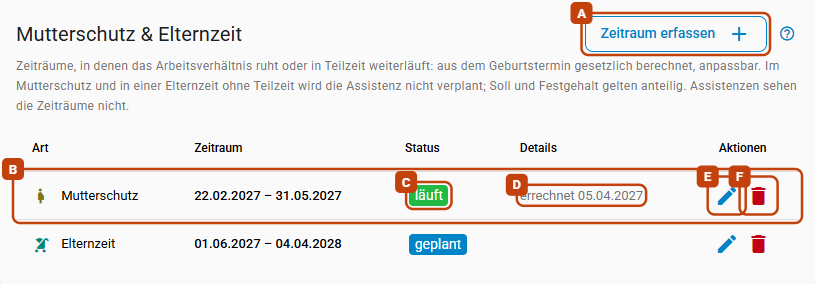
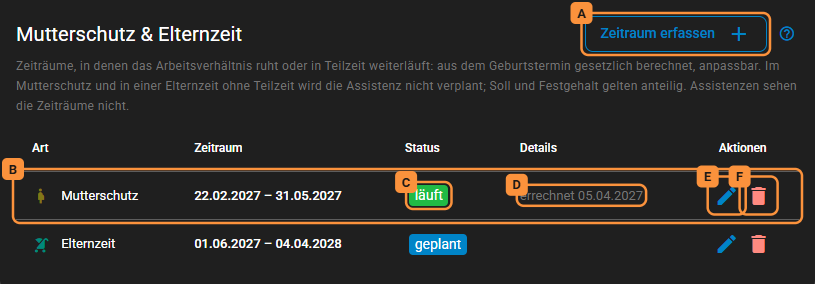
- Zeitraum erfassen (A) öffnet den Dialog, siehe Zeitraum erfassen. Daneben führt das ? hierher.
- Jede Zeile (B) zeigt die Art, den Zeitraum, den Status (C): geplant, läuft oder beendet, und Details (D): den errechneten und den tatsächlichen Geburtstermin, bei einem abweichenden Zeitraum den gesetzlichen, die Teilzeitstunden und die Bemerkung.
- Bearbeiten (E) und Löschen (F), siehe Zeiträume bearbeiten und löschen.
Gibt es noch keinen Zeitraum, zeigt die Karte nur ihre Überschrift, den Knopf und einen kurzen Hinweis.
Zeitraum erfassen
Klicken Sie in der Karte auf Zeitraum erfassen (A). Wählen Sie oben im Dialog, was Sie erfassen:


- Mutterschutz + Elternzeit (A) — für die gebärende Assistenz: Die Fristen ergeben sich aus dem errechneten Termin, die Elternzeit schließt an. Der Dialog heißt dann Mutterschutz und Elternzeit erfassen.
- Nur Elternzeit (B) — für den anderen Elternteil oder einen weiteren Abschnitt. Der Dialog heißt Elternzeit erfassen.
Mutterschutz
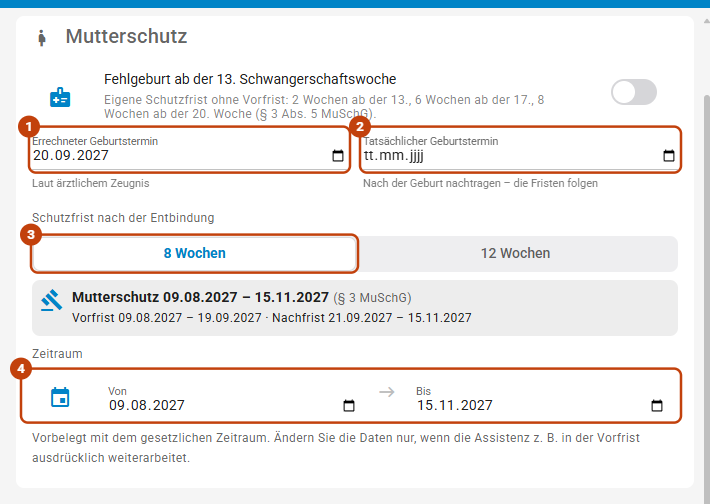
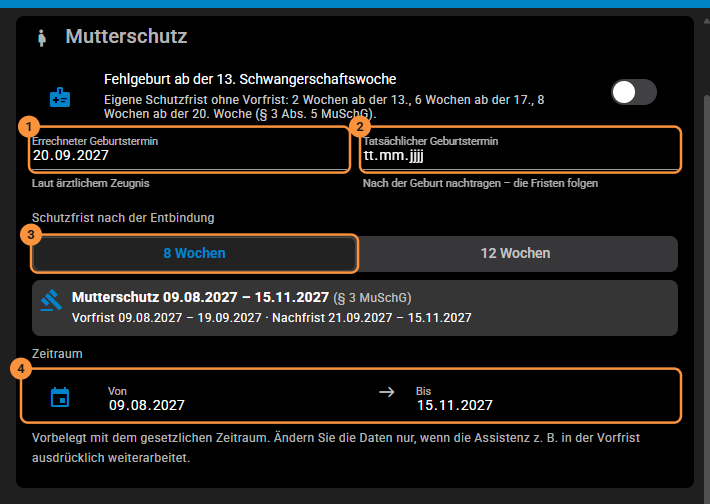
- Tragen Sie den Errechneten Geburtstermin laut ärztlichem Zeugnis ein. Er ist Pflicht: Ohne ihn rechnet Assistenz Connect keinen Mutterschutz, auch wenn der tatsächliche Termin schon feststeht. Der Hinweis Mutterschutz darunter zeigt sofort den berechneten Zeitraum — die Vorfrist von sechs Wochen vor dem Termin und die Nachfrist nach der Geburt.
- Ist das Kind geboren, tragen Sie den Tatsächlichen Geburtstermin nach. Die Fristen folgen von selbst: Kommt das Kind früher, verlängert sich die Nachfrist um die Tage der Vorfrist, die nicht genommen werden konnten; kommt es später, verlängert sich die Vorfrist bis zur Geburt. Der Zeitraum wird nie kürzer als 14 bzw. 18 Wochen.
- Wählen Sie unter Schutzfrist nach der Entbindung 8 Wochen oder 12 Wochen (Frühgeburt, Mehrlingsgeburt oder eine innerhalb von acht Wochen festgestellte Behinderung des Kindes).
- Unter Zeitraum stehen die berechneten Daten bereits eingetragen. Lassen Sie sie unverändert, es sei denn, die Assistenz arbeitet in der Vorfrist ausdrücklich weiter — das darf sie jederzeit widerruflich erklären. Tragen Sie dann den späteren Beginn ein.
Abweichender Zeitraum folgt dem Geburtstermin nicht mehr
Weicht der Zeitraum vom gesetzlichen ab, wird er genau so gespeichert; die Vorschau nennt daneben weiterhin den gesetzlichen Zeitraum. Ein später nachgetragener tatsächlicher Geburtstermin verschiebt einen abweichenden Zeitraum nicht mehr — prüfen Sie ihn dann selbst. Mit Gesetzlichen Zeitraum übernehmen kehren Sie zur automatischen Berechnung zurück.
Fehlgeburt ab der 13. Schwangerschaftswoche
Schalten Sie Fehlgeburt ab der 13. Schwangerschaftswoche ein, entfällt die Vorfrist und mit ihr der errechnete Termin. Sie tragen nur das Datum ein und wählen die Schutzfrist: 2 Wochen (ab der 13. Woche), 6 Wochen (ab der 17.) oder 8 Wochen (ab der 20. Woche). Die Schutzfrist beginnt am Folgetag.
Elternzeit im Anschluss
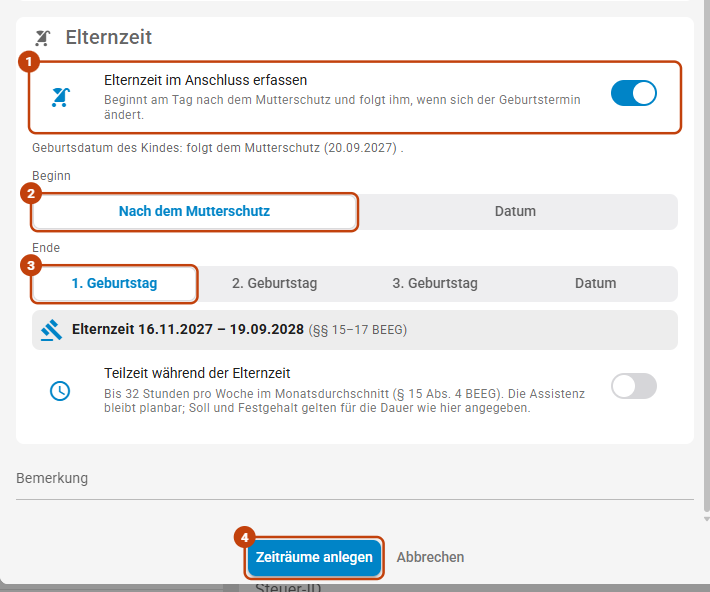
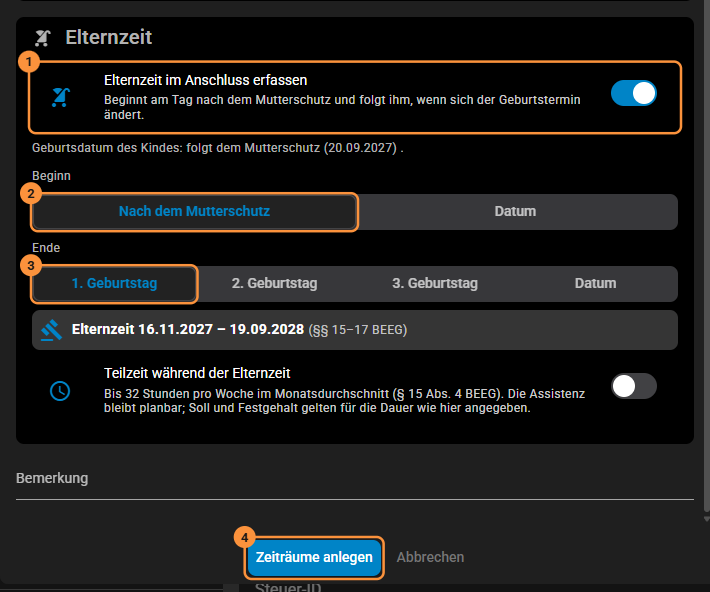
- Bei Mutterschutz + Elternzeit ist Elternzeit im Anschluss erfassen vorausgewählt. Wollen Sie zunächst nur den Mutterschutz erfassen, schalten Sie es aus — die Elternzeit lässt sich später mit Nur Elternzeit und dem Beginn Nach dem Mutterschutz anhängen.
- Als Beginn steht Nach dem Mutterschutz: Die Elternzeit beginnt am Tag nach dem Mutterschutz und folgt ihm, wenn sich der Geburtstermin später ändert. Alternativ wählen Sie ein festes Datum. Ab Geburt gibt es hier nicht — die Geburt liegt im Mutterschutz. Das Geburtsdatum des Kindes übernimmt die Elternzeit aus dem Mutterschutz.
- Wählen Sie das Ende: 1. Geburtstag, 2. Geburtstag, 3. Geburtstag oder ein festes Datum.
- Klicken Sie auf Zeiträume anlegen. Mutterschutz und Elternzeit werden zusammen gespeichert — oder, wenn einer von beiden abgelehnt wird, keiner von beiden.
Elternzeit
Bei Nur Elternzeit:
- Tragen Sie das Geburtsdatum des Kindes ein. Es bestimmt die Geburtstage und die Höchstdauer.
- Wählen Sie den Beginn: Nach dem Mutterschutz (nur wenn ein Mutterschutz ohne anschließende Elternzeit gespeichert ist), Ab Geburt oder ein festes Datum.
- Wählen Sie das Ende: 1. Geburtstag, 2. Geburtstag, 3. Geburtstag oder ein festes Datum. Bei Datum wählen Sie den Zeitraum im Kalender darunter.
Der Hinweis Elternzeit zeigt den berechneten Zeitraum. Fehlt noch etwas, sagt er, was — etwa „Bitte das Geburtsdatum des Kindes eintragen.“ Für einen weiteren Abschnitt (etwa zwischen dem 3. und 8. Geburtstag) legen Sie einen zweiten Zeitraum mit festen Daten an.
Teilzeit während der Elternzeit
Arbeitet die Assistenz während der Elternzeit in Teilzeit weiter:
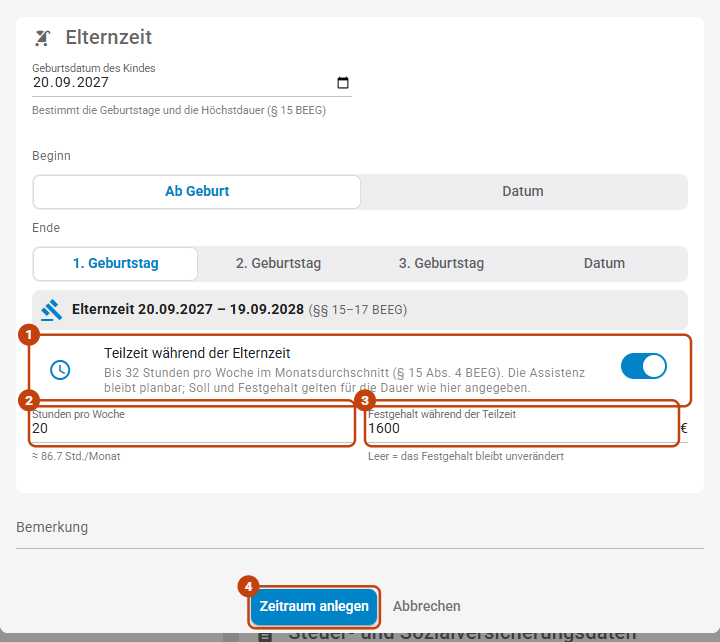
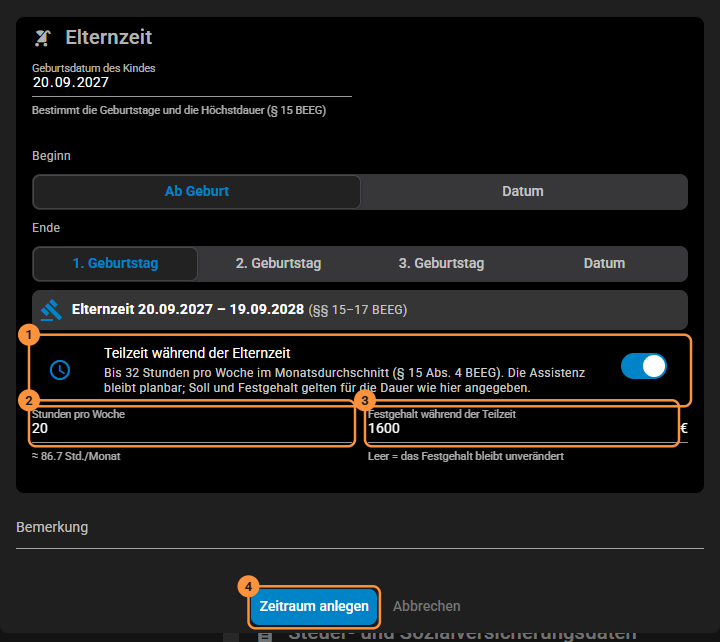
- Schalten Sie Teilzeit während der Elternzeit ein.
- Tragen Sie die Stunden pro Woche ein — mehr als 0 und höchstens 32 im Monatsdurchschnitt. Darunter sehen Sie die daraus berechneten Stunden pro Monat.
- Bei Festgehalt tragen Sie das Festgehalt während der Teilzeit ein. Lassen Sie das Feld leer, bleibt das Festgehalt unverändert. Bei Stundenlohn gibt es das Feld nicht.
- Klicken Sie auf Zeitraum anlegen.
Ein Teilzeit-Abschnitt sperrt die Planung nicht: Die Assistenz bleibt planbar, und für die Dauer gelten die hier eingetragenen Monatsstunden und das Festgehalt statt der Werte aus den Stammdaten — in Randmonaten anteilig nach Kalendertagen.
Speichern
Vor dem Speichern tragen Sie bei Bedarf eine Bemerkung ein. Der Knopf heißt Zeiträume anlegen, wenn Mutterschutz und Elternzeit zusammen angelegt werden, sonst Zeitraum anlegen.
Liegen im neuen Zeitraum bereits geplante Dienste, meldet Assistenz Connect etwa „2 Dienste liegen in den Zeiträumen – bitte im Planer prüfen.“ Die Dienste werden nicht gelöscht — Sie entscheiden in der Planung, was mit ihnen geschieht.
Wann das Speichern abgelehnt wird
Der Dialog zeigt den Grund einmal, in einem Kasten unter dem Formular, und bleibt offen:
- Abgeschlossener Monat — der Zeitraum berührt einen abgeschlossenen Monat, etwa „Der Zeitraum berührt einen abgeschlossenen Monat (September 2026) …“. Öffnen Sie den Monat wieder oder passen Sie den Zeitraum an. Ein bestehender Zeitraum darf allerdings in die Zukunft verlängert werden, auch wenn sein Anfang in einem abgeschlossenen Monat liegt.
- Überschneidung mit — die Assistenz hat bereits einen Zeitraum, der sich mit dem neuen überschneidet; der Kasten listet ihn auf.
- Betroffene Tage — im Zeitraum sind bereits Abwesenheitstage (Urlaub, Krank …) eingetragen. Entfernen Sie diese zuerst im Dialog Abwesenheiten & Verfügbarkeiten.
- Ungültige Angabe — etwa mehr als 32 Stunden pro Woche; der Kasten nennt, was zu ändern ist.
Zeiträume bearbeiten und löschen
- Bearbeiten (E in der Karte) öffnet denselben Dialog mit den gespeicherten Angaben — etwa um den tatsächlichen Geburtstermin nachzutragen oder das Ende der Elternzeit zu ändern. Eine Elternzeit, die dem Mutterschutz folgt, verschiebt sich dabei automatisch mit.
- Löschen (F) entfernt den Zeitraum nach der Rückfrage Zeitraum löschen. Löschen Sie einen Mutterschutz, bleibt eine anschließende Elternzeit bestehen; ihr Beginn gilt dann als festes Datum. Die Rückfrage sagt das, etwa „Die anschließende Elternzeit … bleibt bestehen und beginnt dann fest am …“.
In abgeschlossenen Monaten lässt sich nichts ändern oder löschen (siehe oben). Nach jeder Änderung rechnet Assistenz Connect das Zeitkonto der betroffenen Monate neu; die Karte auf derselben Seite zeigt den neuen Stand sofort.
Auswirkungen
Planung
- Die Tage des Zeitraums sind in der Planung und in der Übersicht wie eine Abwesenheit gekennzeichnet — mit Symbol oder, bei Buchstaben statt Icons, mit
MSbzw.EZ. Teilen Sie die Assistenz trotzdem ein, warnt Assistenz Connect („… ist im Mutterschutz“ / „… ist in Elternzeit“). Diese Kennzeichnung sehen nur Benutzer mit Planen oder Verwalten; andere sehen keinen Grund. - Der Planungsassistent und das Kopieren von Diensten lassen diese Tage frei.
- Ruht das Arbeitsverhältnis im ganzen Monat, blendet die Planung die Assistenz aus der Liste aus, damit sie nicht versehentlich verplant wird. Mit Ruhende Assistenzen anzeigen im Menü Ansicht — in der Planung wie in der Übersicht — holen Sie sie zurück.
- Bei Teilzeit während der Elternzeit ist nichts gesperrt.
Abwesenheiten-Dialog
Im Abwesenheiten-Dialog sind die Tage des Zeitraums farbig markiert, lassen sich dort aber nicht ändern. Unter den Kalendern erscheint jeder Zeitraum des Jahres als Chip; ein Klick öffnet den Bearbeiten-Dialog. In einen laufenden Zeitraum können Sie keine anderen Abwesenheiten eintragen.
Lohnabrechnung
Der Arbeitgeber zahlt während beider Zeiträume kein Entgelt:
- Festgehalt: In der Monatszeitabrechnung erscheint die Abzugszeile Mutterschutz (kein Entgelt) bzw. Elternzeit (kein Entgelt). Sie beträgt den Anteil der Kalendertage im Zeitraum am Monat — ein voller Monat ergibt genau das Festgehalt, ein Monat mit 12 von 30 Tagen im Zeitraum 40 %.
- Stundenlohn: keine Zeile — es werden keine Dienste geleistet.
- Die Zeilen Mutterschutztage und Elternzeittage zählen Kalendertage — die Zahl, die das Lohnbüro für den Zuschuss zum Mutterschaftsgeld und die Unterbrechungsmeldung braucht.
- Bei Teilzeit während der Elternzeit wird stattdessen mit den eingetragenen Teilzeit-Werten abgerechnet.
Zuschuss zum Mutterschaftsgeld
Den Arbeitgeberzuschuss zum Mutterschaftsgeld (§ 20 MuSchG) berechnet Assistenz Connect nicht — er richtet sich nach dem Netto-Entgelt der letzten drei Monate. Die Zeiträume und Kalendertage stehen in den Lohnexporten, die Berechnung übernimmt das Lohnbüro.
Zeitkonto
Bei Festgehalt führt die Assistenz ein Arbeitszeitkonto (kurz: Zeitkonto). Ein Zeitraum ändert es nicht mit eigenen Buchungen; er senkt das Soll des Monats um den Anteil der Kalendertage im Zeitraum — in der Aufschlüsselung der Monatszeitabrechnung steht dann z. B. 160,0h × 12 von 30 Tagen (Mutterschutz / Elternzeit). Die Tage werden nicht als Arbeitszeit gutgeschrieben, Feiertage im Zeitraum ebenfalls nicht. Ein voller Monat im Zeitraum hat damit ein Soll von 0 Stunden und lässt das Zeitkonto unverändert.
Urlaub
- Mutterschutz kürzt den Urlaubsanspruch nicht; nicht genommener Urlaub kann nach den Fristen im laufenden oder im nächsten Jahr genommen werden.
- Elternzeit: Der Arbeitgeber kann den Urlaub um ein Zwölftel je vollen Kalendermonat kürzen — nicht bei Teilzeit in der Elternzeit, und nur mit ausdrücklicher Erklärung. Assistenz Connect nimmt diese Kürzung deshalb nicht automatisch vor. Erklären Sie sie, buchen Sie sie als Korrektur im Urlaubskonto der Assistenz.
Team-Kapazität
In der Team-Kapazität zählt die Assistenz für die Tage des Zeitraums nicht zu den verfügbaren Stunden; die Aufschlüsselung weist die Stunden unter Mutterschutz gesamt bzw. Elternzeit gesamt aus.
Beschäftigungsverbot
Ein Beschäftigungsverbot ist kein Zeitraum auf dieser Karte, sondern eine Abwesenheit im Kalender: Sie tragen die Tage im Dialog Abwesenheiten & Verfügbarkeiten ein. Der errechnete Geburtstermin eines hier erfassten Mutterschutzes bestimmt dabei, aus welchen drei Monaten der Lohn für diese Tage berechnet wird, siehe Beschäftigungsverbot.
Verwandte Seiten
- Stammdaten einer Assistenz: die Abwesenheitsdaten mit dieser Karte
- Abwesenheiten & Verfügbarkeiten: die Zeiträume im Kalender
- Zeitkonto: Soll und Kontostand bei Festgehalt
- Monatsabschluss: was der Abschluss festschreibt