
Appearance
⚙️ Assistenzen
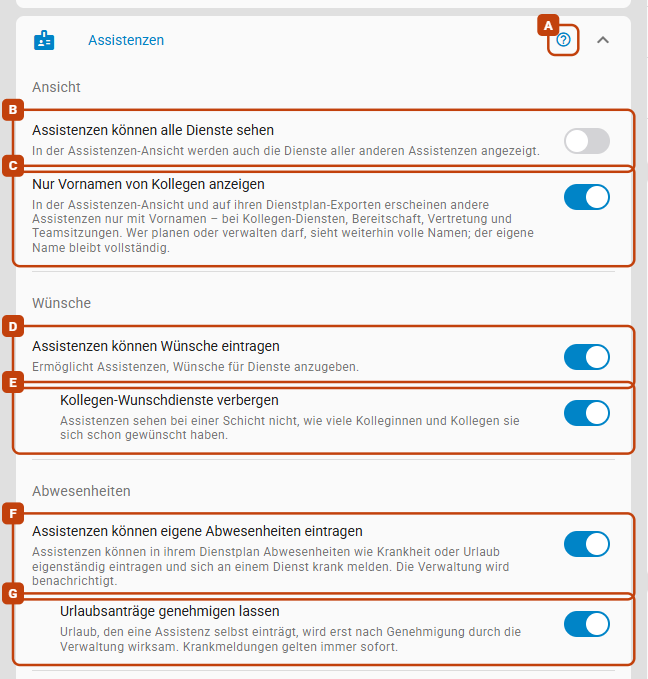
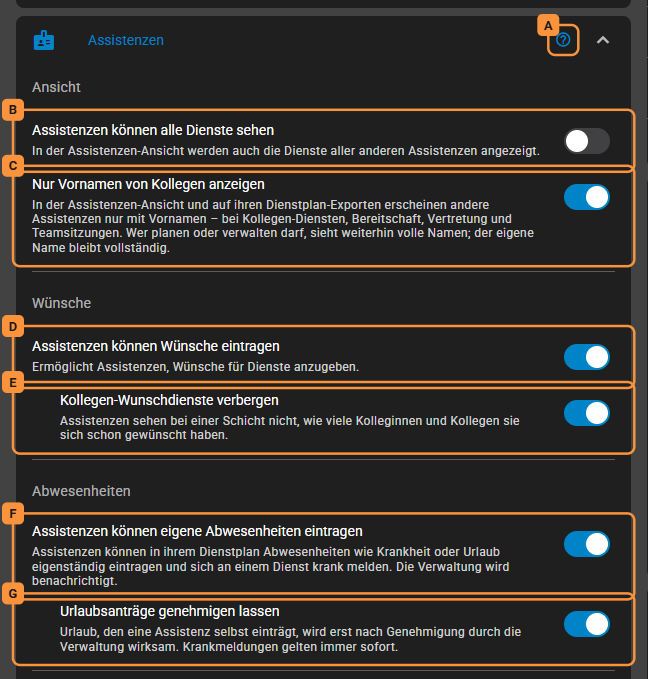
In der Karte Assistenzen legen Sie fest, was Ihre Assistenzen in ihrem eigenen Zugang sehen und selbst tun dürfen. Sie finden die Karte im Menü unter Organisation als vierte Karte links. Das ? (A) im Kopf der Karte führt auf diese Seite. Wie die App dann aus Sicht der Assistenz aussieht, steht unter Assistenzen-Ansicht.
Die Karte hat vier Abschnitte: Ansicht, Wünsche, Abwesenheiten und Arbeitszeit. Jede Einstellung gilt, sobald Sie sie ändern; einen Knopf zum Speichern gibt es nicht.
Eingerückte Zeilen
Eine eingerückte Zeile wirkt nur, solange der Schalter darüber eingeschaltet ist. Ist er aus, ist sie ausgegraut, und darunter steht „Nur verfügbar, wenn „…“ eingeschaltet ist.“ Schalten Sie den Schalter darüber aus, geht ein eingerückter Schalter mit aus; eine Zahl behält ihren Wert. Schalten Sie den Schalter darüber wieder ein, schalten Sie den eingerückten bei Bedarf ebenfalls wieder ein.
Ansicht
Assistenzen können alle Dienste sehen
In ihrem Dienstplan sieht eine Assistenz auch die Dienste aller anderen Assistenzen (B). Ist der Schalter aus, sieht jede Assistenz nur ihre eigenen Dienste. So sieht es die Assistenz: Dienste der Kolleginnen und Kollegen; dort kann sie auch nur die Dienste einzelner Kollegen anzeigen lassen, etwa für einen Diensttausch.
Nur Vornamen von Kollegen anzeigen
Andere Assistenzen erscheinen im Dienstplan einer Assistenz und auf ihren Dienstplan-Exporten nur mit dem Vornamen (C) — bei Kollegen-Diensten, als Bereitschaft oder Vertretung im eigenen Dienst und als Teilnehmer von Teamsitzungen. Auch das Kürzel im Profilbild zeigt dann den Anfangsbuchstaben des Vornamens. Das Namensformat der Organisation gilt weiterhin für alle anderen Anzeigen. Der Schalter wirkt auch, wenn Assistenzen können alle Dienste sehen aus ist, denn Namen von Kollegen stehen auch an eigenen Diensten.
Er wirkt nur auf Benutzer, die ausschließlich Assistieren dürfen. Wer zusätzlich Planen oder Verwalten darf, sieht weiterhin volle Namen — auch mit der Rolle Assistenz. Assistenznehmer sehen ebenfalls volle Namen, und der eigene Name bleibt immer vollständig.
Wünsche
Assistenzen können Wünsche eintragen
Assistenzen geben in ihrem Dienstplan Wünsche für Dienste an (D). Diese Wünsche sehen Sie bei der Planung. So trägt die Assistenz sie ein: Dienstwünsche.
Kollegen-Wunschdienste verbergen
Bei jeder Schicht sieht eine Assistenz, wie viele Kolleginnen und Kollegen sie sich schon gewünscht haben — ohne Namen, nur als Anzahl. Eingeschaltet (E) wird die Anzahl nicht mehr angezeigt: Jede Assistenz trägt ihren Wunsch dann ein, ohne zu wissen, wie viele sich schon gemeldet haben (siehe Wie viele sich eine Schicht wünschen).
Der Schalter steht eingerückt unter Assistenzen können Wünsche eintragen und geht mit ihm aus.
Abwesenheiten
Assistenzen können eigene Abwesenheiten eintragen
Assistenzen tragen in ihrem Dienstplan Abwesenheiten wie Krankheit oder Urlaub selbst ein (F). Außerdem erscheint im Dialog eines eigenen geplanten Dienstes die Schaltfläche Sich krank melden, und im Dialog eines geplanten Dienstes, in dem sie als Bereitschaft steht, Für die Bereitschaft krank melden (siehe Bereitschaft krank). Die Verwaltung erhält auf jedem dieser Wege eine Benachrichtigung (siehe Benachrichtigungen und Postfach).
Der Schalter ist standardmäßig aus. Solange er aus ist, können sich Assistenzen in der App nicht selbst krank melden; Krankheit tragen dann Sie oder Ihre Dienstplanung ein. So geht die Assistenz vor: Abwesenheiten, Sich krank melden und Für eine Bereitschaft krank melden.
Urlaubsanträge genehmigen lassen
Urlaub, den eine Assistenz selbst einträgt, gilt erst, wenn die Verwaltung ihn genehmigt hat (G). Bis dahin ist er ein Antrag, der weder im Dienstplan noch in der Abrechnung zählt. Krank und Kind krank gelten weiterhin sofort. Der Schalter ist standardmäßig aus.
Wie Anträge gestellt und entschieden werden, steht unter Urlaubsanträge; wie die Assistenz einen stellt, unter Urlaub beantragen.
Geht mit den eigenen Abwesenheiten aus
Der Schalter steht eingerückt unter Assistenzen können eigene Abwesenheiten eintragen und geht mit ihm aus. Das betrifft auch Konten mit Planen: Sie tragen ihren eigenen Urlaub immer selbst ein, und solange Urlaubsanträge genehmigen lassen aus ist, gilt er ohne Genehmigung. Schalten Sie die eigenen Abwesenheiten wieder ein, schalten Sie die Genehmigung bei Bedarf ebenfalls wieder ein.
Arbeitszeit
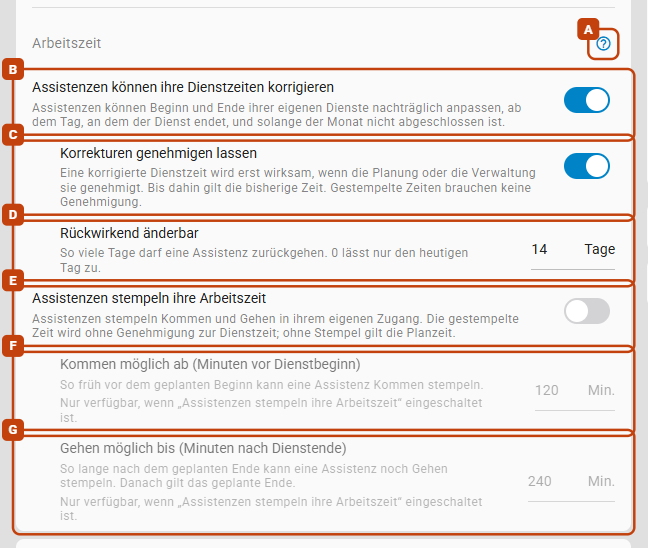
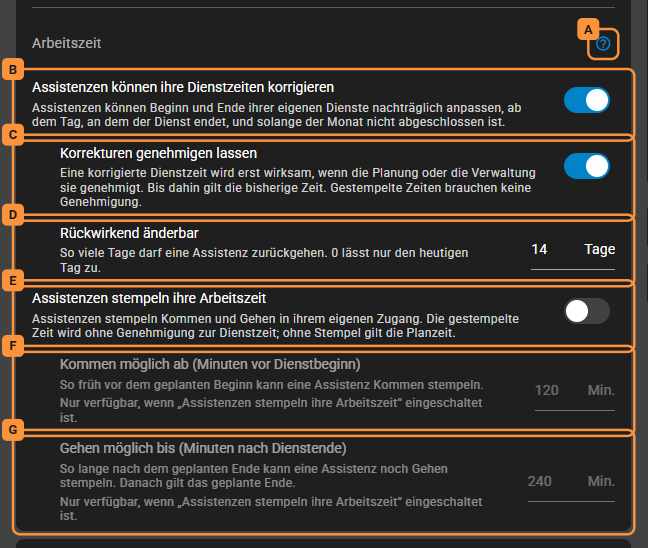
Im Abschnitt Arbeitszeit legen Sie fest, wie Assistenzen ihre Arbeitszeit melden: indem sie die Zeit eines Dienstes nachträglich korrigieren, indem sie Kommen und Gehen stempeln, oder beides. Das ? (A) neben der Überschrift führt auf Arbeitszeit stempeln.
Assistenzen können ihre Dienstzeiten korrigieren
Assistenzen dürfen bei ihren eigenen Diensten Beginn und Ende nachträglich richtigstellen (B) — etwa, wenn ein Dienst länger gedauert hat als geplant. Die Korrektur ist ab dem Tag möglich, an dem der Dienst endet, und ändert die erfasste Arbeitszeit sofort (so geht die Assistenz vor: Arbeitszeit korrigieren) — es sei denn, Sie lassen Korrekturen genehmigen: Dann wird aus der Korrektur ein Antrag, und bis zur Entscheidung gilt die bisherige Zeit. Was Ihre Assistenzen sonst noch selbst tun dürfen, steht unter Assistenzen-Ansicht.
Unabhängig von Ihrer Einstellung gelten feste Grenzen:
- Nur die Uhrzeiten sind änderbar, nie das Datum des Dienstes.
- Zeiten lassen sich nicht in die Zukunft verschieben, höchstens bis zum heutigen Tag.
- In abgeschlossenen Monaten ist keine Korrektur mehr möglich.
- Dienste, die eine Abwesenheit dokumentieren (z. B. Krank, ohne dass jemand vertreten hat), und Teamsitzungen sind ausgenommen.
Korrekturen sind in der Planung erkennbar
Jede von einer Assistenz gesetzte Zeit ist im Dienstplan gekennzeichnet — siehe Von der Assistenz korrigierte Zeiten.
Für eine einzelne Assistenz können Sie es anders festlegen: auf ihrer Seite unter Arbeitszeitdaten, Zeile Arbeitszeit der Assistenz.
Korrekturen genehmigen lassen
Eine korrigierte Dienstzeit gilt erst, wenn die Planung oder die Verwaltung sie genehmigt hat (C). Bis dahin ist sie ein Antrag, und es gilt die bisherige Zeit, auch in der Abrechnung und im Zeitkonto. Der Schalter ist standardmäßig aus.
Entscheiden dürfen Konten mit Verwalten und Konten mit Planen für die Assistenznehmer, die sie planen. Wer selbst entscheiden darf, korrigiert seine eigenen Dienste ohne Antrag. Wie Sie entscheiden, steht unter Korrekturanträge; wie die Assistenz einen stellt, unter Korrektur beantragen.
- Jede Korrektur wird ein Antrag, auch eine kürzere Zeit.
- Gestempelte Zeiten brauchen keine Genehmigung. Erst die Korrektur einer gestempelten Zeit wird ein Antrag.
- Einen Monat können Sie erst abschließen, wenn über seine Korrekturanträge entschieden ist.
Für eine einzelne Assistenz können Sie es anders festlegen, wie bei der Korrektur selbst: etwa Ja für eine neue Assistenz in der Probezeit und Nein für eine erfahrene Teamleitung.
Behält seinen Wert
Der Schalter steht eingerückt unter Assistenzen können ihre Dienstzeiten korrigieren und ist ausgegraut, solange die Korrektur aus ist. Anders als andere eingerückte Schalter geht er dabei nicht mit aus: Schalten Sie die Korrektur wieder ein, gilt die Genehmigung sofort wieder, ohne dass sie unbemerkt fehlt.
Aus der Praxis
Wird oft korrigiert, etwa bei jeder Übergabe ein paar Minuten, klicken Sie bald nur noch auf „Genehmigen“. Dann hilft Arbeitszeit stempeln: Die gestempelte Zeit gilt ohne Antrag, und Anträge bleiben für die Ausnahmen.
Rückwirkend änderbar
Legt fest (D), wie viele Tage eine Assistenz zurückgehen darf. Gezählt wird ab dem Tag, an dem der Dienst beginnt. Voreingestellt sind 14 Tage; 0 lässt nur den heutigen Tag zu. Das Feld gilt, sobald Sie es verlassen. Es steht eingerückt unter Assistenzen können ihre Dienstzeiten korrigieren und ist ausgegraut, solange die Korrektur aus ist.
Assistenzen stempeln ihre Arbeitszeit
Assistenzen melden in ihrem Zugang Kommen und Gehen (E). Die gestempelte Zeit wird ohne Genehmigung zur Dienstzeit; im Dienstplan kennzeichnet sie ein Stempeluhr-Symbol, dessen Hinweis auch die ursprünglich geplante Zeit nennt. Wird trotz aktivierter Option nicht gestempelt, gilt die Planzeit, und der Dienst wird als Nicht gestempelt markiert. Wie Sie gestempelte Zeiten in der Planung erkennen, steht unter Arbeitszeit stempeln; was die Assistenzen dabei sehen, in ihrem Handbuch unter Kommen und Gehen.
Die Option ist standardmäßig aus. Korrektur und Stempeln können gleichzeitig eingeschaltet sein: Die Assistenz stempelt, und wenn einmal etwas schiefgeht, korrigiert sie die Zeit nachträglich selbst.
Kommen möglich ab / Gehen möglich bis
Die beiden Zeitfenster der Zeitstempelung, in Minuten (F, G): wie früh vor dem geplanten Beginn Kommen und wie lange nach dem geplanten Ende Gehen gestempelt werden kann. Voreingestellt sind 120 und 240 Minuten. Nach Ablauf des zweiten Fensters gilt das geplante Ende. Beide stehen eingerückt unter Assistenzen stempeln ihre Arbeitszeit und sind ausgegraut, solange das Stempeln aus ist; ihre Werte bleiben dabei erhalten.
Zwei Assistenznehmer im Haushalt
Gehören zwei Assistenznehmer zu Ihrem Haushalt, gilt die Karte mit Gemeinsam oben in der Leiste für beide. Assistenzen können alle Dienste sehen, die Wünsche und den Abschnitt Arbeitszeit kann jeder abweichend haben: Wählen Sie ihn dort aus. Siehe Zwei Assistenznehmer im Haushalt.