
Appearance
☕ Pausenzeiten
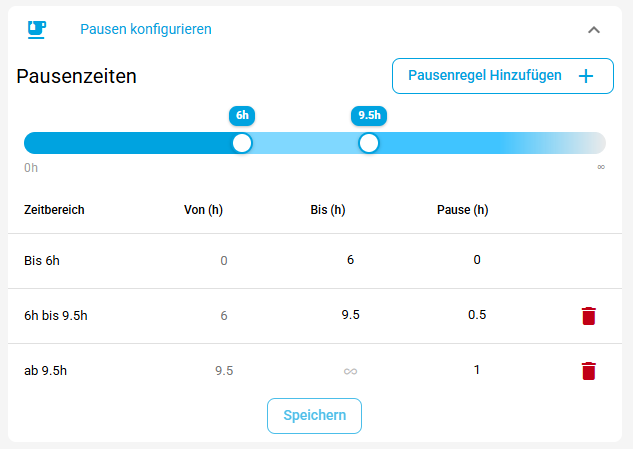
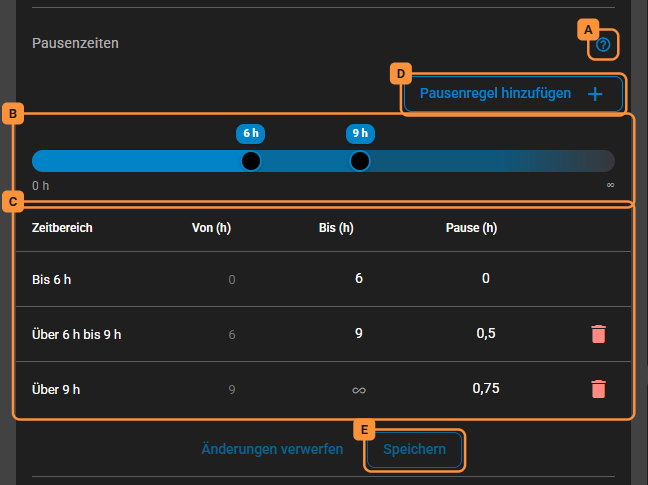
Mit den Pausenzeiten legen Sie fest, wie viel Pause Assistenz Connect von einem Dienst abzieht — je nachdem, wie lange er dauert. Sie finden die Regeln im Menü unter Organisation in der Karte Lohnberechnung, unter der Überschrift Pausenzeiten. Ein Klick auf den Titel der Karte klappt sie auf; das ? neben der Überschrift führt auf diese Seite.
Die Regeln
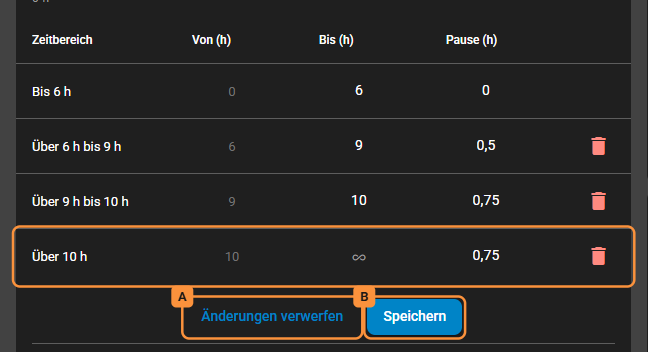
Jede Regel gilt für einen Bereich der Dienstdauer und nennt die Pause dafür, in Stunden: 0,5 sind 30 Minuten, 0,75 sind 45 Minuten. Voreingestellt sind die Mindestpausen des Arbeitszeitgesetzes (§ 4 ArbZG):
| Bereich | Dienstdauer | Pause |
|---|---|---|
| Bis 6 h | bis einschließlich 6 Stunden | keine |
| Über 6 h bis 9 h | mehr als 6, höchstens 9 Stunden | 0,5 (30 Minuten) |
| Über 9 h | mehr als 9 Stunden | 0,75 (45 Minuten) |
Die obere Grenze gehört zum Bereich: Ein Dienst von genau 9 Stunden bekommt 30 Minuten, erst darüber 45. Der erste Bereich beginnt immer bei 0, jeder weitere dort, wo der vorige endet, und der letzte hat kein Ende.
Wofür die Pause zählt
Pausen sind unbezahlt. Assistenz Connect zieht sie je Dienst ab, nach der Dauer des ganzen Dienstes:
- Stundenlohn: Bezahlt werden die Stunden des Dienstes ohne die Pause.
- Festgehalt: Das Gehalt bleibt gleich; ins Zeitkonto zählen die Stunden ohne die Pause.
- Krank und Freistellung: Ein kranker oder freigestellter Dienst bekommt dieselbe Pause wie ein gearbeiteter.
- Über Mitternacht: Ein Dienst, der über Mitternacht geht, bekommt eine Pause nach seiner ganzen Länge, nicht je Tag.
- Mehrere Assistenzen in einem Dienst: Jede bekommt die Pause nach ihrer eigenen Zeit.
- Bereitschaft hat keine Pause; eine gearbeitete Vertretung bekommt sie wie ein Dienst.
- Teamsitzungen bekommen keine Pause, auch wenn sie länger als 6 Stunden dauern.
Wie die Pause in der Abrechnung steht, beschreibt Bruttolohn-Berechnung.
Geänderte Regeln und abgeschlossene Monate
Neue Regeln gelten für alle Monate, die noch offen sind. Ein abgeschlossener Monat rechnet mit den Regeln, die beim Abschluss galten, auch bei Neu berechnen — bis Sie ihn wieder öffnen. Eine Ausnahme ist der Export Assistenz-Planer: Er rechnet auch abgeschlossene Monate mit den heutigen Regeln.
Regeln ändern
Sie ändern die Regeln in der Tabelle oder mit dem Schieberegler; beide zeigen dieselben Bereiche. Gespeichert wird erst mit Speichern.
In der Tabelle
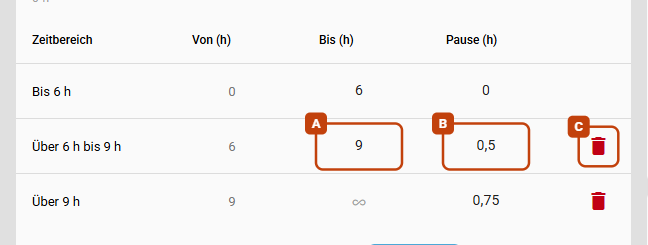
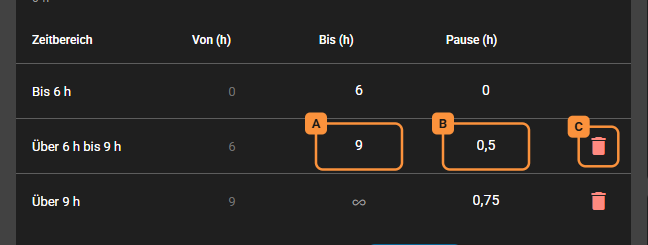
- Bis (A): Wo der Bereich endet. Der nächste Bereich beginnt automatisch dort. Der Wert muss über dem Beginn des Bereichs und unter dem Ende des nächsten liegen.
- Pause (B): Die Pause in Stunden, mit Komma, z. B.
0,75. - Von ist kein Feld: Es ergibt sich aus dem Bereich darüber.
Klicken Sie in ein Feld oder gehen Sie mit der Tab-Taste hinein, tippen Sie den Wert und drücken Sie Enter oder verlassen Sie das Feld. Mit Escape bleibt der alte Wert stehen. Einen Wert, der nicht passt, übernimmt die Tabelle nicht; unter der Tabelle steht dann, warum.
Mit dem Schieberegler


Jeder Griff (A, B) ist eine Grenze zwischen zwei Bereichen. Ziehen Sie ihn mit der Maus nach links oder rechts; er rastet in halben Stunden ein. Mit der Tastatur gehen Sie mit Tab auf den Griff und verschieben ihn mit den Pfeiltasten um eine halbe Stunde, mit Pos1 und Ende bis an seine Grenzen. Zwischen zwei Griffen bleibt immer mindestens eine halbe Stunde.
Regel hinzufügen oder löschen

Pausenregel hinzufügen teilt den letzten Bereich: Er endet eine Stunde nach seinem Beginn, und ein neuer, offener Bereich folgt. Der neue Bereich bekommt dieselbe Pause wie der bisher letzte, so wird für lange Dienste nichts weniger abgezogen als vorher. Passen Sie dann Bis und Pause an.
Eine Regel löschen Sie mit dem Papierkorb in ihrer Zeile und bestätigen die Rückfrage. Der Bereich davor reicht dann bis zum nächsten. Den ersten Bereich können Sie nicht löschen.
Speichern oder verwerfen
- Speichern übernimmt die Regeln. Lehnt Assistenz Connect sie ab, etwa wegen einer Lücke zwischen zwei Bereichen, steht der Grund unter der Tabelle.
- Änderungen verwerfen stellt die gespeicherten Regeln wieder her.
- Verlassen Sie die Seite mit ungespeicherten Änderungen, fragt Assistenz Connect nach: Speichern, Verwerfen oder Abbrechen.
Zwei Assistenznehmer im Haushalt
Gehören zwei Assistenznehmer zu Ihrem Haushalt, gelten die Pausenregeln mit Gemeinsam oben in der Leiste für beide. Eigene Regeln für einen von ihnen legen Sie fest, wenn Sie ihn dort auswählen. Siehe Zwei Assistenznehmer im Haushalt.